
Contas, janelas e administração · trilha “Administração e manutenção”, 1 de 6
Como usar vários números e janelas
Objetivo: Trocar entre os números de WhatsApp da empresa, ver as não lidas dos outros números, adicionar um número novo e ajustar a janela entre WhatsApp e CRM.
Quando é útil
Quando a empresa tem mais de um número (vendas, pós-venda, filiais) ou quando você precisa de mais espaço para o CRM.
Antes de começar
O app para Windows instalado, com pelo menos um WhatsApp conectado (Como instalar, atualizar e desinstalar o app e conectar o WhatsApp). Para adicionar um número, o celular desse número em mãos.
Vídeo
O vídeo já mostra a legenda na imagem. O botão Legendas, logo abaixo do vídeo, liga também as legendas do player em português (útil para texto maior ou leitor de tela).
Capítulos
Sobre esta gravação: narração em português do Brasil (voz sintética) · demonstração com dados fictícios e WhatsApp simulado.
Passo a passo
1. Troque de número
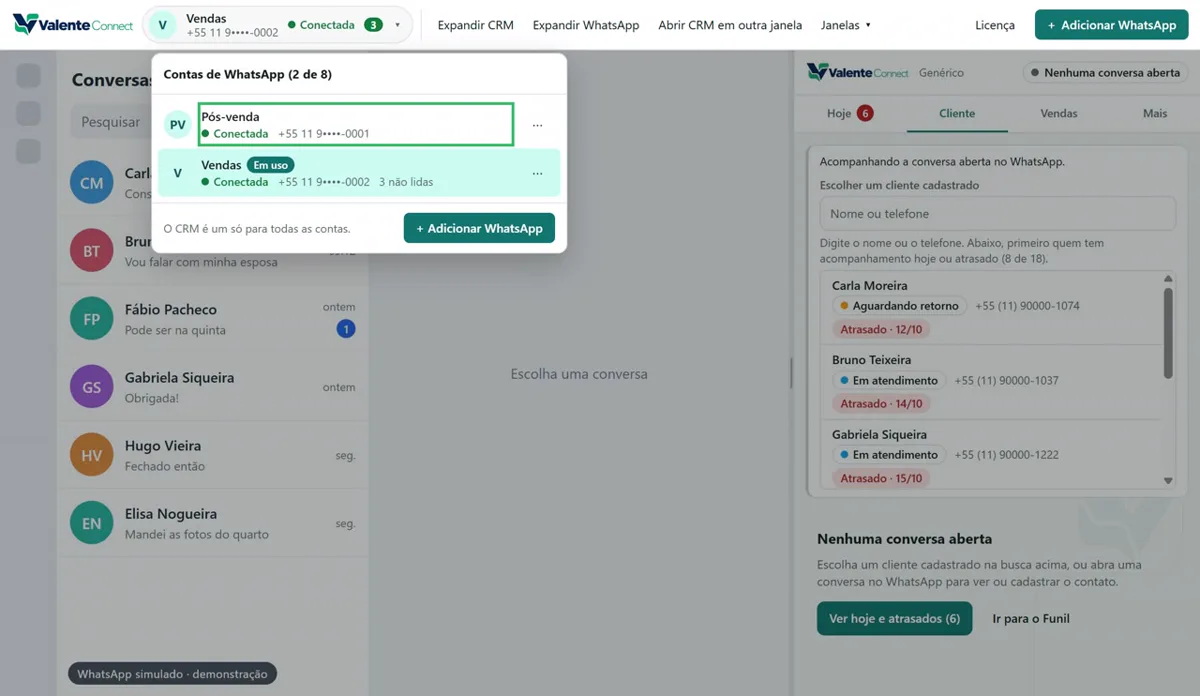
- Na barra do topo, clique no nome da conta (ao lado do logotipo). Abre a lista "Contas de WhatsApp (2 de 8)": o número entre parênteses é quantas contas este computador tem, de no máximo 8.
- A conta aberta agora tem a marca Em uso. Cada linha mostra o estado (por exemplo Conectada), o final do número e as não lidas.
- Clique na outra conta.
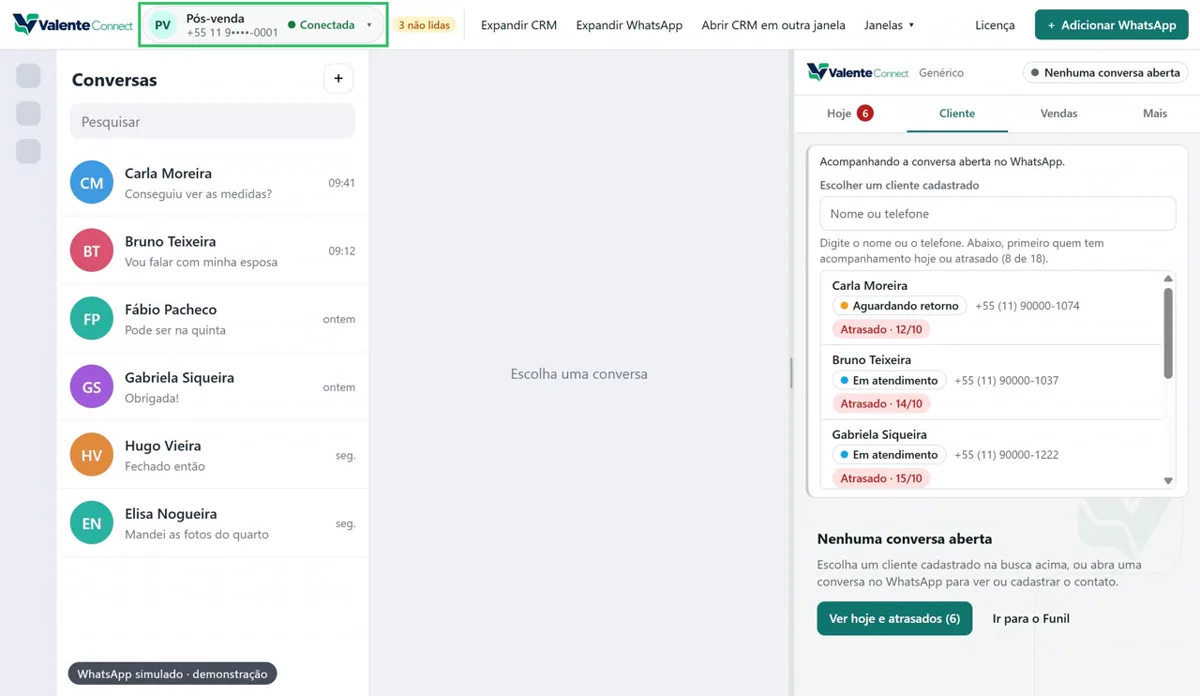
O que deve aparecer: o aviso "Conta Pós-venda aberta." e o WhatsApp desse número à esquerda. Cada número tem a sua própria sessão do WhatsApp: não é preciso ler o QR Code de novo ao trocar.
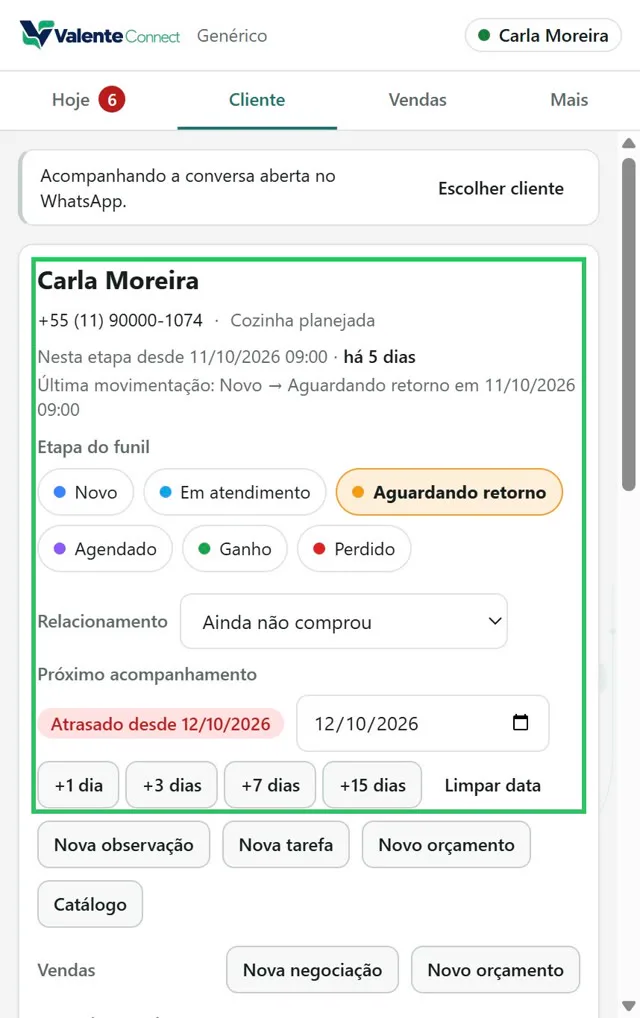
O CRM é um só. A ficha, as etapas, as tarefas e as vendas são as mesmas em todos os números. A mesma cliente aberta no número Pós-venda mostra a mesma ficha que no número Vendas.
Não lidas dos outros números
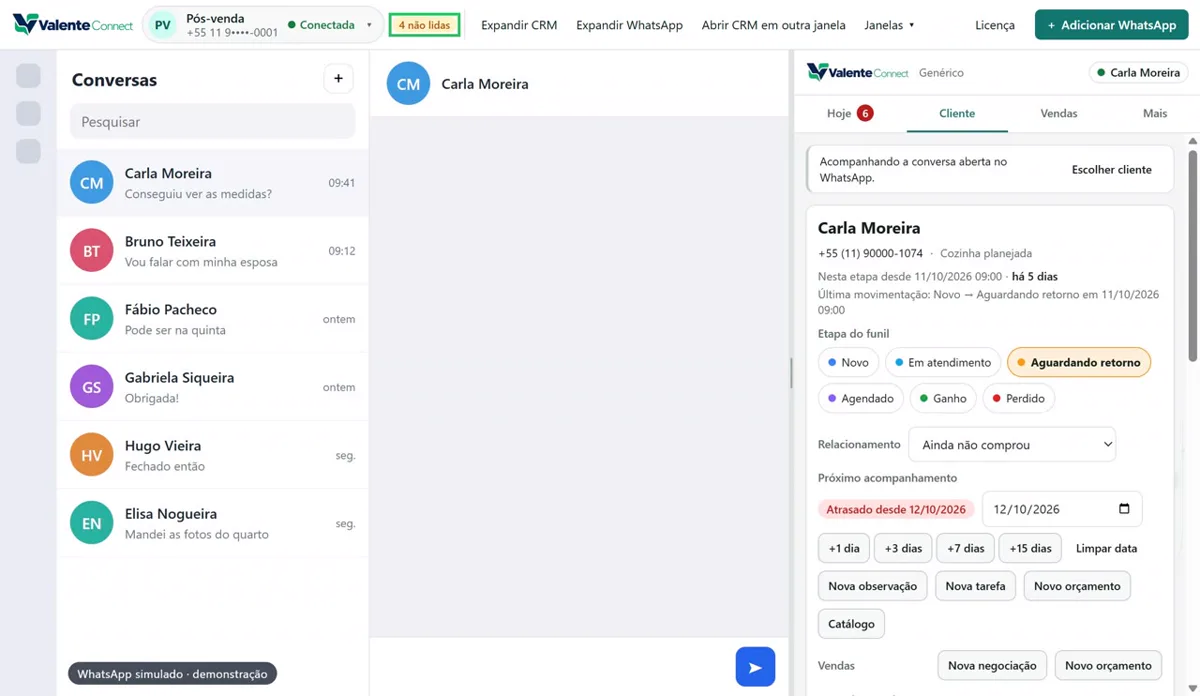
Quando chega mensagem num número que não está aberto, a barra do topo mostra um aviso amarelo com as não lidas das outras contas. Com a janela larga (mais de 1360 px), ele aparece inteiro: "N não lidas em outras contas". Numa janela menor, como a do vídeo, aparece encurtado: "N não lidas"; passe o mouse sobre ele para ver o texto inteiro. Na lista de contas, cada linha mostra as suas: "3 não lidas". A contagem vem do título do WhatsApp de cada conta.
2. Adicione um número
- Clique em + Adicionar WhatsApp, na barra do topo (ou no fim da lista de contas).
- Em Nome da conta (opcional), escreva um nome que a equipe reconheça, por exemplo "Loja Centro".
- Clique em Abrir o QR Code. O WhatsApp Web abre ao lado com o QR Code.
- No celular desse número, abra o WhatsApp › Dispositivos conectados › Conectar dispositivo e aponte a câmera para o QR Code. O QR Code é do próprio WhatsApp e se renova sozinho.
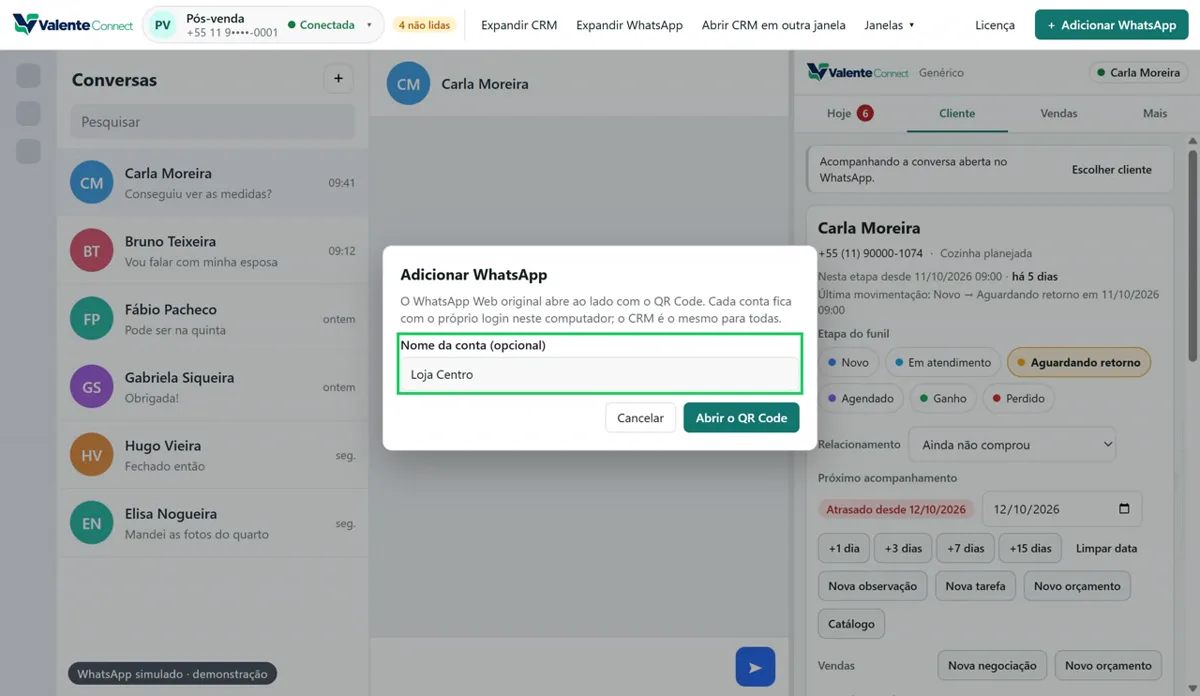
O que deve aparecer: a conta nova na lista, com o estado Conectada. Para desistir, clique em Cancelar na caixa (no vídeo, cancelamos para não conectar) ou, com o QR Code já aberto, em Cancelar esta conta.
3. Ajuste a janela
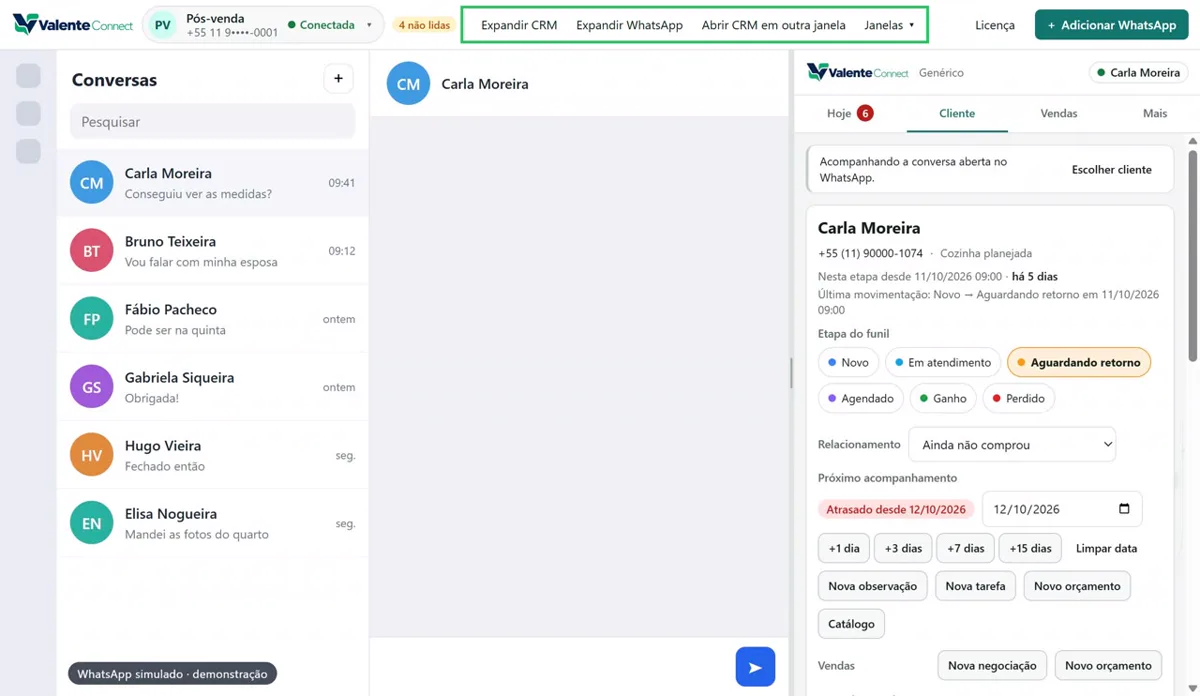
Os botões ficam na barra do topo, ao lado das contas:
| Botão | O que faz |
|---|---|
| Expandir CRM | O CRM ocupa a janela toda. O WhatsApp fica escondido, sem desconectar: o aviso é "CRM em toda a área. O WhatsApp continua conectado." |
| Expandir WhatsApp | O WhatsApp ocupa a janela toda; o CRM fica recolhido |
| Restaurar divisão | Volta ao lado a lado: "WhatsApp e CRM lado a lado." |
| Mostrar WhatsApp / Mostrar CRM | Aparecem no lugar dos outros quando um lado está expandido |
| Abrir CRM em outra janela | Leva o CRM para uma janela separada, por exemplo em outro monitor. Para trazer de volta: Reencaixar CRM |
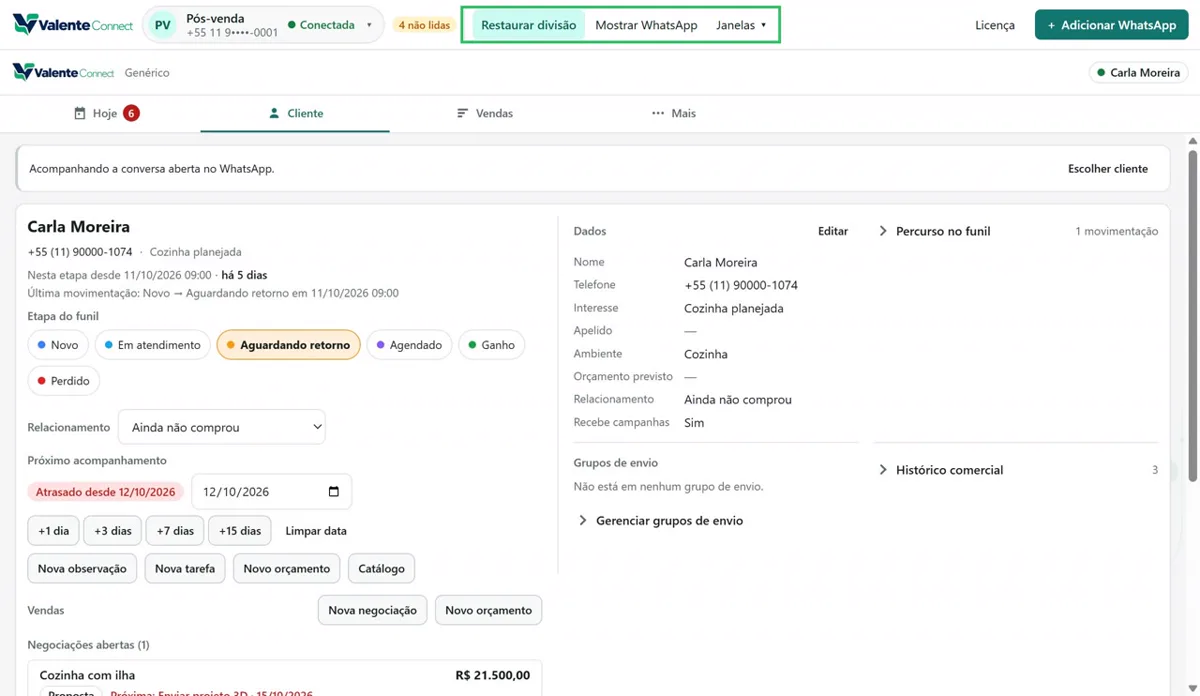
Para mudar só a largura, arraste o divisor entre o WhatsApp e o CRM. Outras janelas, a bandeja do Windows e o Janelas ▾ estão no guia Contas de WhatsApp e janelas.
Erros comuns
| O que acontece | Por que | O que fazer |
|---|---|---|
| "Limite de 8 contas neste computador." / + Adicionar WhatsApp apagado | Já há 8 contas neste computador | Remova uma conta que não usa mais (menu ⋯ › Remover do app, ver Contas de WhatsApp e janelas: manutenção) |
| "Há uma campanha em andamento em "…". Pause ou encerre a campanha antes de trocar de conta." | A troca de conta fica bloqueada enquanto uma campanha roda nesta janela | Pause ou encerre a campanha em Mais › Envios e troque depois |
| "O WhatsApp desta janela está enviando uma campanha (envio automático) e precisa ficar à vista…" | O envio automático precisa do WhatsApp à vista | Pause a campanha, ou use Janelas ▾ › Nova janela para abrir a outra conta |
| "Muitas janelas abertas. Feche uma antes de abrir outra." | Ao usar Abrir CRM em outra janela com muitas janelas abertas | Feche uma janela e tente de novo |
| A conta não aparece como Conectada | O QR Code não foi lido, ou a sessão caiu | Veja o estado na lista de contas. Siga a faixa sobre o WhatsApp (por exemplo Conectar de novo) ou use Reconectar no menu ⋯, quando aparecer (Contas de WhatsApp e janelas: manutenção) |
Como corrigir ou desfazer
- Trocou para a conta errada: abra a lista de contas e clique na certa. Nada se perde: o CRM é o mesmo.
- O WhatsApp sumiu da janela: ele só está escondido. Clique em Restaurar divisão ou Mostrar WhatsApp.
- O CRM está em outra janela e você quer de volta: clique em Reencaixar CRM.
- Adicionou um número por engano: menu ⋯ da conta › Remover do app (Contas de WhatsApp e janelas: manutenção). O CRM fica como estava.
- Mudar o nome de uma conta: menu ⋯ › Renomear.
Transcrição do vídeo
- Neste tutorial, você troca entre números de WhatsApp, vê as mensagens dos outros números e ajusta a janela.
- Clique no nome da conta, na barra do topo, para ver os seus números. Clique em outro para trocar: cada número tem a sua sessão do WhatsApp.
- O CRM é um só: o mesmo cliente tem a mesma ficha em todos os números.
- Chegou mensagem no outro número? A barra mostra as não lidas das outras contas.
- Para outro número, clique em Adicionar WhatsApp e dê um nome à conta. Depois, leia o QR Code com o celular desse número. Aqui, cancelamos para não conectar.
- Expandir CRM deixa o painel na janela toda; o WhatsApp continua conectado. Restaurar divisão volta ao lado a lado.
- Até oito contas por computador. Com campanha em andamento, a troca de conta fica bloqueada até pausar ou encerrar. Para levar o CRM a outro monitor, use Abrir CRM em outra janela.
- Pronto. Na central de ajuda, o guia de contas e janelas mostra as outras ações de cada conta.
Versão demonstrada: app 0.2.0 · painel 0.5.0 · telas capturadas em .