


Produto · aplicativo para Windows
Organize os clientes do WhatsApp sem sair da conversa.
Cada cliente com etapa, próximo retorno e negociação — ao lado da conversa.
O Valente Connect é um aplicativo para Windows que junta o WhatsApp Web e um CRM simples (cadastro de clientes e vendas) na mesma janela: você cadastra quem chamou, marca quando retornar, acompanha cada venda no funil e prepara orçamentos sem sair da conversa.
Para quem é: para pequenos negócios que atendem e vendem pelo WhatsApp e precisam lembrar de cada retorno — principalmente vendas com conversa, visita ou orçamento antes de fechar.
O WhatsApp abre com uma mensagem pronta: você revisa e envia. Condições: sob consulta.
O problema
Quando tudo acontece no WhatsApp, os clientes se misturam nas conversas: o retorno prometido fica para depois, o orçamento demora e ninguém sabe em que pé está cada venda.
Na prática
O que você quer resolver?
Escolha a situação mais parecida com a sua para ver como o app ajuda e qual tela usar.
- A dificuldade
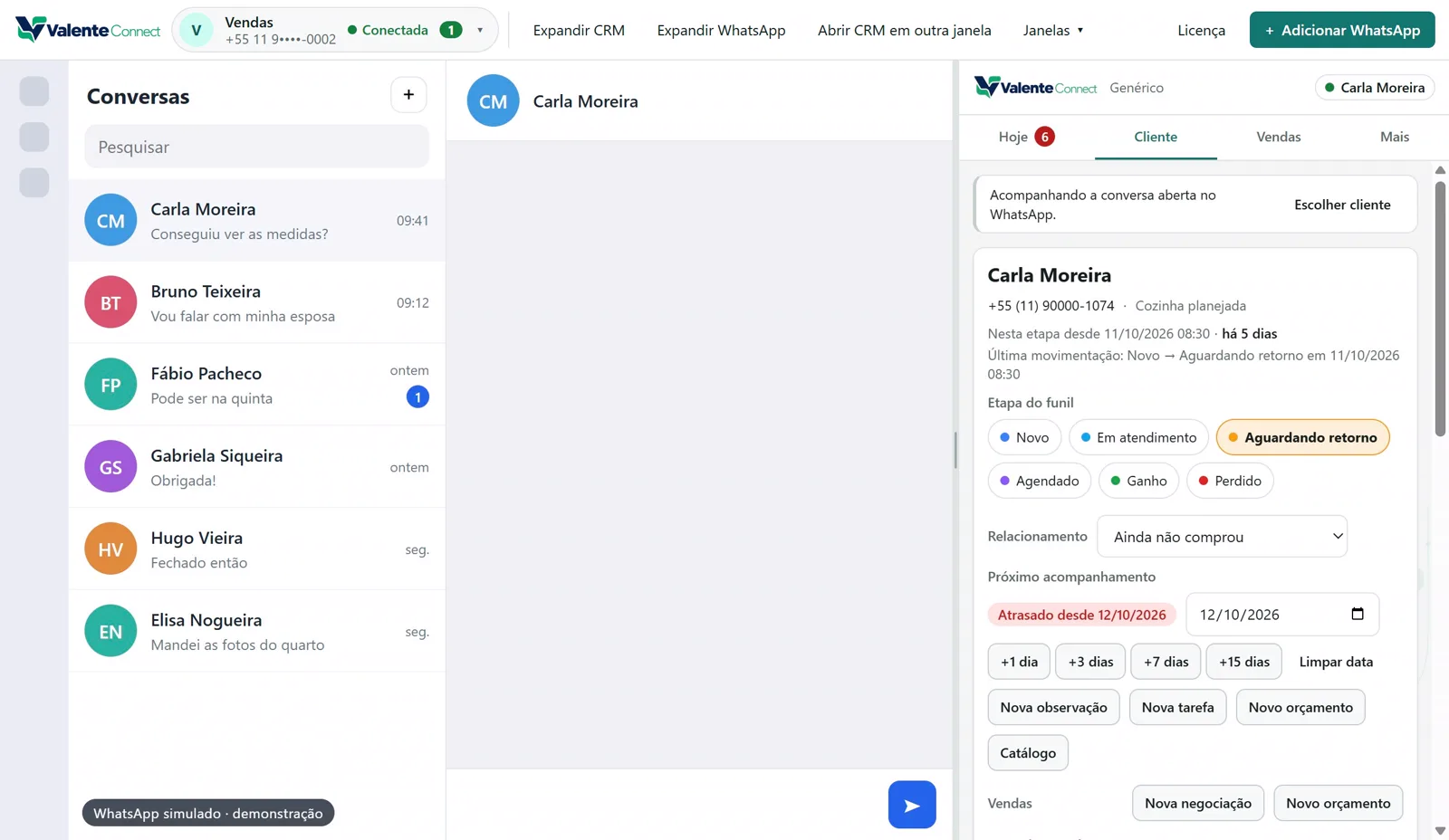
- “Te dou um retorno amanhã” — e a conversa some no meio de outras dezenas no WhatsApp.
- Como o Valente Connect ajuda
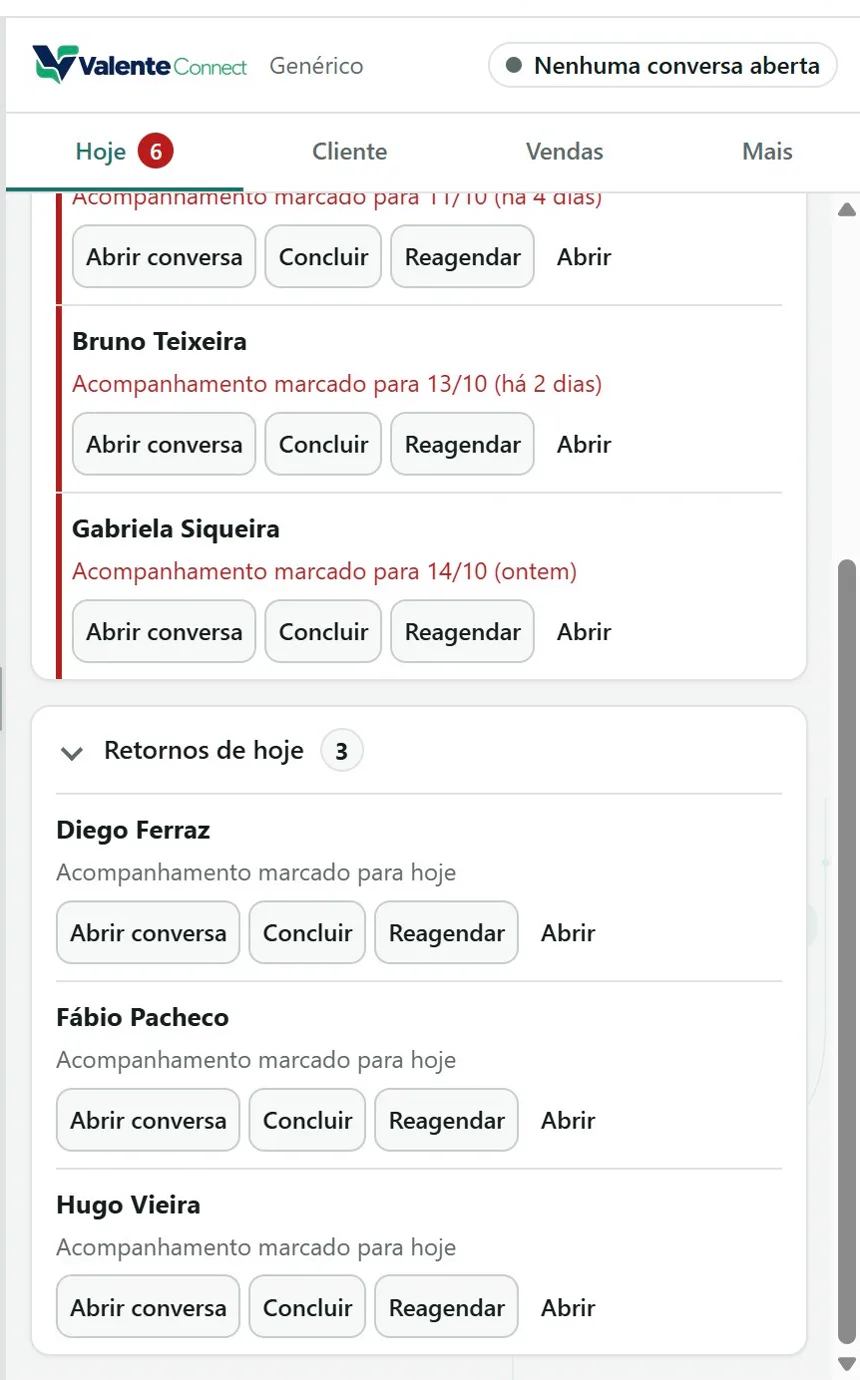
- Ao atender, marque o próximo retorno na ficha do cliente com um clique (+1 dia, +3 dias…). A aba Hoje junta os atrasados, os retornos do dia e as tarefas.
- O que você ganha
- Você começa o dia sabendo quem atender, conclui ou reagenda em um clique e não depende da memória.
- A dificuldade
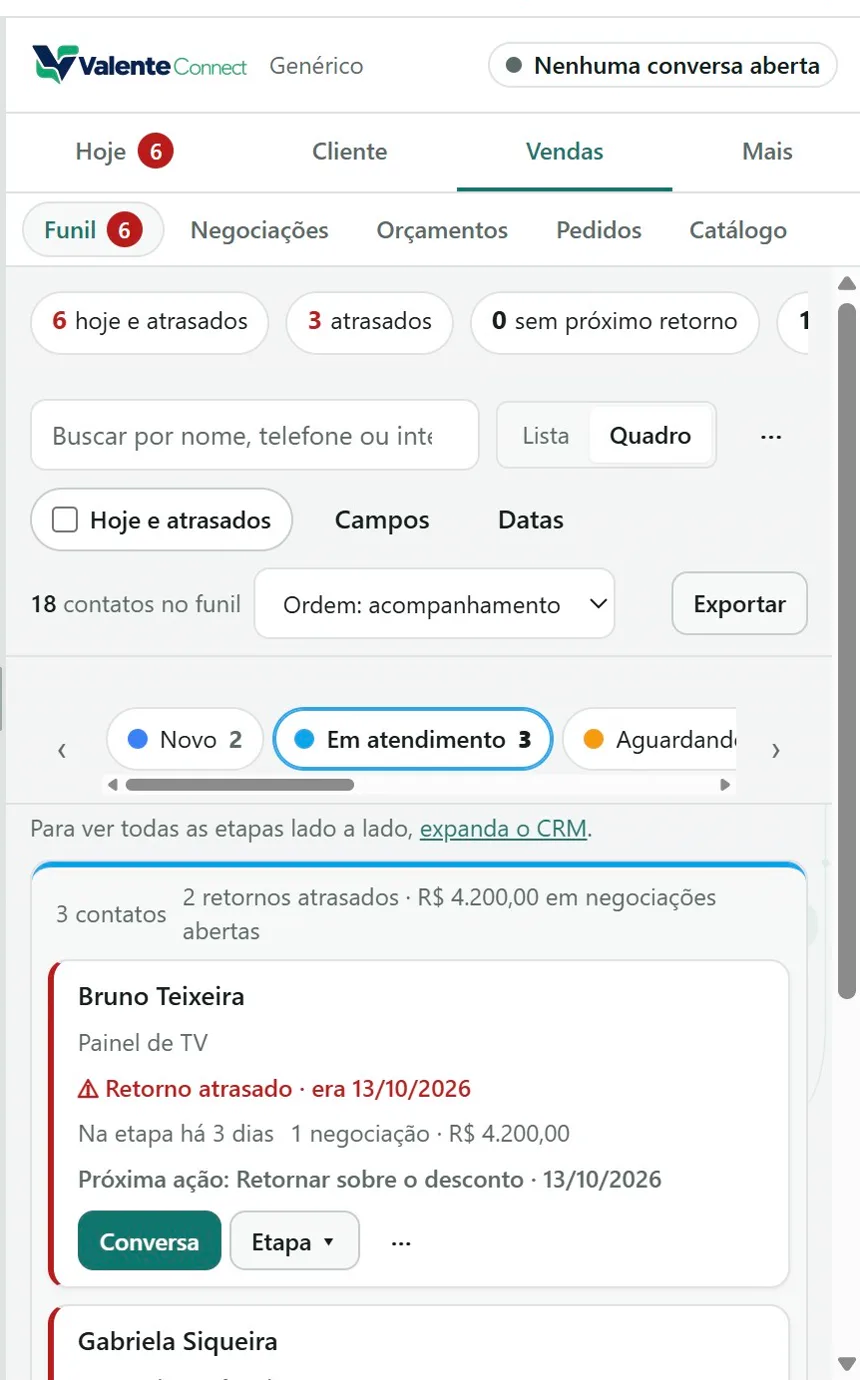
- Quem já pediu preço? Quem está esperando visita? Quem sumiu? Sem anotação, tudo depende de rolar as conversas.
- Como o Valente Connect ajuda
- Cada cliente fica numa etapa do funil (por exemplo: Novo, Em atendimento, Agendado, Ganho). Em lista ou em quadro, com filtros de atrasados e parados.
- O que você ganha
- Você enxerga a carteira inteira, muda o cliente de etapa no quadro, com desfazer, e encontra quem precisa de atenção.
- A dificuldade
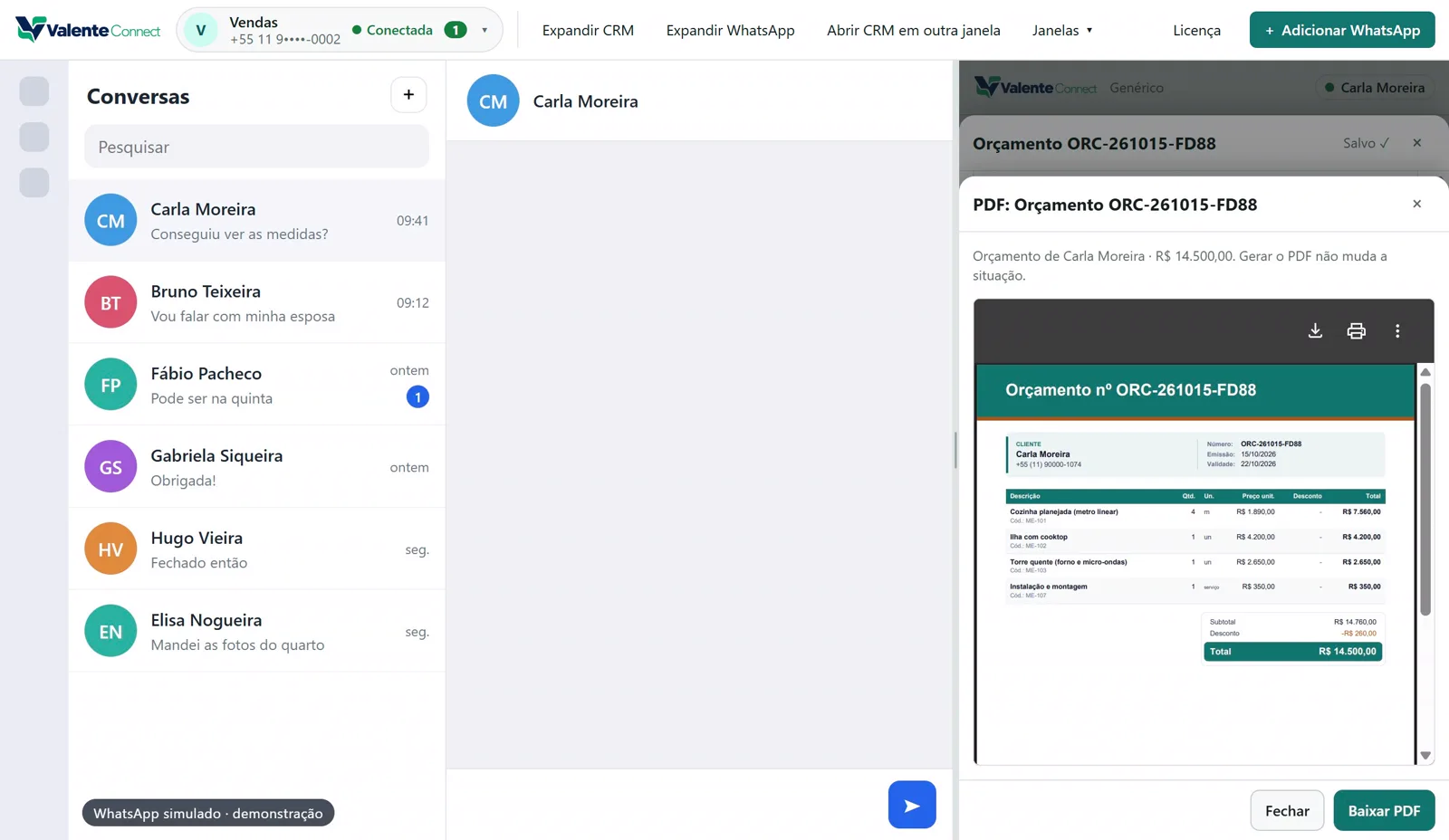
- Montar preço em outro programa, salvar PDF e anexar na conversa toma tempo.
- Como o Valente Connect ajuda
- Monte o orçamento com os produtos do catálogo, gere o PDF com o nome e o logotipo da empresa e prepare o envio na conversa aberta. Depois, transforme em pedido e registre os pagamentos.
- O que você ganha
- O orçamento sai com padrão e fica ligado ao cliente; quem confere e aperta Enviar é você.
- A dificuldade
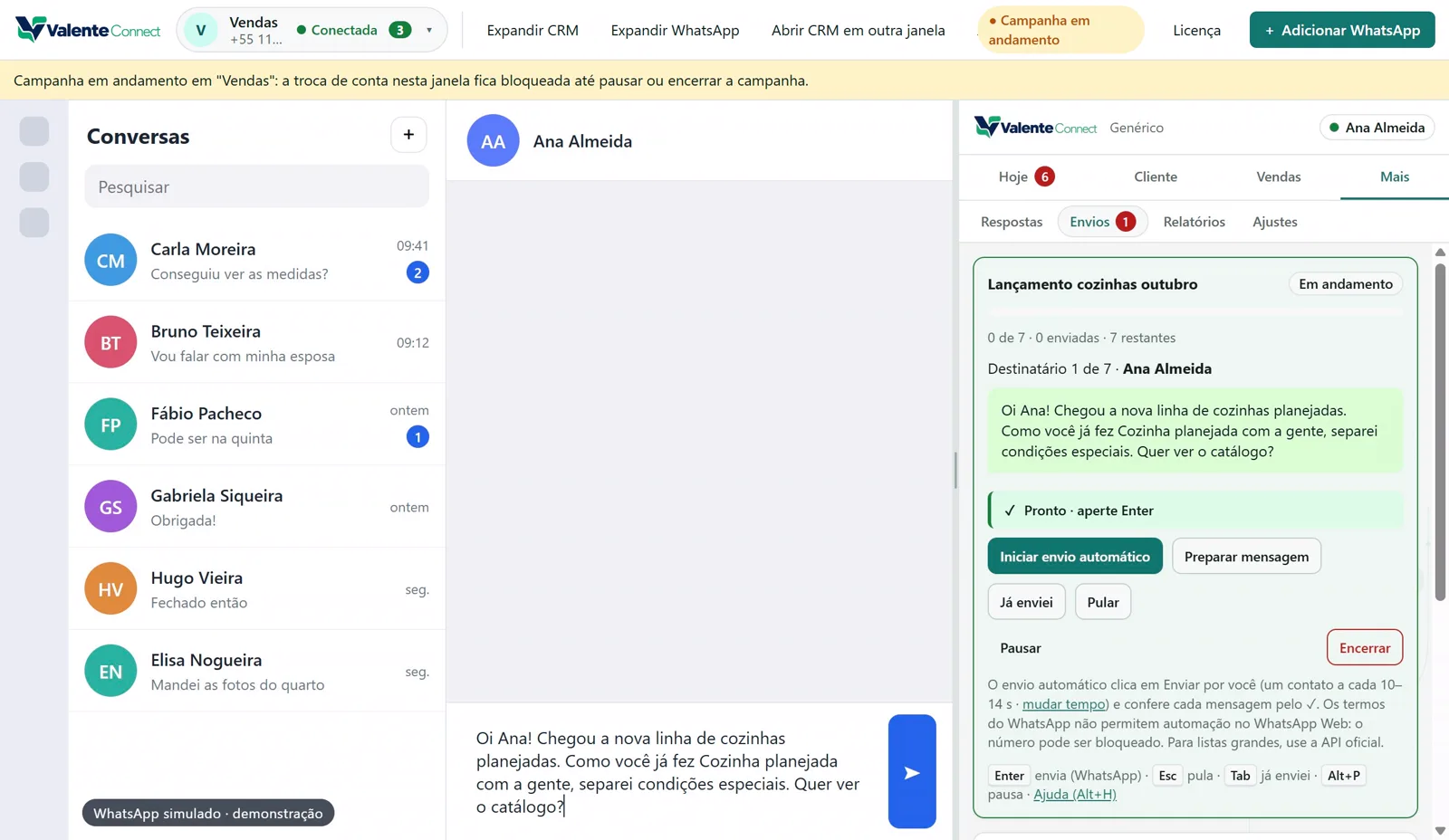
- Novidade, promoção ou convite para a lista de clientes: copiar a mesma mensagem conversa por conversa cansa e gera erro.
- Como o Valente Connect ajuda
- Escolha o público (por etapa do funil ou grupo de envio) e escreva a mensagem com variáveis como {nome}. O app abre cada conversa com o texto pronto e você confere e aperta Enter. Depois, veja quem respondeu e continue só com essas pessoas.
- O que você ganha
- A mensagem sai personalizada para cada cliente, com histórico de quem recebeu e de quem ficou para trás.
- A dificuldade
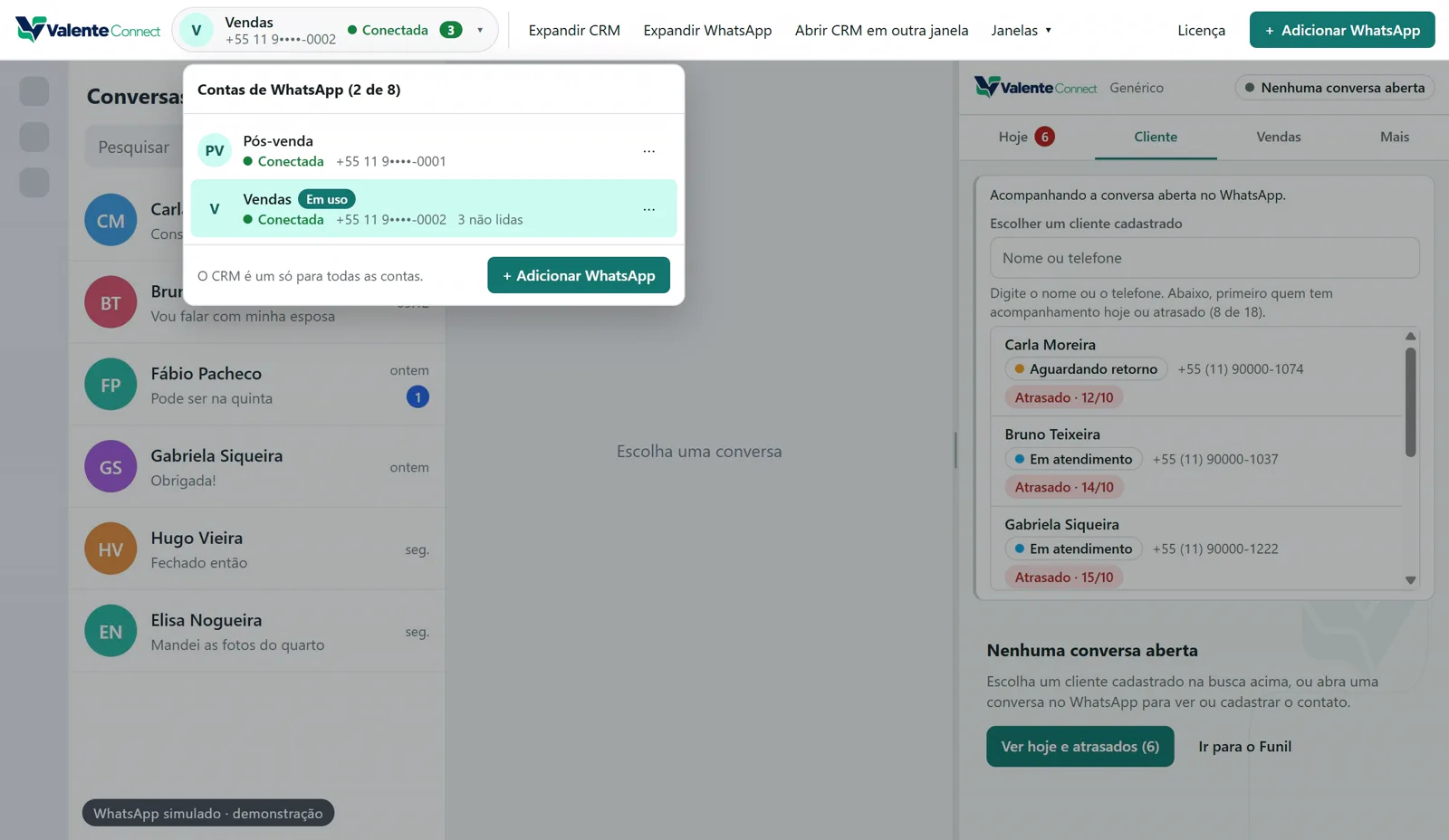
- Vendas num número, pós-venda em outro: alternar aparelhos e abas confunde.
- Como o Valente Connect ajuda
- Conecte até 8 números de WhatsApp no mesmo computador e troque de conta pela barra do topo. O CRM é um só para todos.
- O que você ganha
- A mesma ficha do cliente vale em qualquer número, e você vê as não lidas das outras contas.
- A dificuldade
- Lista de clientes num caderno, numa planilha e na cabeça de quem atende.
- Como o Valente Connect ajuda
- Os dados ficam no seu computador. Salve um backup quando quiser, restaure se precisar e junte os dados de dois computadores; o app também faz uma cópia automática por dia (a cópia automática não inclui fotos e anexos; para guardar tudo, use Salvar backup).
- O que você ganha
- Seus clientes ficam organizados num lugar só, com cópia de segurança sob seu controle.
Funcionalidades
O que dá para fazer no Valente Connect
- Funil
- as etapas por que cada cliente passa até fechar (por exemplo: Novo, Em atendimento, Agendado, Ganho).
- Campanha
- a mesma mensagem, personalizada com o nome, para um grupo de clientes.
- Retorno
- a data em que você combinou voltar a falar com o cliente (no app: Próximo acompanhamento).
- Envio assistido
- o app abre a conversa com o texto; você confere e aperta Enter.
- Envio automático
- o app envia sozinho; há risco de bloqueio do número.
Outros termos no glossário.
Atendimento do dia a dia
Cadastrar quem chamou, anotar o que o cliente procura e marcar o próximo retorno.
- Ficha do cliente ao lado da conversa
- Aba Hoje com atrasados, retornos e tarefas
- Busca por nome, telefone ou interesse
- Respostas rápidas com {nome} e anexos
Ver exemplo e tutoriais — Atendimento do dia a dia
Quando é útil: Em toda conversa nova e todo dia, logo cedo.
Exemplo: Uma cliente pede orçamento de cozinha: você cadastra pela conversa, anota “cozinha planejada” e marca o retorno para daqui a 3 dias.
Aprenda a usar
Vendas, orçamentos e pedidos
Acompanhar cada venda no funil, registrar negociações, fazer orçamentos em PDF e transformá-los em pedidos.
- Funil em lista ou quadro
- Negociações com valor e próxima ação
- Orçamentos em PDF com a sua marca
- Pedidos e pagamentos (ligue o módulo em Ajustes)
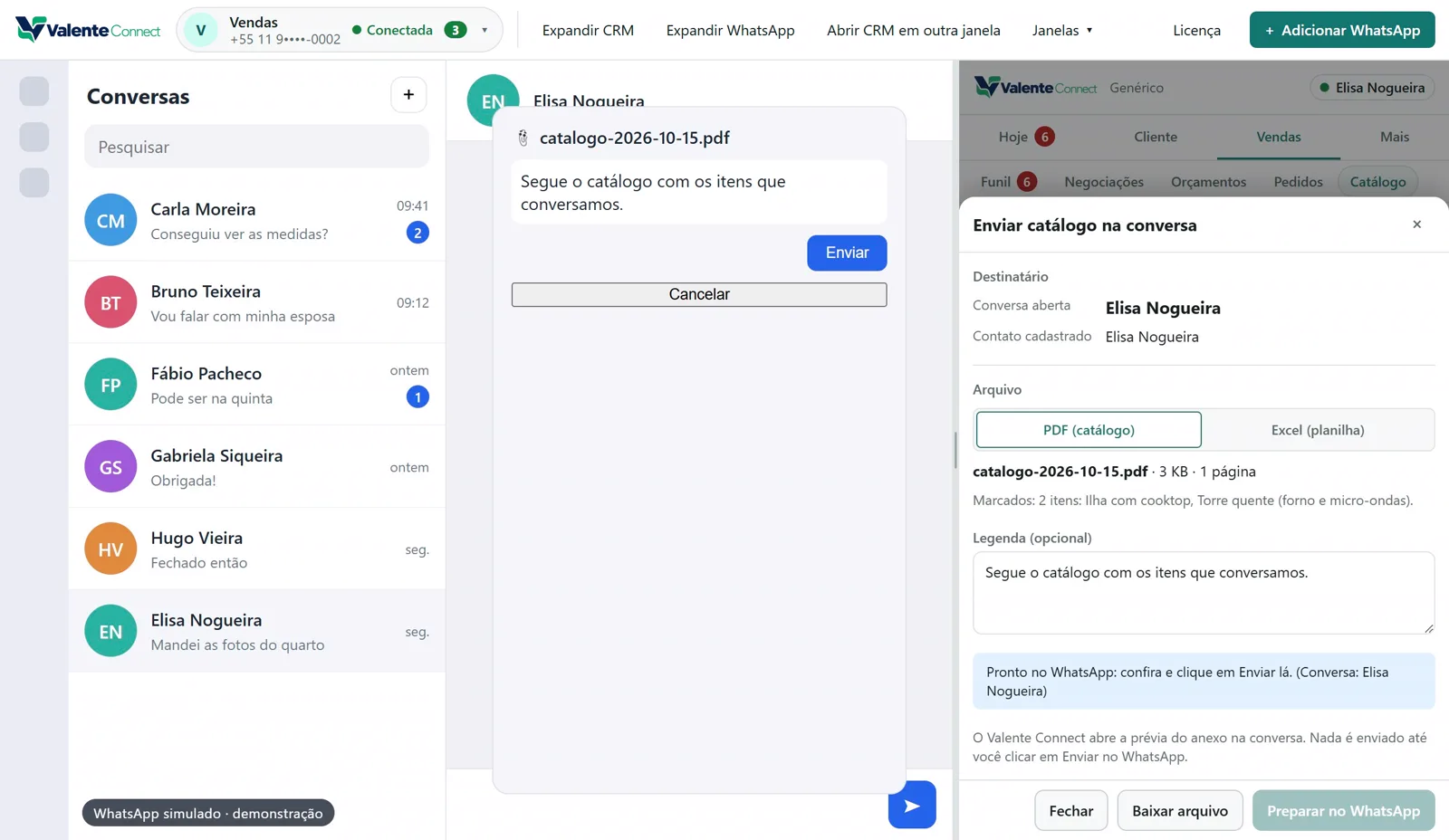
- Catálogo de produtos em PDF
Ver exemplo e tutoriais — Vendas, orçamentos e pedidos
Quando é útil: Quando o cliente pede preço, negocia ou fecha.
Exemplo: O orçamento da cozinha com desconto vira PDF, é enviado na conversa e, aprovado, vira pedido com os pagamentos registrados.
Aprenda a usar
Campanhas para a sua lista
Enviar uma mensagem personalizada para um grupo de clientes, acompanhar o resultado e continuar só com quem respondeu.
- Público por etapa do funil ou grupo de envio
- Mensagem com variáveis ({nome}, {interesse})
- Envio assistido: você confere e aperta Enter
- Resultado: para quem foi enviado, quem ficou de fora e por quê
- Jornadas: próxima etapa só para quem respondeu
Ver exemplo e tutoriais — Campanhas para a sua lista
Quando é útil: Lançamentos, avisos, convites e retomada de clientes que sumiram.
Exemplo: Convite para o showroom aos clientes ativos; quem respondeu recebe a próxima mensagem com o horário da visita.
Aprenda a usar
Organização e relatórios
Trazer seus contatos, separar a lista do seu jeito e ver o resumo do período.
- Importar contatos (.vcf ou CSV) e exportar em CSV, Excel ou PDF
- Campos, tags e grupos de envio próprios
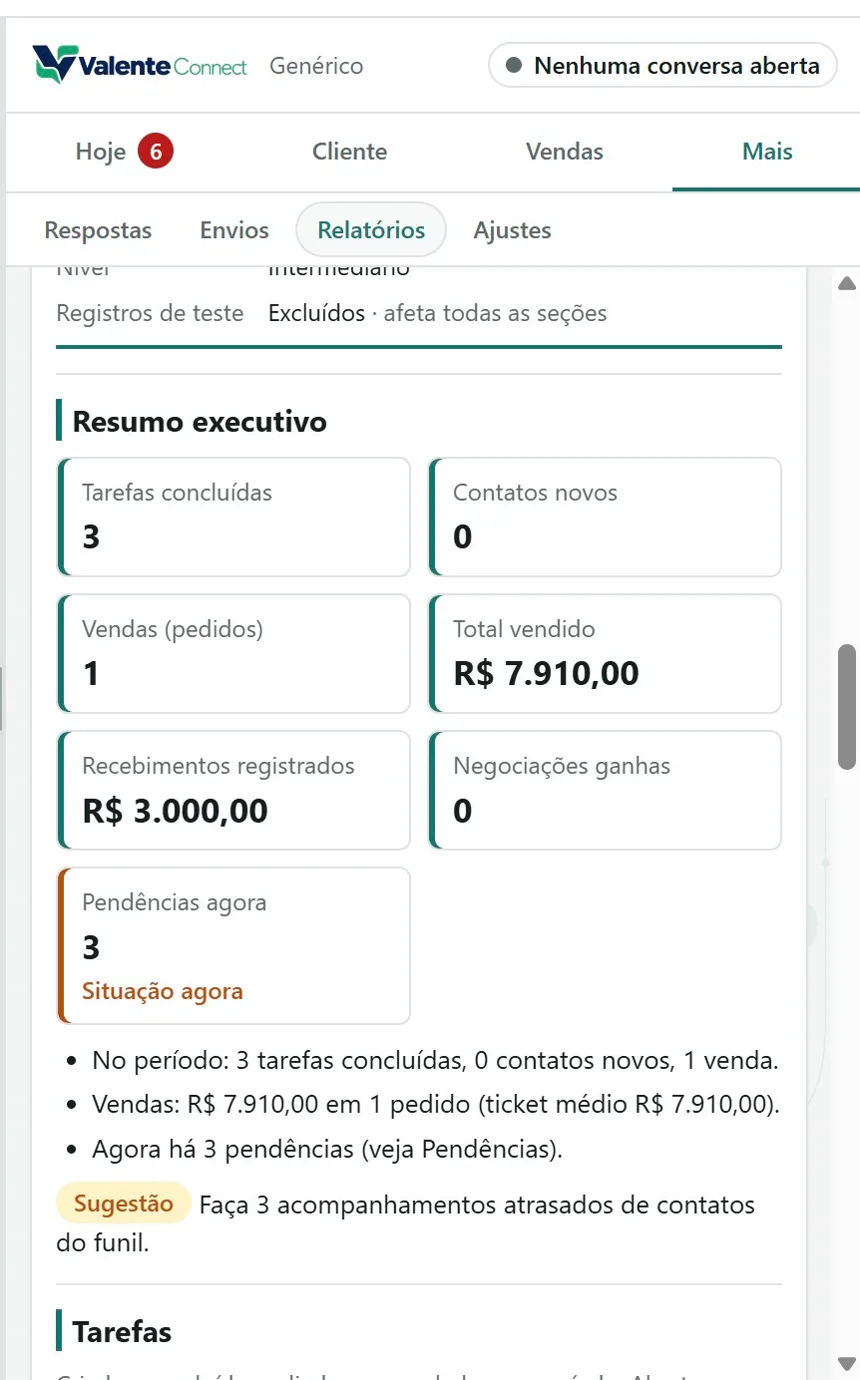
- Relatórios do dia e do mês em PDF ou Excel
Ver exemplo e tutoriais — Organização e relatórios
Quando é útil: Ao começar a usar e no fechamento do dia ou do mês.
Exemplo: Você importa os contatos do celular, cria o campo “Região” e um grupo “Interessados em cozinha”, e no fim do mês gera o resumo em PDF.
Aprenda a usar
Números, janelas e segurança dos dados
Usar mais de um número, levar o CRM para outro monitor e manter cópias de segurança.
- Até 8 números de WhatsApp no mesmo app
- CRM em outra janela ou monitor
- Backup, restauração e mesclagem de dois computadores
- Extensão opcional para usar o painel no Google Chrome
Ver exemplo e tutoriais — Números, janelas e segurança dos dados
Quando é útil: Quando a empresa tem mais de um número ou mais de um computador.
Exemplo: Vendas e pós-venda em números diferentes, com o CRM aberto no segundo monitor e backup salvo toda semana.
Aprenda a usar
Demonstração
Veja o app funcionando
Visão geral das áreas e do que o app faz e não faz. O vídeo tem 1:05, legendas em português na imagem e capítulos: clique num deles para ir direto ao trecho.
Sobre a gravação: narração em português do Brasil (voz sintética) · demonstração com dados fictícios e WhatsApp simulado.
Prefere ler? O guia Mapa das áreas do Valente Connect mostra o mesmo, por escrito.
O vídeo já mostra a legenda na imagem. O botão Legendas, logo abaixo do vídeo, liga também as legendas do player em português (útil para texto maior ou leitor de tela).
Capítulos
Quer ver com o seu caso, nas telas reais?
Marcar uma demonstração (abre o WhatsApp em nova aba)Exemplos de uso
Como ele pode entrar na sua rotina
Cenários ilustrativos, para dar uma ideia do uso — não são clientes reais nem resultados medidos.
Exemplo hipotético
Loja de móveis planejados
Cada cliente pede projeto, visita e orçamento. Ficha com o ambiente de interesse, retorno marcado depois da visita e orçamento em PDF com a marca da loja.
Exemplo hipotético
Imobiliária
Etapas como Visita agendada e Proposta, o imóvel de interesse anotado na ficha e campanha para avisar quem procura um tipo de imóvel. O app traz um modelo de etapas pronto para imobiliária.
Exemplo hipotético
Prestador de serviços
Pedidos de orçamento pelo WhatsApp, retorno para confirmar data e lista de clientes para avisar sobre agenda e promoções.
Com clareza
O que o Valente Connect não faz
Para você decidir sabendo exatamente o que leva.
- Não tem robô de respostas nem agenda mensagens para um horário.
- Não é uma integração oficial do WhatsApp: usa o WhatsApp Web, como o navegador.
- Não tem login de usuários nem permissões por pessoa: quem usa o computador vê tudo.
- Não sincroniza dois computadores automaticamente (dá para juntar os dados por backup).
Como começar
Do primeiro contato ao primeiro cliente cadastrado
Converse comigo
Conte como você atende hoje. Eu explico como o Valente Connect se encaixa e as condições.
Veja funcionando
Assista à visão geral e aos tutoriais, ou combine uma demonstração mostrando as telas reais.
Instale no Windows
Você recebe o instalador. A instalação leva cerca de 10 minutos e não pede senha de administrador.
Em alguns computadores com Windows 11, o Controle Inteligente de Aplicativos bloqueia a instalação (o instalador ainda não tem assinatura digital): fale comigo antes para conferirmos o seu.
Conecte o WhatsApp
Leia o QR Code com o celular, como no WhatsApp Web. O app entra como mais um aparelho em Dispositivos conectados.
Aprenda no seu ritmo
Siga a trilha da central de tutoriais: vídeos curtos com legendas e guias passo a passo, gratuitos e sem cadastro.
Requisitos
- Computador com Windows 10 ou 11
- Celular com o WhatsApp do número que vai usar
- Conexão com a internet (para o WhatsApp)
- Google Chrome: opcional, só para usar o painel dentro do navegador
Contratação
Condições sob consulta
Não há compra pelo site. Conte como é o seu atendimento e eu explico como o Valente Connect se encaixa e quais são as condições.
Aprendizagem e suporte
Aprenda no seu ritmo e fale comigo quando precisar
Central de tutoriais
Vídeos curtos com legendas e transcrição e guias passo a passo, organizados por tarefa. Gratuita e sem cadastro.
Abrir a centralSuporte com quem fez o app
Não resolveu pela central? Fale comigo pelo WhatsApp ou e-mail contando o que aconteceu e a mensagem que apareceu (sem enviar conversas de clientes).
Como pedir suportePerguntas frequentes
Antes de decidir
Como começo a usar?
Fale comigo pelo WhatsApp ou e-mail. Depois da contratação, você recebe o instalador para Windows, conecta o WhatsApp pelo QR Code e segue a trilha “Comece por aqui” da central de tutoriais.
Veja: Como instalar o Valente Connect e conectar o primeiro WhatsApp
Quais são os requisitos?
Windows 10 ou 11, o celular com o WhatsApp do número da empresa e internet. O Google Chrome é opcional.
A instalação é difícil?
Não: leva cerca de 10 minutos e não pede senha de administrador. Ao abrir o instalador, o Windows pode mostrar o aviso “O Windows protegeu o computador”, porque o instalador ainda não tem assinatura digital: clique em Mais informações e depois em Executar assim mesmo (só com o instalador que você recebeu de mim). O tutorial de instalação mostra cada tela.
Veja: Como instalar o Valente Connect e conectar o primeiro WhatsApp
E se o Windows bloquear a instalação?
Em alguns computadores com Windows 11, o Controle Inteligente de Aplicativos bloqueia a instalação (o instalador ainda não tem assinatura digital): fale comigo antes para conferirmos o seu.
Preciso do Google Chrome?
Não. O app para Windows já traz o WhatsApp e o CRM juntos. A extensão do Chrome é opcional e precisa do app aberto.
Onde ficam os meus dados?
No seu computador. O app não envia os dados do CRM para nenhum servidor. Salve backups com frequência; há também uma cópia automática por dia, que não inclui fotos e anexos.
O app envia mensagens sozinho?
Não, a não ser que você mande. Respostas rápidas, orçamentos e campanhas assistidas são preparados na conversa e quem aperta Enter é você. A exceção são o envio automático de campanhas e a etapa automática de jornada: só começam quando você ativa, e têm risco de bloqueio do número.
Veja: Envio automático: como funciona, riscos e ajustes de ritmo
Posso usar mais de um número?
Sim, até 8 números de WhatsApp no mesmo computador, com um CRM só para todos.
Posso usar em dois computadores?
Pode, mas os dados não se sincronizam sozinhos. Dá para juntar os dados dos dois pelo recurso Mesclar backups. Não rode a mesma campanha nos dois: ela pode sair em dobro.
Como aprendo a usar?
Pela central de tutoriais: vídeos curtos com legendas e transcrição e guias passo a passo, organizados por tarefa. É gratuita e não pede cadastro.
E se eu precisar de ajuda?
Primeiro, procure o assunto na central de tutoriais e em Solução de problemas. Se não resolver, fale comigo pelo WhatsApp ou e-mail contando o que aconteceu e a mensagem que apareceu (sem enviar conversas de clientes).
Veja: Como pedir suporte


Vamos ver se o Valente Connect serve para o seu atendimento?
Uma conversa curta resolve: você conta como atende hoje.