
Relatórios, importação e backup · trilha “Organização, contatos e relatórios”, 1 de 4
Como importar contatos, organizar os sem etapa e exportar
Objetivo: Trazer os contatos da agenda do celular ou do Google, encaminhar de uma vez para uma etapa quem ficou sem etapa e levar a lista para uma planilha.
Quando é útil
No começo do uso, para não cadastrar um a um; e sempre que precisar da lista de contatos fora do app (planilha, impressão).
Antes de começar
O arquivo da agenda em .vcf (vCard) ou CSV com uma coluna de telefone. Para organizar, as etapas do funil (Como acompanhar o funil em lista e em quadro).
Vídeo
O vídeo já mostra a legenda na imagem. O botão Legendas, logo abaixo do vídeo, liga também as legendas do player em português (útil para texto maior ou leitor de tela).
Capítulos
Sobre esta gravação: narração em português do Brasil (voz sintética) · demonstração com dados fictícios e WhatsApp simulado.
Passo a passo
1. Importe a agenda
Antes, exporte a agenda (as instruções também aparecem na tela):
- Android: app Contatos → Gerenciar contatos → Exportar → arquivo .vcf
- iPhone: iCloud.com → Contatos → selecionar todos → Exportar vCard
- Google: contacts.google.com → Exportar → vCard ou Google CSV
No Valente Connect:
- Clique em Vendas › Funil.
- Clique em ⋯ (com o painel largo aparece ⋯ Mais) e em Importar contatos…. Abre "Importar e manter contatos".
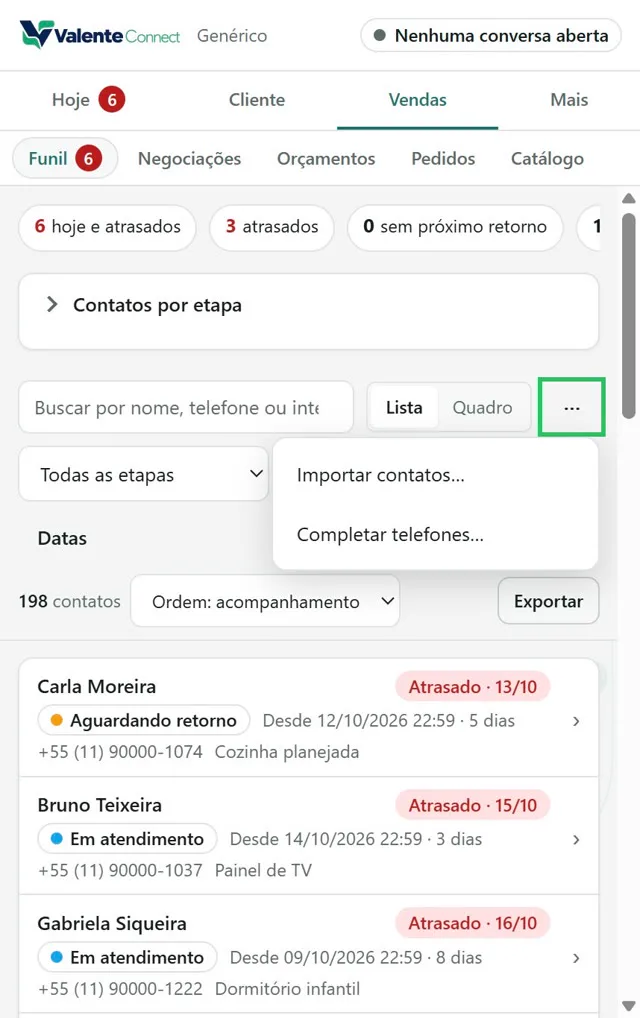
- Clique em Escolher arquivo (.vcf ou .csv) e escolha o arquivo.
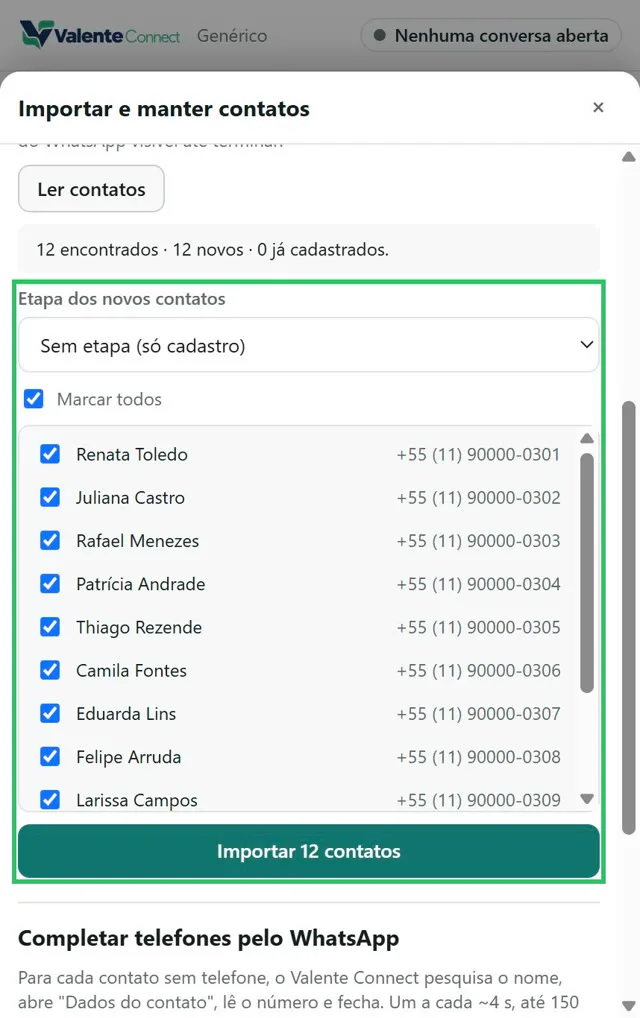
- Confira a prévia. O resumo diz quantos foram encontrados, quantos são novos e quantos já estão cadastrados, por exemplo "12 encontrados · 12 novos · 0 já cadastrados.". Quem já está cadastrado com o mesmo telefone fica de fora: nada é sobrescrito.
- Em Etapa dos novos contatos, deixe Sem etapa (só cadastro) ou escolha uma etapa do funil.
- Desmarque quem não quer trazer (ou use Marcar todos).
- Clique em Importar 12 contatos (o número muda conforme os marcados).
O que deve aparecer: a mensagem "Importação concluída." e, no lugar da prévia, "12 contatos importados.". Feche a janela no ×: a contagem do Funil aumenta (na demonstração, de 198 para 210 contatos).
Bom saber:
- Se um contato já cadastrado está sem telefone e o arquivo traz o número dele, o botão passa a dizer também "completar N telefones": o número é preenchido, o resto não muda.
- Lista do WhatsApp Web › Ler contatos traz só os nomes da lista de conversas, sem telefone.
- Planilha do Excel (.xlsx) não é lida: no Excel, use Salvar como › CSV UTF-8, com uma coluna de nome (Nome) e uma de telefone (Telefone ou Celular).
- Na mesma janela fica Completar telefones pelo WhatsApp. É uma automação que pesquisa cada nome no WhatsApp, e a própria tela avisa: "Automação que os termos do WhatsApp não permitem. O ritmo lento reduz o risco, mas não o elimina. Para muitos contatos, prefira importar a agenda (.vcf)." Este guia não recomenda o uso; prefira importar a agenda.
2. Organize os sem etapa
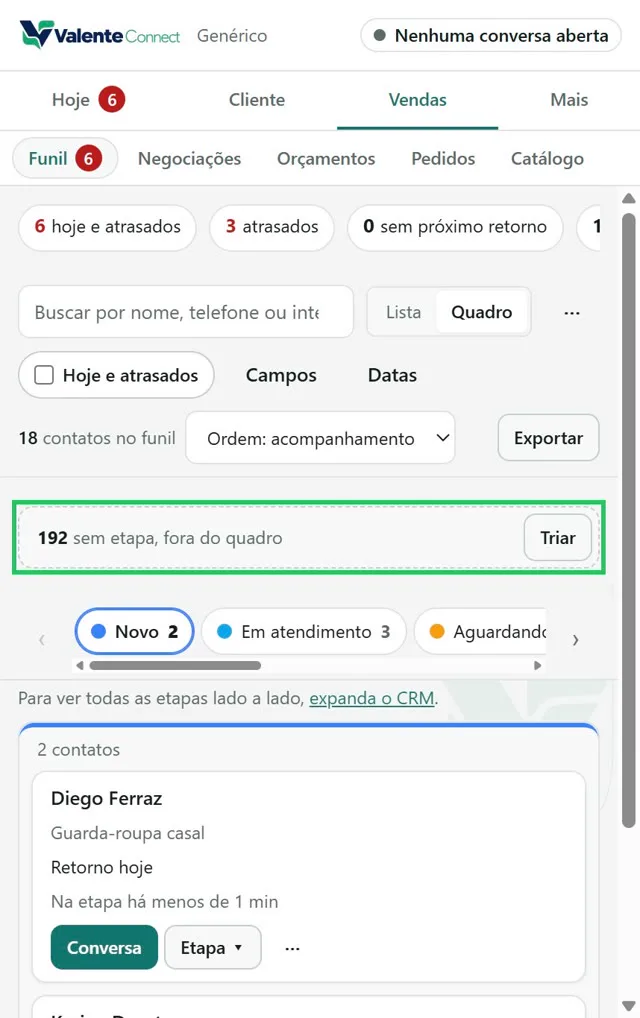
Contatos sem etapa ficam fora do quadro e não contam como oportunidades até você encaminhá-los para uma etapa.
- No Funil, clique em Quadro. Acima das etapas aparece a faixa "192 sem etapa, fora do quadro" (o número é o seu). Clique em Triar.
- Abre "Triagem: contatos sem etapa", 50 por página. Para achar quem interessa, use a busca (nome, telefone ou interesse) e, se quiser, Só os provavelmente importados.
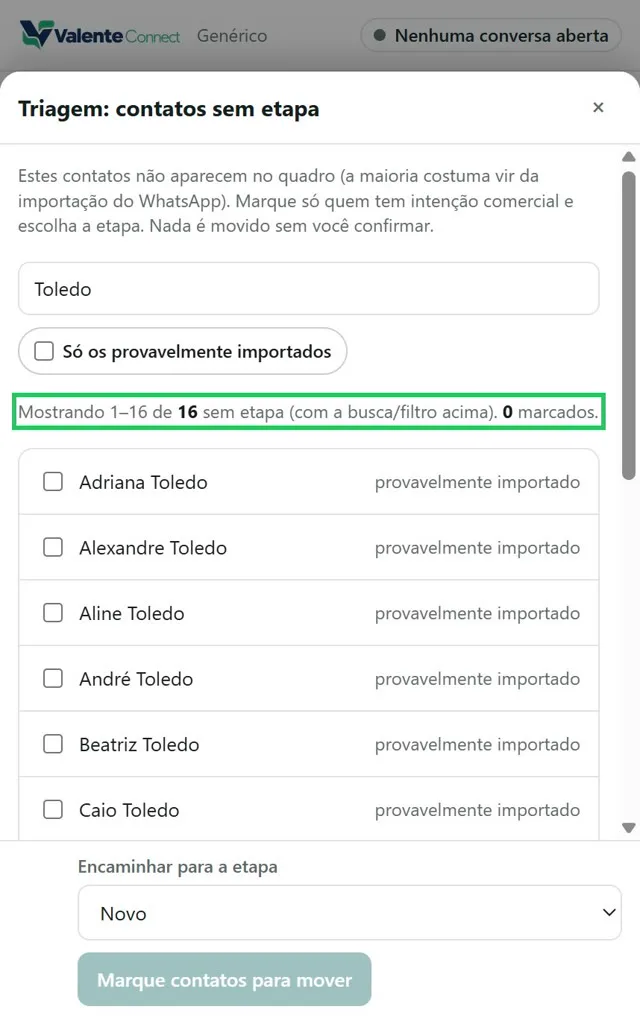
- Marque os contatos um a um, ou clique em Marcar os N desta página. Com mais de uma página, aparece também Marcar todos os N do recorte.
- Em Encaminhar para a etapa, escolha a etapa e clique em Mover N contatos para [etapa].
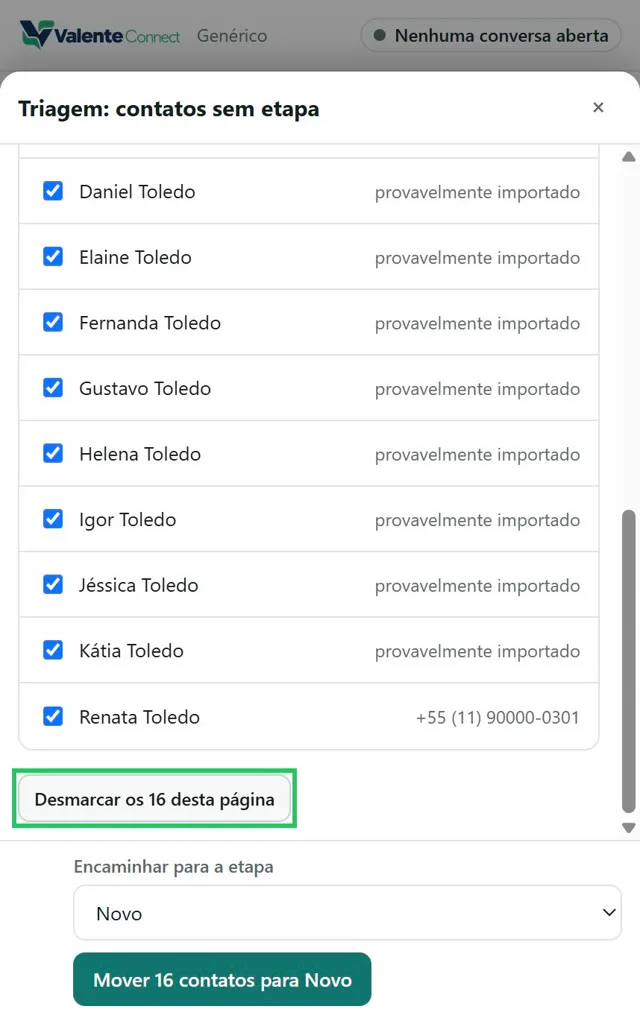
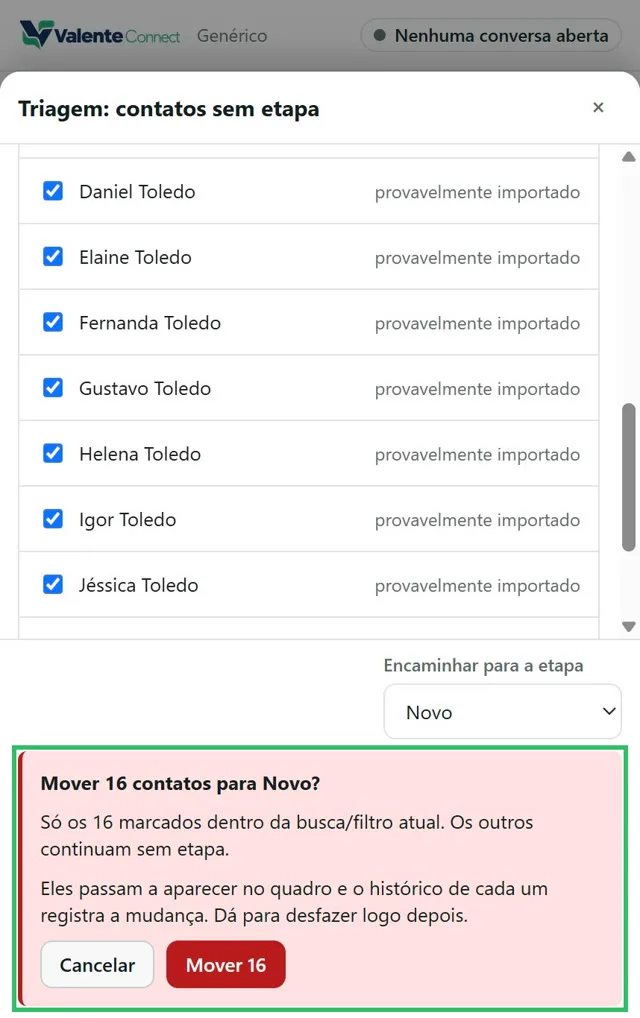
- Confira a pergunta "Mover 16 contatos para Novo?" e clique em Mover 16. Só os marcados mudam; os outros continuam sem etapa.
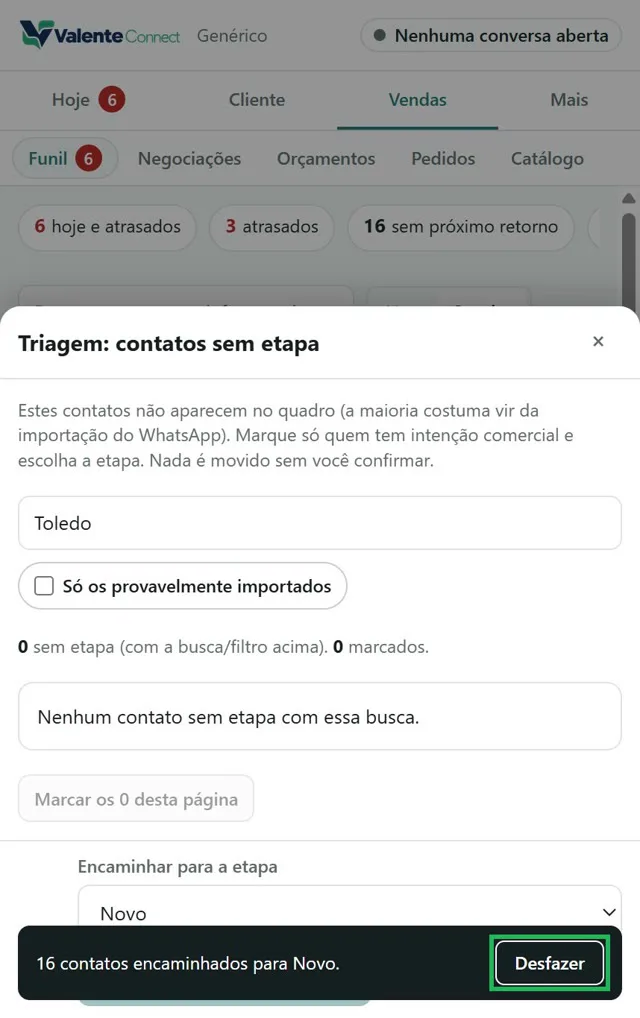
O que deve aparecer: a mensagem "16 contatos encaminhados para Novo." com o botão Desfazer. Feche a triagem no ×: a faixa diminui (na demonstração, 176 sem etapa) e os contatos aparecem na etapa escolhida. O histórico de cada contato registra a mudança.
3. Exporte a lista
- No Funil, deixe a lista como quer exportar: busca, etapa, Hoje e atrasados, Campos e Datas valem para a exportação. Sem filtro, saem todos.
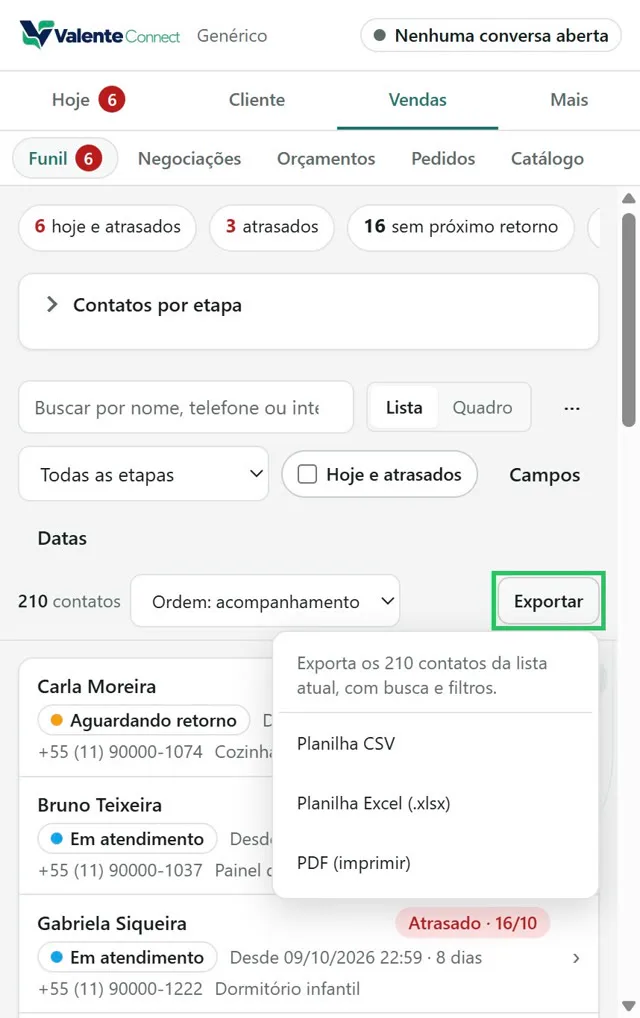
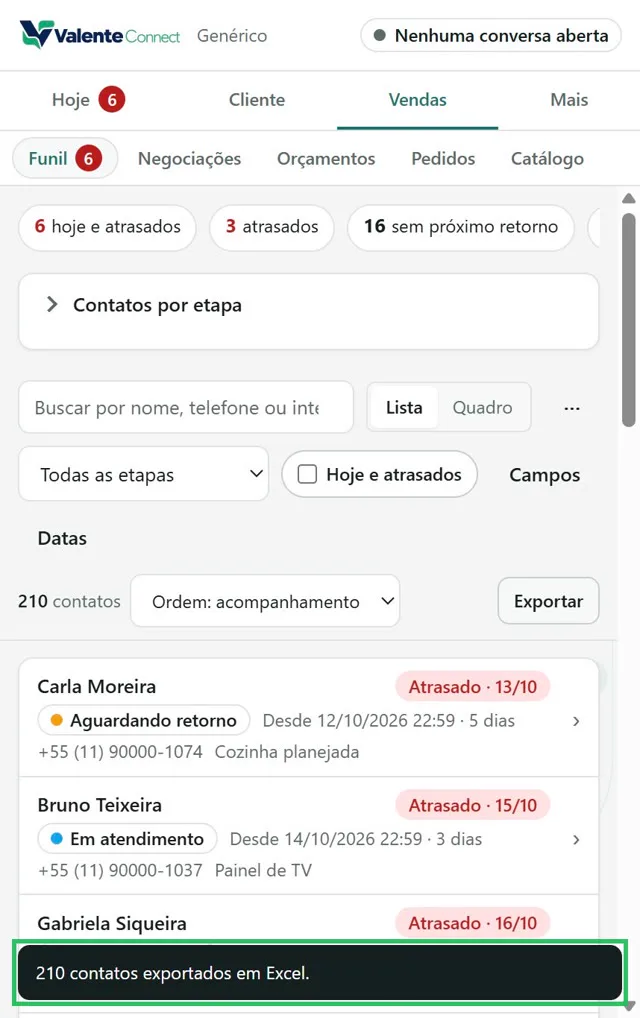
- Clique em Exportar. O menu diz quantos vão sair, por exemplo "Exporta os 210 contatos da lista atual, com busca e filtros.".
- Escolha Planilha CSV, Planilha Excel (.xlsx) ou PDF (imprimir).
O que deve aparecer:
- CSV ou Excel: a mensagem "210 contatos exportados em Excel." (ou "em CSV.") e o arquivo, com o nome sugerido
valente-connect-contatos-AAAA-MM-DD.xlsx(ou.csv); escolha onde salvar. Saem os contatos de todas as páginas da lista atual, não só os que estão na tela. - PDF: abre uma janela com a tabela "Contatos — Valente Connect" e a janela de impressão. Para ter o arquivo, escolha uma impressora de PDF (no Windows, Microsoft Print to PDF).
As colunas são: Nome, Telefone, Etapa, Na etapa desde, Dias na etapa, Última movimentação, Interesse, Próximo acompanhamento, Observações, Não receber campanhas e Criado em.
Erros comuns
| O que acontece | Por que | O que fazer |
|---|---|---|
| "Nenhum contato com telefone neste arquivo. Exporte de novo em .vcf ou "Google CSV"." | O arquivo não tem coluna de telefone, ou é uma planilha .xlsx | Exporte a agenda em .vcf ou Google CSV; do Excel, salve como CSV UTF-8 |
| "Não foi possível ler o arquivo. Use um .vcf ou "Google CSV"." | O arquivo não pôde ser lido | Exporte de novo e escolha o arquivo outra vez |
| A prévia mostra "0 novos" e não aparece botão de importar | Todos já estão cadastrados com o mesmo telefone | Nada a fazer: ninguém é duplicado |
| O botão diz "Marque ao menos um contato" | Todos foram desmarcados | Marque quem quer importar |
| Não aparece a faixa "sem etapa" nem Triar | A faixa só aparece no Quadro, e só se houver contatos sem etapa | Clique em Quadro |
| "Nenhum contato sem etapa com essa busca." | A busca ou o filtro não encontrou ninguém sem etapa | Mude ou apague a busca |
| "Nenhum contato na lista atual. Mude a busca ou os filtros." | A lista atual está vazia | Limpe a busca ou os filtros e exporte de novo |
| "O navegador bloqueou a janela de impressão. Permita pop-ups para o Valente Connect." | A página de impressão do PDF foi bloqueada | Permita pop-ups e clique de novo em PDF (imprimir) |
Como corrigir ou desfazer
- Moveu os contatos errados na triagem: clique em Desfazer na mensagem, logo em seguida. Aparece "Encaminhamento desfeito: os contatos voltaram para "sem etapa".". Depois que a mensagem some, mude a etapa de cada contato na ficha ou no quadro.
- Importou quem não devia: a importação não tem desfazer. Abra a ficha do contato e use Excluir contato › Confirmar exclusão (não tem volta: apaga o contato e o histórico).
- Importou na etapa errada: se escolheu Sem etapa (só cadastro), use a triagem (passo 2). Se escolheu uma etapa, mude a etapa na ficha ou no quadro.
- Exportou com o filtro errado: ajuste a busca e os filtros e exporte de novo. O arquivo novo não substitui o anterior.
Transcrição do vídeo
- Neste tutorial, você traz os contatos da agenda, organiza de uma vez quem ficou sem etapa e exporta a lista para uma planilha.
- Em Vendas, Funil, clique nos três pontos e em Importar contatos. Escolha o arquivo exportado da agenda do celular ou do Google.
- Confira a prévia: quem já está cadastrado com o mesmo telefone fica de fora. Escolha a etapa dos novos contatos e confirme.
- No Quadro, quem está sem etapa fica numa faixa separada: clique em Triar. Busque e marque os contatos da página.
- Escolha a etapa e clique em Mover. Confirme: se errar, use Desfazer na mensagem.
- Para levar a lista para uma planilha, clique em Exportar e escolha Excel, CSV ou PDF. Sai a lista com os filtros aplicados, de todas as páginas.
- Arquivo do Excel não importa direto: salve como CSV. Completar telefones pelo WhatsApp é automação com risco: leia o aviso da tela antes de usar.
- Pronto. No próximo tutorial, você monta o catálogo de produtos.
Versão demonstrada: app 0.2.0 · painel 0.5.0 · telas capturadas em .