
Vendas, orçamentos e funil · trilha “Vendas: negociações, orçamentos e pedidos”, 3 de 4
Como montar o catálogo e enviar ao cliente
Objetivo: Cadastrar produtos e serviços com preço, trazer uma lista de uma planilha e mandar o catálogo (PDF ou Excel) na conversa do cliente.
Quando é útil
Ao montar a tabela de preços pela primeira vez e sempre que um cliente pedir para ver as opções.
Antes de começar
Módulo Catálogo ligado (vem ligado; fica em Mais › Ajustes › Vendas e módulos). Para enviar: a conversa individual do cliente aberta no WhatsApp (Como cadastrar um cliente pela conversa e marcar o próximo retorno)
Vídeo
O vídeo já mostra a legenda na imagem. O botão Legendas, logo abaixo do vídeo, liga também as legendas do player em português (útil para texto maior ou leitor de tela).
Capítulos
Sobre esta gravação: narração em português do Brasil (voz sintética) · demonstração com dados fictícios e WhatsApp simulado.
Passo a passo
1. Cadastre um produto
- Clique em Vendas e depois em Catálogo.
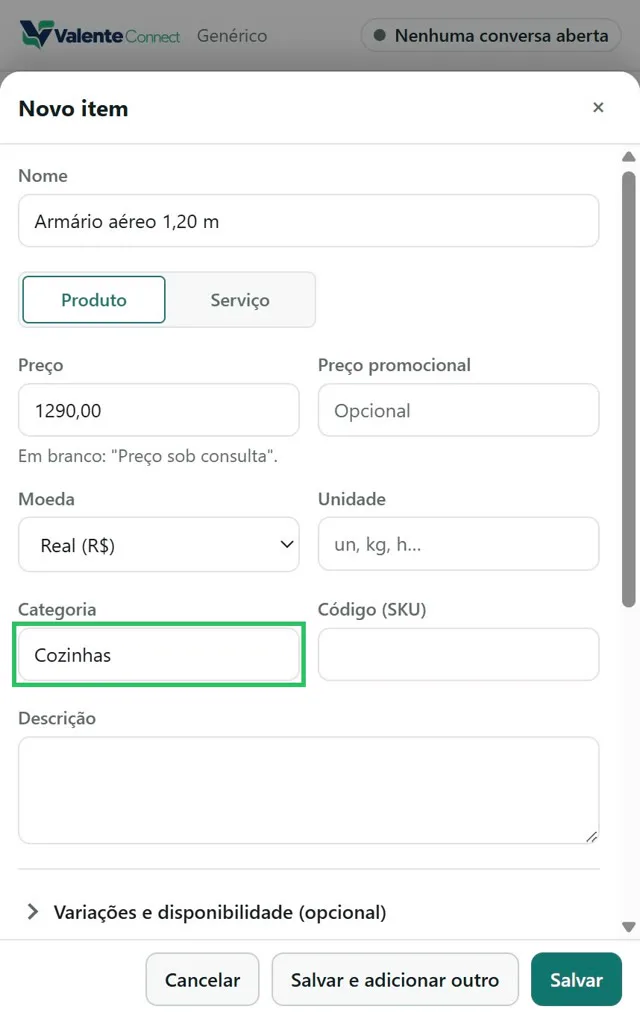
- Clique em + Adicionar. Com o catálogo vazio, o botão se chama Adicionar produto. Abre a gaveta Novo item.
- Nome: por exemplo "Armário aéreo 1,20 m". É o único campo obrigatório.
- Escolha Produto ou Serviço.
- Preço: com vírgula nos centavos, por exemplo
1290,00. Em branco, o item aparece como "Preço sob consulta". - Se quiser, preencha Preço promocional (menor que o preço), Unidade (un, m, kg…), Categoria, Código (SKU) e Descrição.
- Clique em Salvar. Para cadastrar vários em sequência, use Salvar e adicionar outro.
O que deve aparecer: o aviso "Armário aéreo 1,20 m" adicionado ao catálogo. e o item no fim da lista, com preço e categoria. O número de itens no alto do Catálogo aumenta.
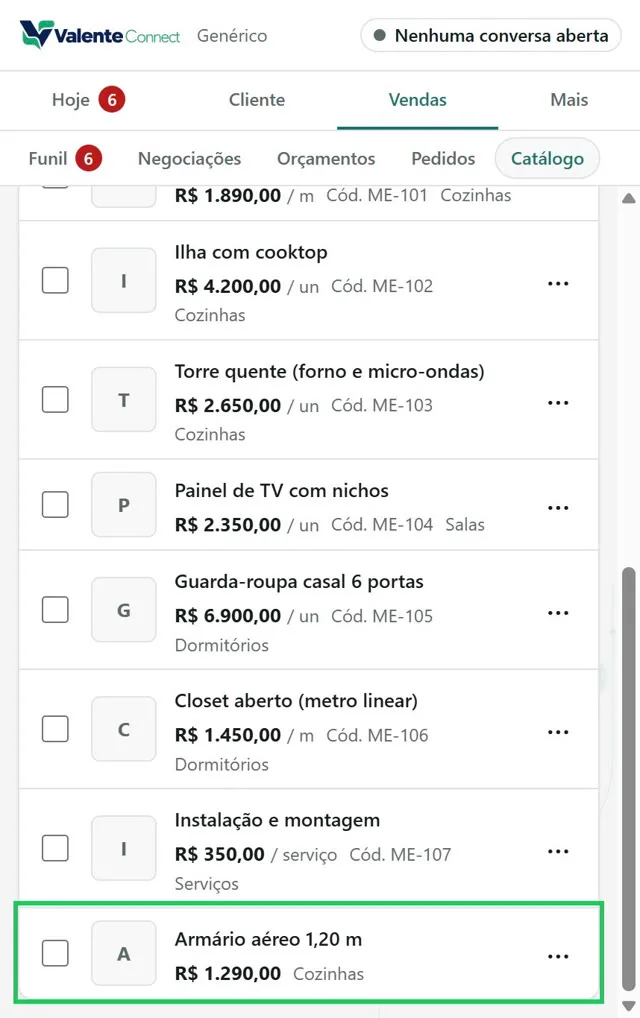
Itens ativos aparecem na busca de itens do orçamento (Como fazer um orçamento em PDF e mandar na conversa).
No mesmo editor (abra o item pelo ⋯ › Editar): até 10 fotos (JPG, PNG ou WebP), Variações e disponibilidade (opcional), Itens relacionados (opcional) e Situação (Ativo ou Inativo).
2. Cole uma lista de uma planilha
- Na planilha, copie as linhas com as colunas nesta ordem: nome · preço · unidade · categoria · código · descrição. Só o nome é obrigatório. Uma linha de títulos no começo é ignorada.
- No Catálogo, clique em Colar lista.
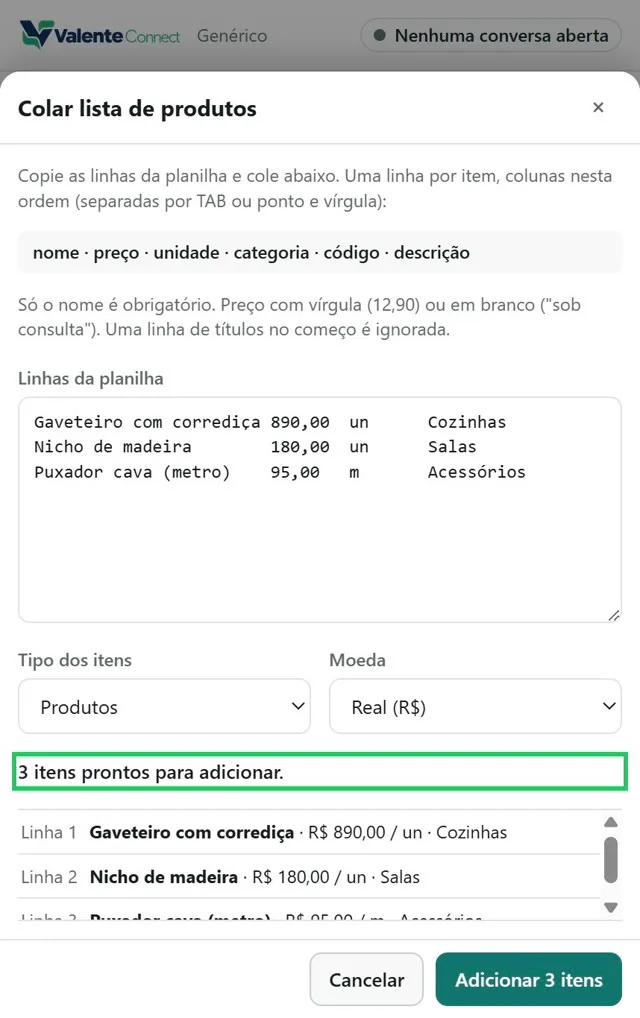
- Cole em Linhas da planilha. As colunas podem vir separadas por TAB (o que a planilha copia) ou por ponto e vírgula, por exemplo
Nicho de madeira;180,00;un;Salas. - Confira Tipo dos itens (Produtos ou Serviços) e Moeda: valem para todas as linhas.
- Confira a prévia: cada linha mostra nome, preço, unidade e categoria, e o resumo diz quantos itens estão prontos.
- Clique em Adicionar N itens (por exemplo, Adicionar 3 itens).
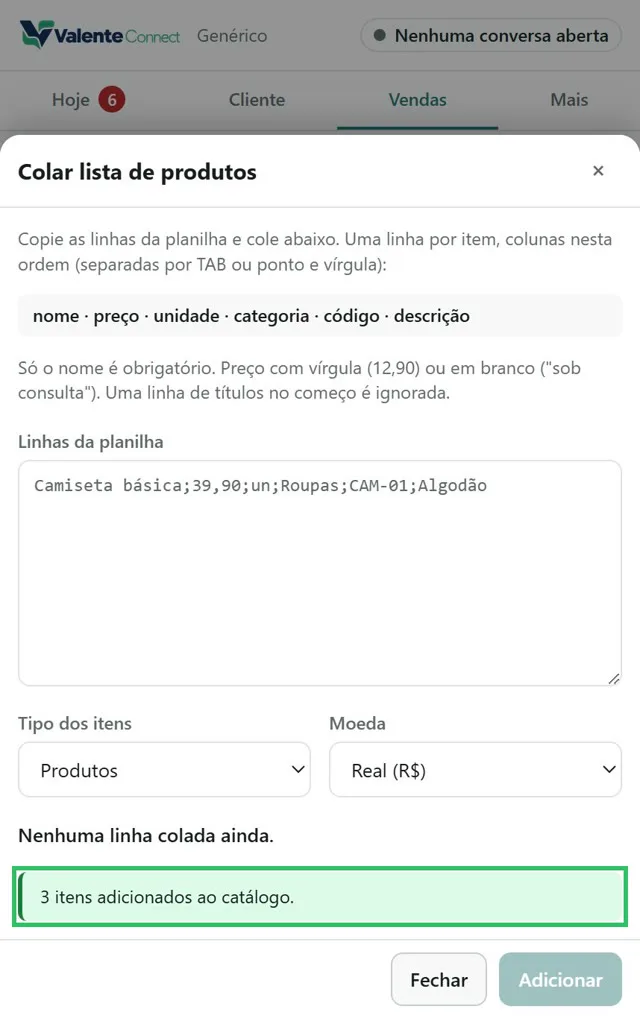
O que deve aparecer: o aviso "3 itens adicionados ao catálogo." O que entrou sai da caixa (tentar de novo não duplica). Clique em Fechar.
Linhas com erro aparecem como "Linha N" com "Erro: …", ficam de fora e continuam na caixa para corrigir.
3. Envie o catálogo na conversa
- Abra a conversa do cliente no WhatsApp, à esquerda (conversa individual, não grupo).
- No Catálogo, marque a caixa dos itens que o cliente quer ver. Em Catálogo para o cliente aparece o que vai no arquivo, por exemplo "Vai no arquivo: 2 itens marcados."
- Sem marcar nada, vai a lista atual, só os itens ativos ("Nada marcado: vai no arquivo a lista atual, só os ativos…"). Use a busca e os filtros para escolher.
- Marcar os ativos da lista (N) marca todos os ativos da lista; Desmarcar todos limpa.
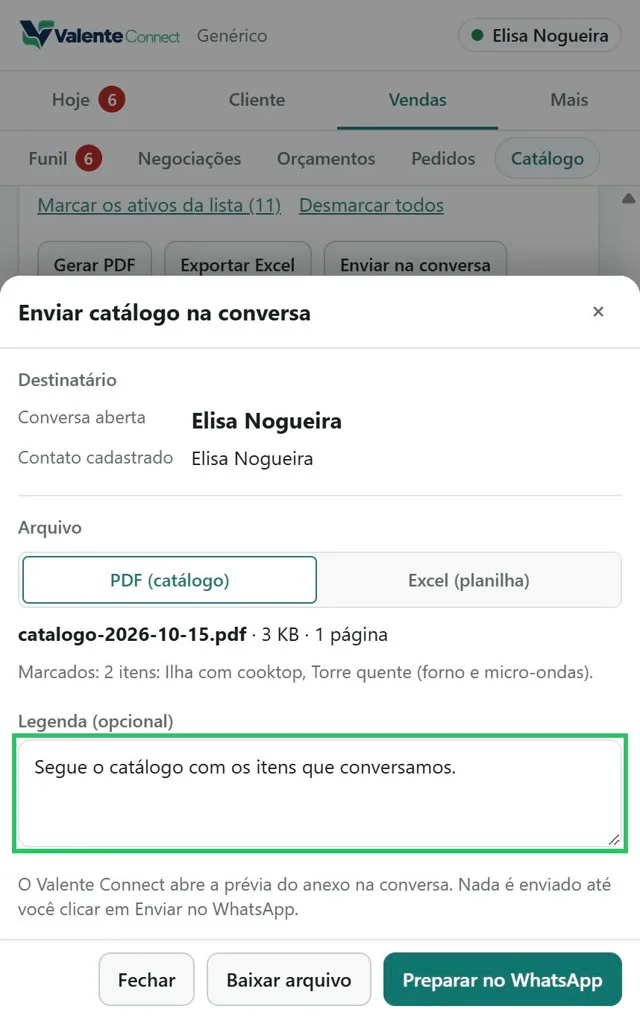
- Clique em Enviar na conversa. Abre a gaveta Enviar catálogo na conversa, com o Destinatário (conversa aberta e contato cadastrado).
- Em Arquivo, escolha PDF (catálogo) ou Excel (planilha). O nome do arquivo e os itens aparecem logo abaixo.
- Legenda (opcional): a mensagem que vai junto com o arquivo.
- Clique em Preparar no WhatsApp. O arquivo fica anexado na conversa, com a legenda, e o painel mostra "Pronto no WhatsApp: confira e clique em Enviar lá.".
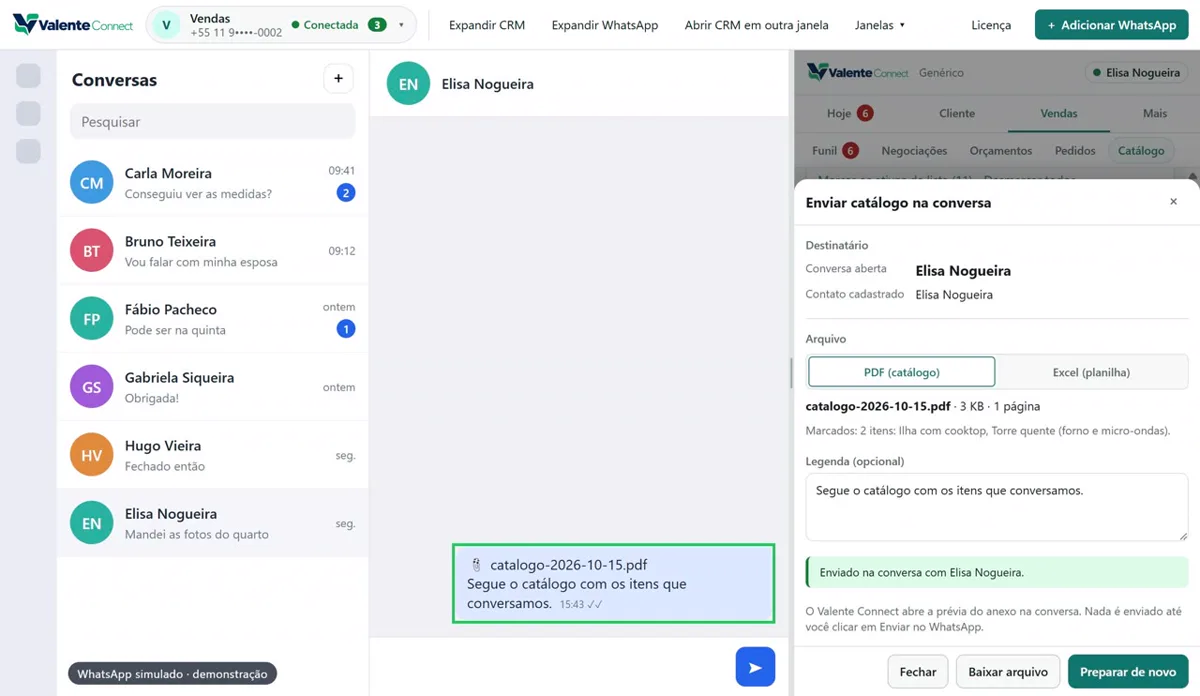
- Confira a prévia no WhatsApp e clique em Enviar lá. Nada é enviado até você clicar em Enviar no WhatsApp.
O que deve aparecer: o arquivo com a legenda na conversa e, no painel, "Enviado na conversa com Elisa Nogueira." O botão passa a ser Preparar de novo.
Atalho: na ficha do cliente, o botão Catálogo abre a mesma gaveta para aquele cliente.
Só baixar o arquivo: Gerar PDF mostra a prévia (com Baixar PDF) e Exportar Excel baixa a planilha. Na gaveta de envio, Baixar arquivo baixa o arquivo para você anexar pelo clipe do WhatsApp.
Erros comuns
| Mensagem ou situação | Por que | O que fazer |
|---|---|---|
| "Escreva o nome do produto ou serviço." | Nome em branco | Preencha o nome |
"doze" não é um preço. Use só números, como 12,90. ou "… Use a vírgula só para os centavos." | Preço com letras ou pontuação errada | Use só números e a vírgula nos centavos, ou deixe em branco |
| "O preço não pode ser negativo." | Preço com sinal de menos | Corrija |
| "O preço promocional precisa ser menor que o preço." | Promoção igual ou maior | Corrija ou apague a promoção |
| "Preencha o preço para usar o preço promocional." | Promoção sem preço | Preencha o preço |
| "Escolha imagens JPG, PNG ou WebP." / "Limite de 10 fotos: …" | Arquivo de outro tipo ou fotos demais | Use JPG, PNG ou WebP, até 10 por item |
| "Linha N" com "Erro: falta o nome" ou "Erro: preço "…" inválido" | Linha colada sem nome ou com preço errado | Corrija na caixa e clique em Adicionar de novo |
| "Nenhuma conversa aberta no WhatsApp." | Não há conversa aberta | Abra a conversa do cliente, ou use Baixar arquivo e anexe pelo clipe |
| "A conversa aberta não é de … Abra a conversa de … antes de preparar." | O atalho da ficha foi aberto com outra conversa na tela | Clique em Abrir conversa de … |
| "A conversa aberta é um grupo. O envio pelo painel funciona só em conversa individual." | Conversa de grupo | Abra a conversa individual do cliente |
| "Nada para o arquivo: marque itens na lista ou mude a busca e os filtros. …" | Nenhum item ativo na lista filtrada | Mude a busca ou os filtros, ou marque itens |
| Não aparece Catálogo em Vendas | Módulo desligado | Ligue Catálogo em Mais › Ajustes › Vendas e módulos |
Como corrigir ou desfazer
- Dados errados num item: clique no ⋯ do item › Editar, corrija e clique em Salvar.
- Não existe excluir produto: use ⋯ › Inativar (sai do catálogo) ou Arquivar. Para ver de novo, mude o filtro de situação para Inativos ou Arquivados e use Ativar ou Desarquivar.
- Item repetido ao colar: o colar não confere duplicados de itens que já estavam no catálogo. Arquive o repetido.
- Fechou a prévia do WhatsApp sem enviar: o painel avisa "Prévia fechada sem enviar. Se quiser, prepare de novo."; clique em Preparar de novo.
- Mensagem já enviada: o painel não apaga mensagens do WhatsApp. Se precisar, apague pelo próprio WhatsApp.
Nome e logotipo no PDF: ficam em Catálogo › Aparência (nome da empresa, logotipo, cores e contatos; o que você preenche salva sozinho; Ver prévia do PDF mostra o resultado).
Transcrição do vídeo
- Neste tutorial, você cadastra produtos no catálogo, traz uma lista de uma planilha e manda o catálogo na conversa do cliente.
- Em Vendas, Catálogo, clique em Adicionar. Preencha o nome, o preço e a categoria: sem preço, fica Preço sob consulta. Clique em Salvar.
- Tem uma planilha? Clique em Colar lista e cole as linhas: nome, preço, unidade e categoria. Confira a prévia e clique em Adicionar.
- Com a conversa do cliente aberta, marque os itens que ele quer ver e clique em Enviar na conversa.
- Escolha PDF ou Excel e escreva uma legenda, se quiser. Clique em Preparar no WhatsApp: o arquivo vai anexado. Confira e envie no WhatsApp.
- Fotos, promoções e itens relacionados ficam no editor de cada produto. Em Aparência, ficam o nome e o logotipo da empresa que vão no PDF.
- Pronto. No próximo tutorial, você vê quem respondeu a uma campanha e continua a conversa com eles.
Versão demonstrada: app 0.2.0 · painel 0.5.0 · telas capturadas em .