
Primeiros passos · trilha “Primeira tarefa concluída”, 2 de 2
Como cadastrar um cliente pela conversa e marcar o próximo retorno
Objetivo: Transformar quem chamou no WhatsApp em cliente do Valente Connect, anotar o que ele procura e marcar quando falar com ele de novo.
Quando é útil
Sempre que alguém novo chama: em vez de confiar na memória, o retorno aparece na aba Hoje no dia certo.
Antes de começar
App aberto, WhatsApp "Conectada" na barra do topo (Como instalar, atualizar e desinstalar o app e conectar o WhatsApp)
Vídeo
O vídeo já mostra a legenda na imagem. O botão Legendas, logo abaixo do vídeo, liga também as legendas do player em português (útil para texto maior ou leitor de tela).
Capítulos
Sobre esta gravação: narração em português do Brasil (voz sintética) · demonstração com dados fictícios e WhatsApp simulado.
Passo a passo
1. Abra a conversa
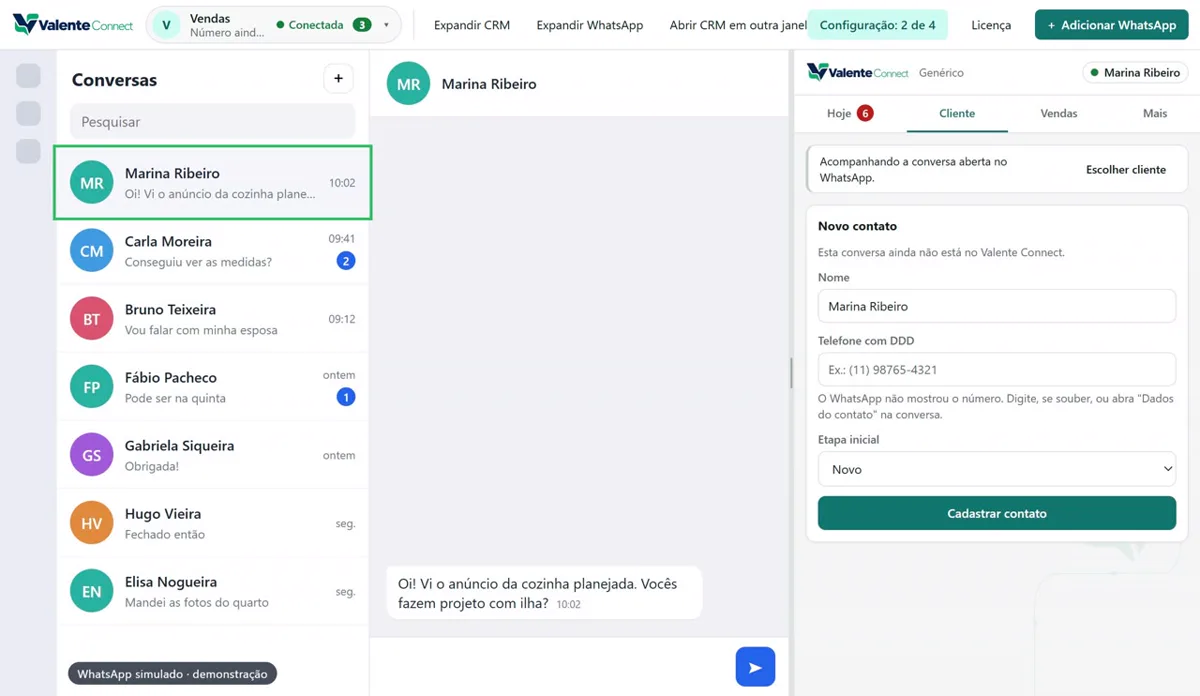
Clique na conversa do cliente, na lista do WhatsApp à esquerda. Se ele ainda não está cadastrado, o painel à direita mostra o formulário "Novo contato", com o aviso "Esta conversa ainda não está no Valente Connect.".
2. Cadastre
- Confira o Nome: ele vem do WhatsApp e pode ser mudado.
- Confira o Telefone com DDD. Se aparecer "O WhatsApp não mostrou o número…", digite o número, por exemplo
(11) 90000-0999. - Em Etapa inicial, escolha em que ponto da venda o cliente está. Para quem acabou de chamar, use Novo.
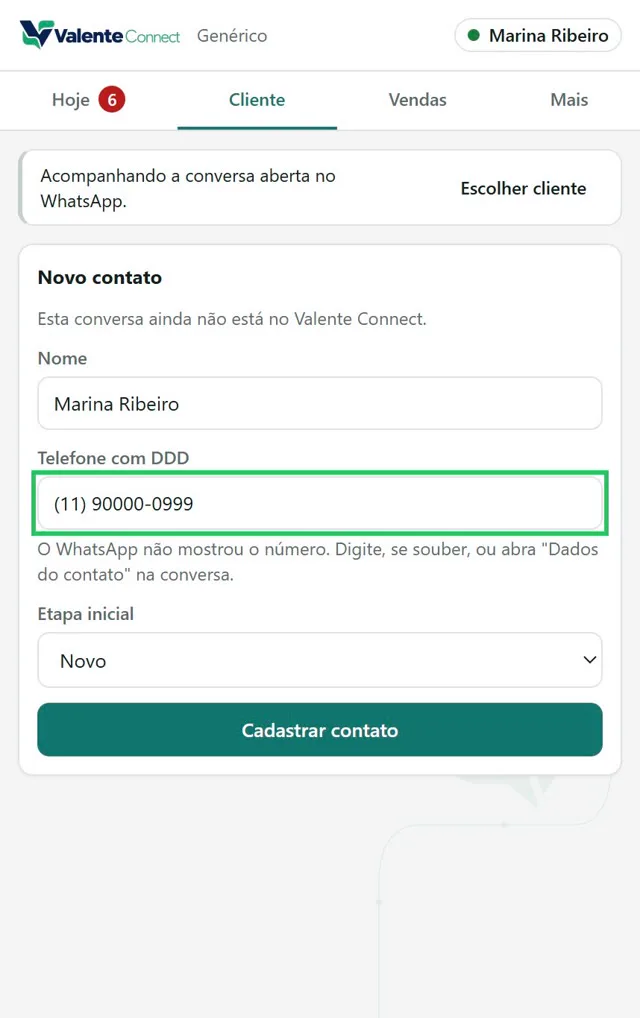
- Clique em Cadastrar contato. A tecla Enter também cadastra.
O que deve aparecer: o aviso "Contato cadastrado." e a ficha do cliente no lugar do formulário. A ficha mostra o nome, o telefone, "Nesta etapa desde…" e a etapa marcada.
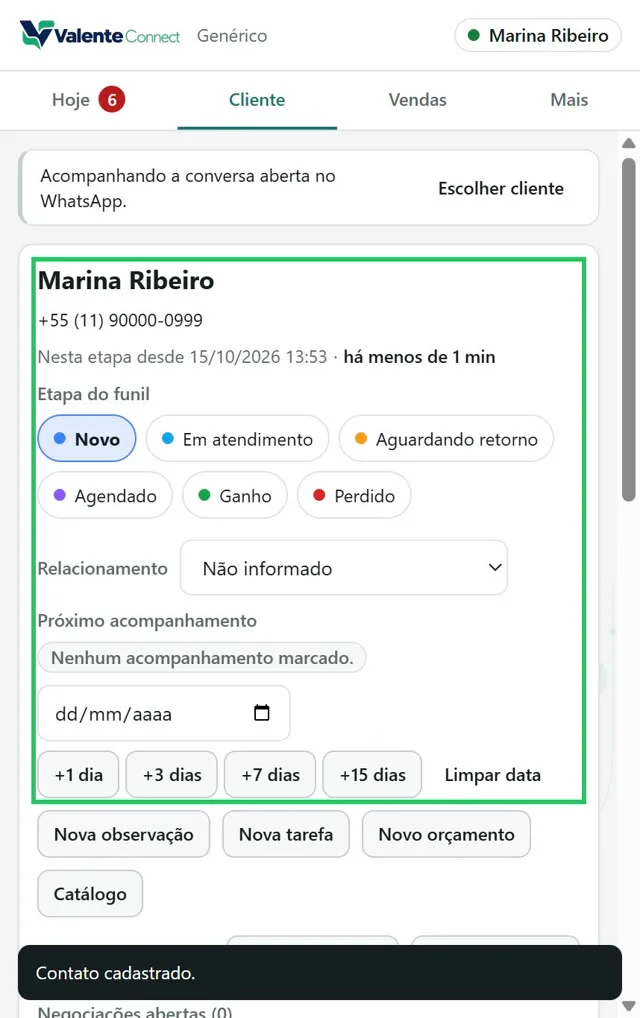
Por que a etapa importa: ela decide em que coluna o cliente aparece no Funil e entra nos números e relatórios. Dá para mudar depois, com um clique.
3. Anote o interesse
- Na ficha, em Dados, clique em Editar.
- Em Interesse, escreva o que o cliente procura, por exemplo "Cozinha planejada com ilha".
- Clique em Concluir. Cada campo é salvo ao sair dele.
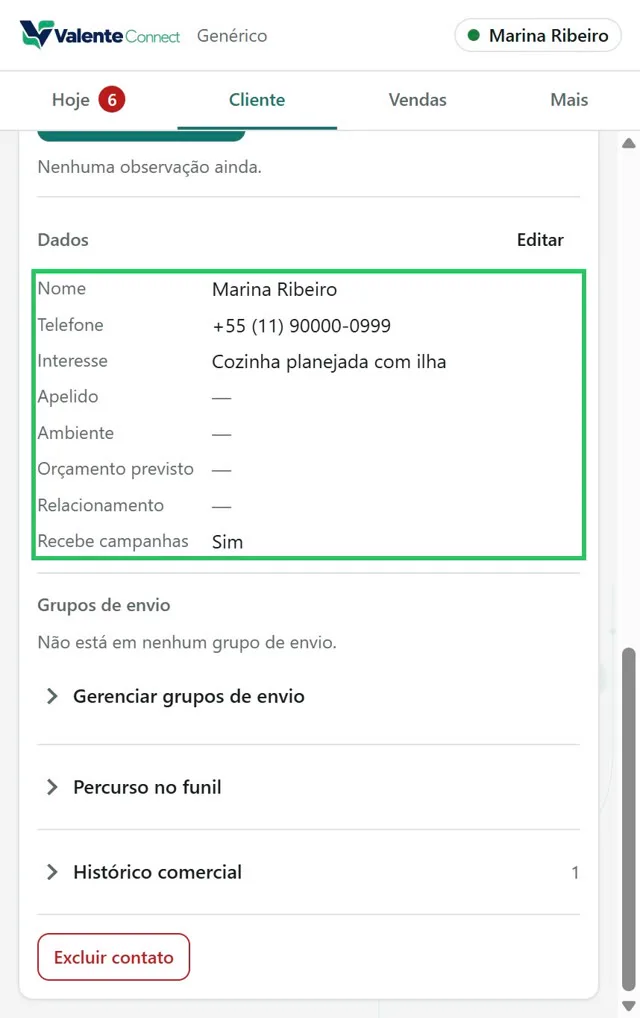
O interesse aparece na lista do Funil e pode ir nas mensagens pela variável {interesse}. O nome do campo pode ser trocado em Ajustes › Negócio.
4. Marque o próximo retorno
Em Próximo acompanhamento:
- use um atalho: +1 dia, +3 dias, +7 dias ou +15 dias; ou
- escolha a data no calendário.
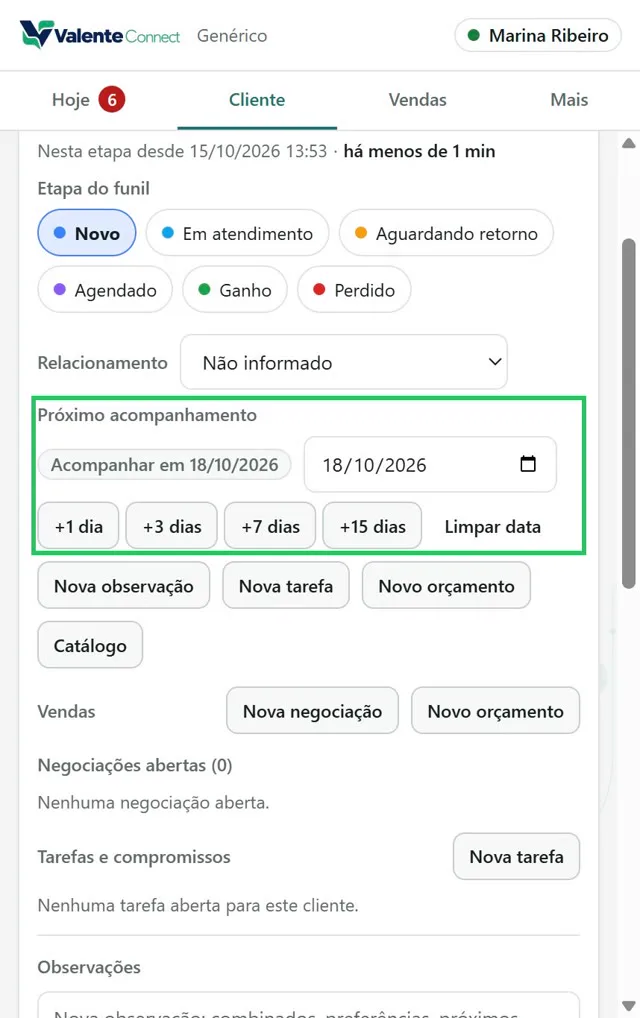
O que deve aparecer: a etiqueta "Acompanhar em dd/mm/aaaa".
É só um lembrete para você: nada é enviado ao cliente. No dia marcado, ele aparece em Hoje › Retornos de hoje. Se passar do dia, aparece em Atrasados.
5. Confira se deu certo
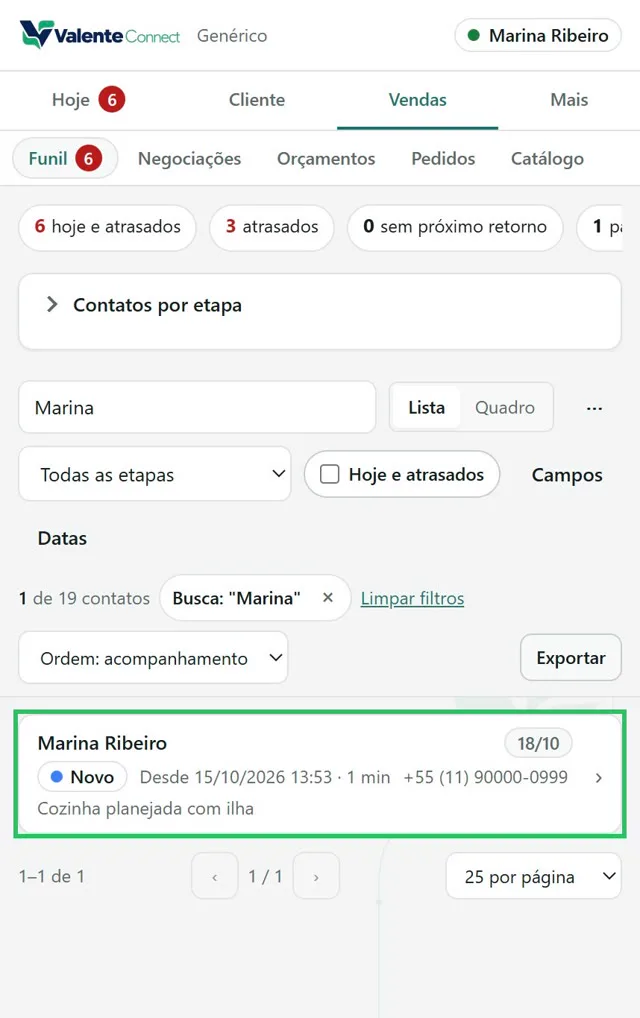
- Clique em Vendas e depois em Funil.
- Na busca, digite o nome do cliente.
O que deve aparecer: a linha do cliente com a etapa (Novo), a data do retorno (18/10) e o interesse.
Erros comuns
| O que acontece | Por que | O que fazer |
|---|---|---|
| Não aparece "Novo contato" | Nenhuma conversa aberta, conversa de grupo (a ficha só funciona em conversas individuais) ou o cliente já está cadastrado (aparece a ficha dele) | Abra a conversa individual certa. O nome dela aparece no alto do painel. |
| Aparece "Nenhuma conversa aberta" com a conversa aberta | O WhatsApp está desconectado ou precisa recarregar | Confira se a barra do topo mostra "Conectada". Veja Solução de problemas. |
| "Informe o nome do contato." | O nome ficou em branco | Escreva o nome e cadastre de novo |
| Aviso perto do telefone | O número não serve para o WhatsApp (DDD ou quantidade de dígitos) | Corrija em Editar › Telefone com DDD |
| "Não foi possível salvar. Tentar de novo" | A gravação falhou: o app foi fechado ou a extensão perdeu a conexão com o app | Clique em Tentar de novo |
Como corrigir ou desfazer
- Etapa errada: clique na etapa certa na ficha. A mudança fica no "Percurso no funil".
- Data errada: escolha outra data ou clique em Limpar data.
- Nome, telefone ou interesse errados: clique em Editar e corrija.
- Cadastro duplicado ou por engano: Excluir contato, no fim da ficha. Não tem volta.
Transcrição do vídeo
- Neste tutorial, você cadastra um cliente a partir da conversa do WhatsApp e marca quando vai falar com ele de novo.
- Abra a conversa do cliente no WhatsApp, à esquerda. Se ele ainda não está cadastrado, o painel mostra o formulário Novo contato.
- Confira o nome e o telefone com DDD. Se o WhatsApp não mostrar o número, digite. Em Etapa inicial, escolha em que ponto da venda o cliente está.
- Clique em Cadastrar contato. A ficha do cliente aparece no lugar do formulário.
- Na ficha, clique em Editar e, em Interesse, escreva o que o cliente procura. Clique em Concluir: tudo fica salvo.
- Em Próximo acompanhamento, use um atalho, como +3 dias, ou escolha a data no calendário. É só um lembrete para você: nada é enviado ao cliente.
- Para conferir, abra Vendas e depois Funil. Busque pelo nome: a Marina está na etapa Novo, com o retorno marcado.
- Não apareceu o formulário? Confira se a conversa certa está aberta: o nome dela aparece no alto do painel. Errou a etapa? É só clicar na etapa certa, na ficha.
- Pronto. No próximo tutorial, você vê na aba Hoje quem precisa de retorno.
Versão demonstrada: app 0.2.0 · painel 0.5.0 · telas capturadas em .