
Contatos e atendimento · trilha “Dia a dia do atendimento”, 1 de 5
Como usar a aba Hoje: retornos, atrasados e tarefas
Objetivo: Começar o dia sabendo quem atender: concluir e reagendar retornos, e criar tarefas e compromissos.
Quando é útil
Todo dia, logo cedo, e sempre que o número da aba Hoje aumentar.
Antes de começar
Clientes com o próximo retorno marcado (Como cadastrar um cliente pela conversa e marcar o próximo retorno). Para tarefas, o módulo Tarefas e compromissos ligado (vem ligado).
Vídeo
O vídeo já mostra a legenda na imagem. O botão Legendas, logo abaixo do vídeo, liga também as legendas do player em português (útil para texto maior ou leitor de tela).
Capítulos
Sobre esta gravação: narração em português do Brasil (voz sintética) · demonstração com dados fictícios e WhatsApp simulado.
Passo a passo
1. Abra a aba Hoje
Clique em Hoje. O número na aba soma o que pede atenção: atrasados, compromissos e retornos de hoje. No topo aparece o resumo, por exemplo "3 atrasados · 3 retornos".
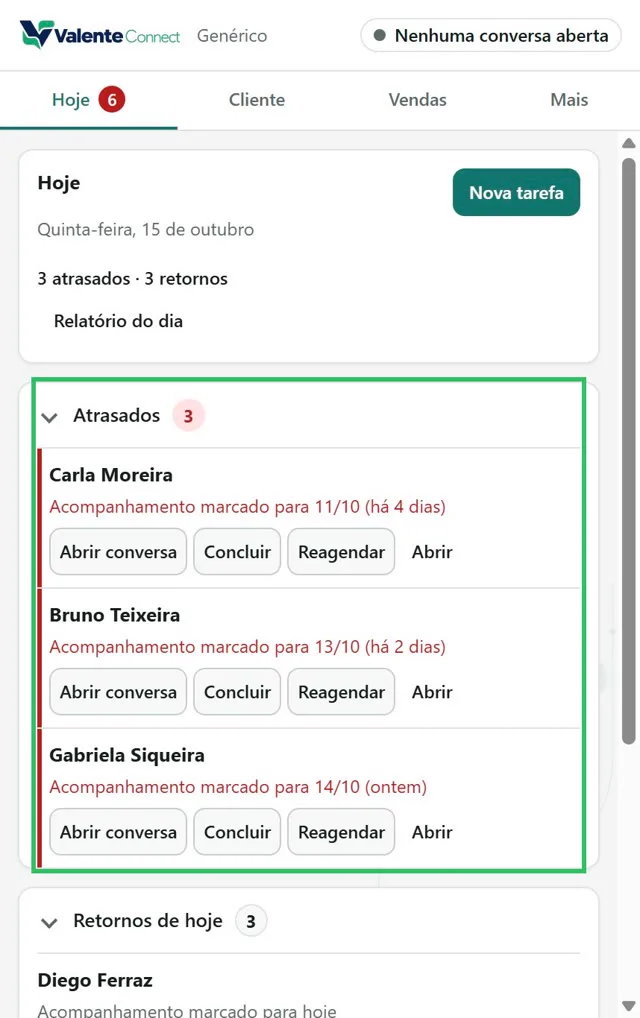
Os grupos:
| Grupo | O que entra |
|---|---|
| Atrasados | Retornos e tarefas com data que já passou, ou de hoje com horário que já passou |
| Compromissos de hoje | Tarefas de hoje com horário ainda por vir |
| Retornos de hoje | Retornos marcados para hoje e tarefas de hoje sem horário |
| Negociações sem próxima ação, Orçamentos vencendo, Negociações paradas | Só com os módulos de Negociações e Orçamentos ligados |
| Envios que não terminaram | Campanhas paradas no meio (Como entender o resultado de uma campanha) |
| Próximas tarefas / Concluídas e canceladas | Tarefas futuras e as mais recentes encerradas |
Cada item diz o motivo, por exemplo "Acompanhamento marcado para 13/10 (há 2 dias)". Clique no título de um grupo para recolhê-lo.
2. Resolva os atrasados
Já falou com o cliente: clique em Concluir. O item sai da lista e a contagem diminui.
- Num retorno, a data é apagada da ficha. Se precisar, marque o próximo retorno na ficha.
- Numa tarefa, ela vai para "Concluídas e canceladas".
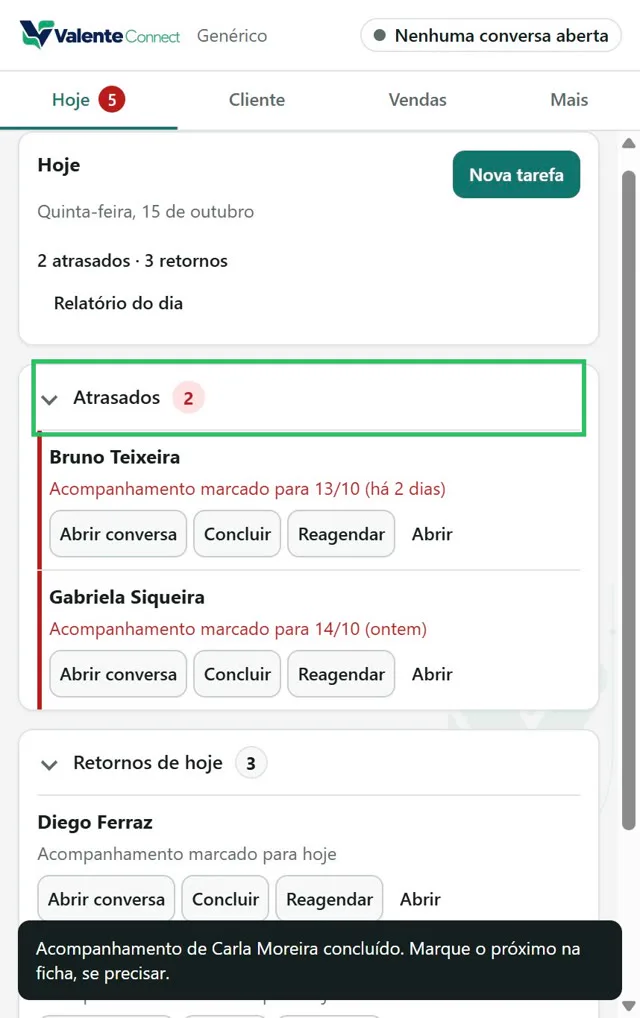
Não deu hoje: clique em Reagendar e escolha +1 dia, +3 dias, +7 dias, ou outra data e Salvar nova data. A data não pode ser anterior a hoje.
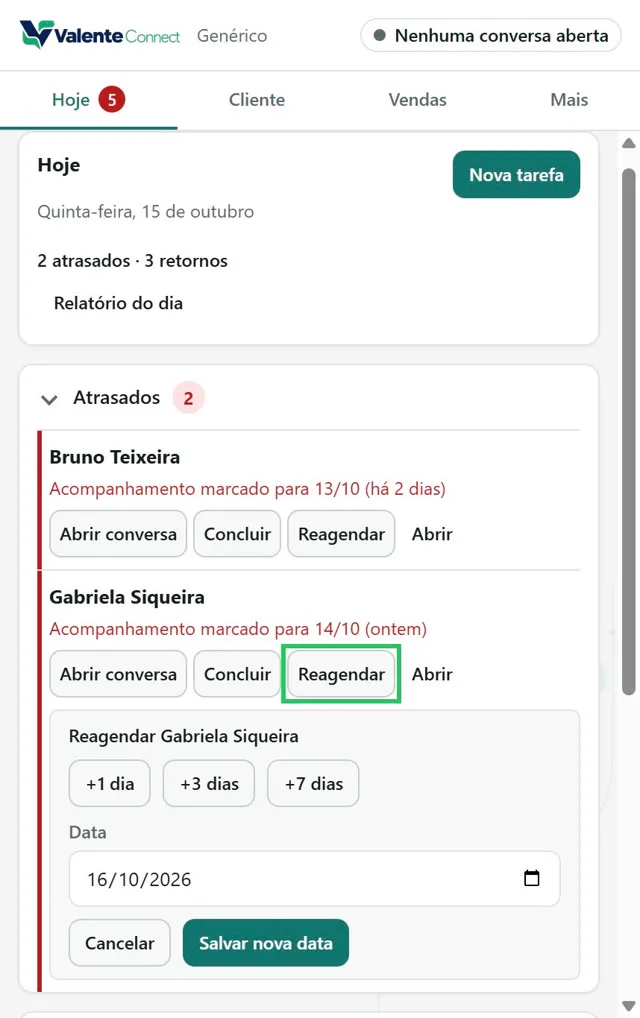
Outros botões do item:
- Abrir conversa: abre a conversa do cliente no WhatsApp, sem enviar nada.
- Abrir: abre a ficha, a tarefa ou a negociação.
3. Crie uma tarefa ou compromisso
- Clique em Nova tarefa.
- Título: o que fazer, por exemplo "Ligar para confirmar medição". Os botões prontos (Retornar ligação, Enviar proposta…) também preenchem o tipo.
- Tipo: Retorno, Ligação, Mensagem, Visita, Reunião, Proposta, Entrega ou Outro.
- Data: use Hoje, Amanhã, +3 dias ou +7 dias, ou o calendário.
- Horário (opcional): com horário, a tarefa vira compromisso.
- Cliente: busque pelo nome ou telefone e escolha. Se uma conversa estiver aberta, ela já vem preenchida.
- Clique em Criar tarefa.
O que deve aparecer: o aviso "Tarefa criada para …". Com horário de hoje, a tarefa aparece em Compromissos de hoje; sem horário, em Retornos de hoje.
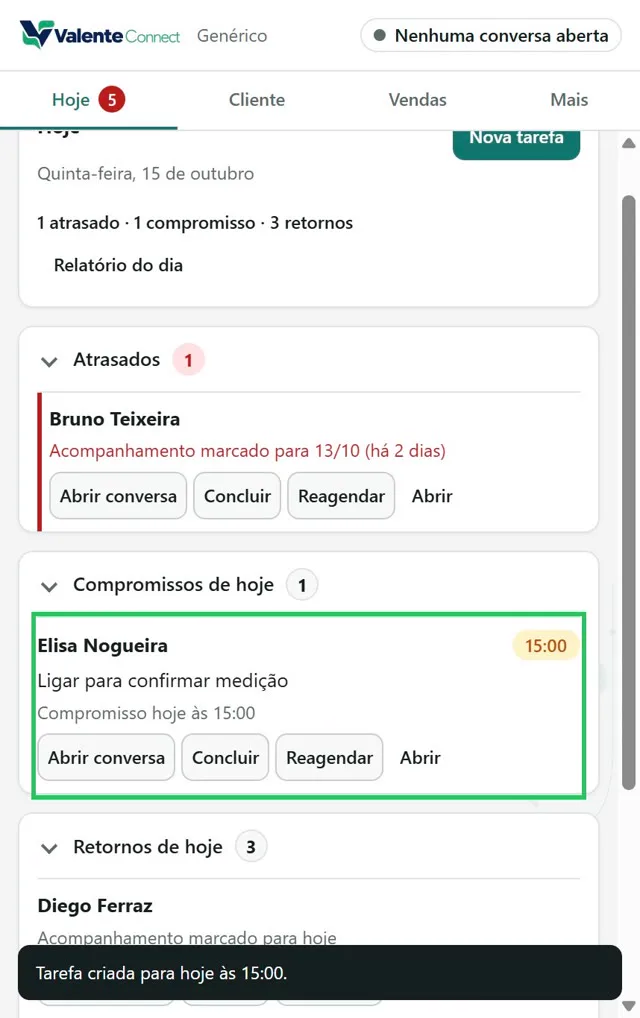
A tarefa também aparece na ficha do cliente (Tarefas e compromissos) e nos Relatórios.
Erros comuns
| O que acontece | Por que | O que fazer |
|---|---|---|
| Um retorno não aparece em Hoje | A data é futura: ele só entra no dia marcado | Confira a data em Próximo acompanhamento, na ficha |
| Não há botão Nova tarefa | O módulo está desligado | Ligue Tarefas e compromissos em Mais › Ajustes › Vendas e módulos |
| "Escreva o título da tarefa." / "Escolha a data da tarefa." | Campo obrigatório vazio | Preencha |
| "Horário inválido. Use o formato 14:30 ou deixe em branco." | Horário fora do formato | Corrija ou apague |
| O compromisso foi para Atrasados | O horário já passou | Reagende |
Como corrigir ou desfazer
- Tarefa concluída sem querer: em Concluídas e canceladas, clique em Reabrir.
- Retorno concluído sem querer: marque de novo em Próximo acompanhamento, na ficha.
- Mudar ou cancelar uma tarefa: clique em Abrir. Na gaveta há Salvar alterações, Adiar e Cancelar tarefa (2 cliques). Não existe excluir tarefa: só cancelar.
Transcrição do vídeo
- Neste tutorial, você usa a aba Hoje para saber quem atender e organizar as tarefas do dia.
- Clique em Hoje. O número na aba conta o que pede atenção: atrasados, compromissos e retornos de hoje.
- Cada item diz o motivo, como a data do retorno. Em Retornos de hoje, ficam os combinados para hoje.
- Já falou com o cliente? Clique em Concluir. O item sai da lista. Se precisar, marque o próximo retorno na ficha.
- Não deu hoje? Clique em Reagendar e escolha um atalho, como +1 dia, ou uma data.
- Para um compromisso, clique em Nova tarefa. Escreva o título e escolha o tipo. Marque a data e, se tiver hora certa, o horário.
- Em Cliente, busque e escolha quem é. Clique em Criar tarefa: com horário, ela aparece em Compromissos de hoje.
- Um retorno não apareceu? Ele só entra em Hoje no dia marcado, ou em Atrasados depois dele: confira a data na ficha. Para criar tarefas, o módulo Tarefas e compromissos precisa estar ligado, em Ajustes.
- Pronto. No próximo tutorial, você encontra um cliente e abre a conversa dele pelo CRM.
Versão demonstrada: app 0.2.0 · painel 0.5.0 · telas capturadas em .