
Contatos e atendimento · trilha “Dia a dia do atendimento”, 2 de 5
Como encontrar um cliente e abrir a conversa dele
Objetivo: Ver a ficha de qualquer cliente sem procurar a conversa, ver o histórico dele e abrir a conversa a partir do CRM.
Quando é útil
Para retomar um cliente que não está nas conversas recentes, ou consultar alguém enquanto atende outra pessoa.
Antes de começar
Clientes cadastrados; para abrir a conversa, o WhatsApp "Conectada"
Vídeo
O vídeo já mostra a legenda na imagem. O botão Legendas, logo abaixo do vídeo, liga também as legendas do player em português (útil para texto maior ou leitor de tela).
Capítulos
Sobre esta gravação: narração em português do Brasil (voz sintética) · demonstração com dados fictícios e WhatsApp simulado.
Passo a passo
1. Escolha o cliente
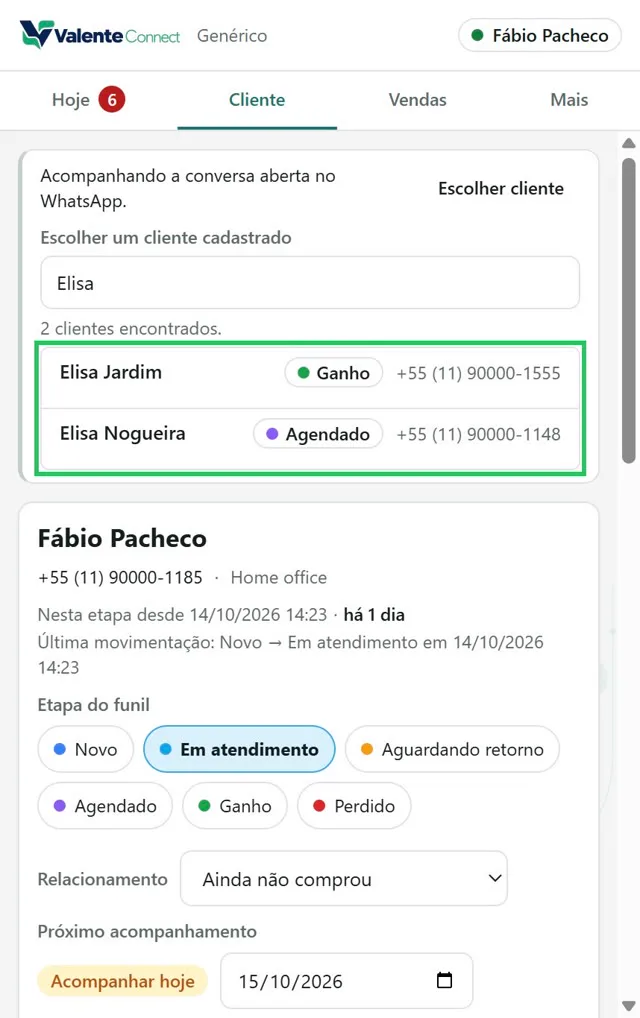
- Na aba Cliente, clique em Escolher cliente, na faixa do topo. Sem conversa aberta, a busca já aparece aberta.
- Em "Escolher um cliente cadastrado", digite parte do nome ou do telefone (3 dígitos ou mais).
- Sem digitar nada, aparecem primeiro os clientes com retorno hoje ou atrasado.
- Mostra até 8 resultados. Continue digitando para filtrar.
- Enter escolhe o primeiro resultado; Esc fecha a busca.
- Clique no cliente.
O que deve aparecer: a ficha do cliente e a faixa amarela "Fixado": "Cliente escolhido no CRM: Elisa Nogueira · a conversa aberta no WhatsApp é Fábio Pacheco".
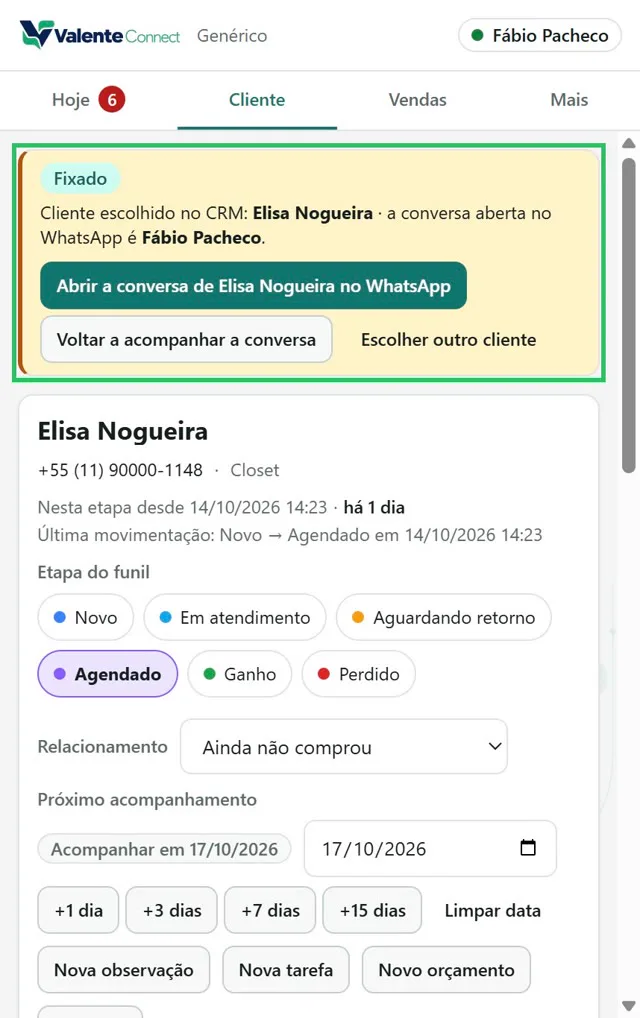
Fixado quer dizer que a ficha fica nesse cliente: trocar de conversa no WhatsApp não muda a ficha nem apaga o que você está digitando nela.
2. Veja o histórico
Na ficha, abra Histórico comercial. Ele reúne tudo: etapas, observações, tarefas, negociações, orçamentos e pedidos, com data e autor. Use os filtros Tipo e Período.
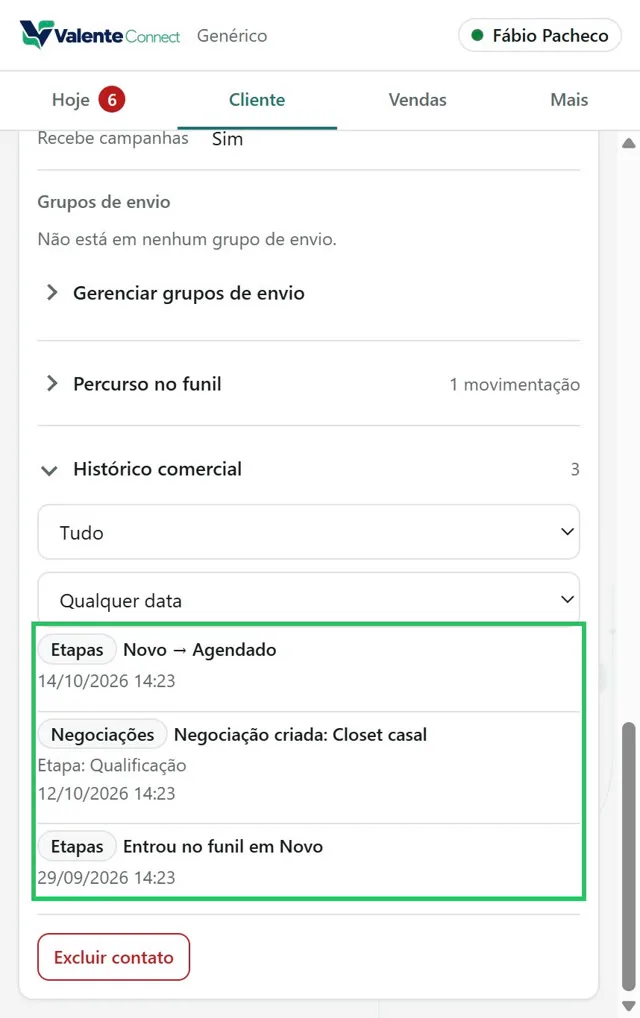
O Percurso no funil mostra só as etapas: por onde o cliente passou e quanto tempo ficou em cada uma.
3. Abra a conversa
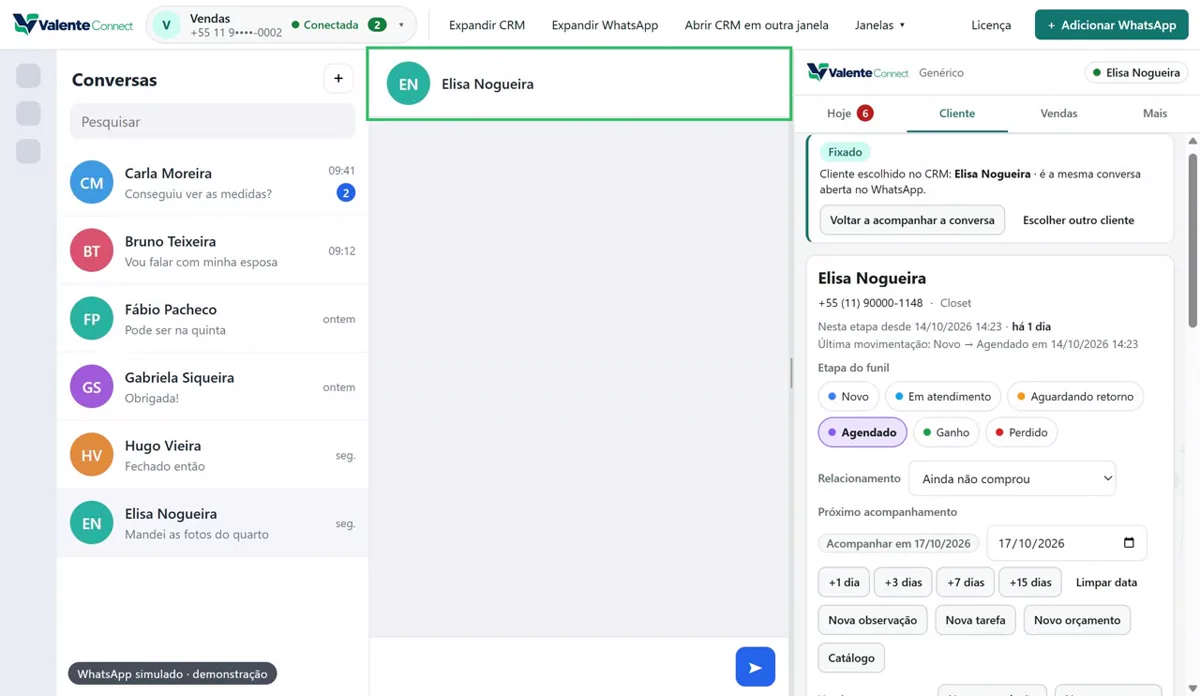
Clique em "Abrir a conversa de <nome> no WhatsApp". A conversa abre à esquerda. Nada é enviado.
Se o cliente não tem conversa nem está na agenda do celular, o app abre pelo telefone cadastrado, com o link oficial do WhatsApp. A página do WhatsApp recarrega nesse momento, e isso é normal.
4. Volte a acompanhar a conversa
Clique em "Voltar a acompanhar a conversa". A ficha volta a mostrar quem está na conversa aberta, e a faixa diz "Acompanhando a conversa aberta no WhatsApp.".
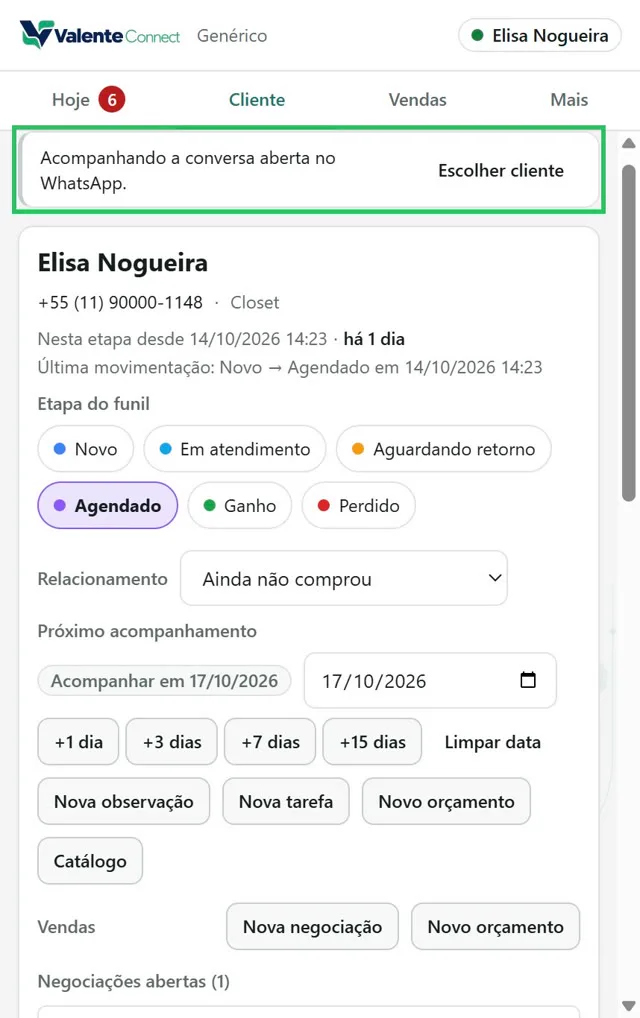
O "Fixado" também acaba ao fechar o painel.
Erros comuns
| Mensagem | O que fazer |
|---|---|
| "Nenhum cliente com esse nome ou telefone." | Confira a grafia, ou busque pelo telefone |
| "Contato não encontrado no WhatsApp pelo nome e sem telefone cadastrado…" | Cadastre o telefone na ficha (Editar) |
| "O WhatsApp não aceitou o telefone deste contato (número inválido ou sem WhatsApp)…" | Confira o DDD e os dígitos |
| "Há mais de um contato com esse nome…" | Abra pela lista do WhatsApp, ou cadastre o telefone |
| "Abrir conversa fica disponível quando o WhatsApp Web estiver conectado." | Veja o estado da conta na barra do topo |
| Respostas › Usar fica bloqueado | Com um cliente fixado diferente da conversa, o painel não deixa colocar texto na conversa errada. Volte a acompanhar ou abra a conversa do cliente. |
Mais casos: Solução de problemas › A conversa não abre.
Transcrição do vídeo
- Neste tutorial, você encontra qualquer cliente no CRM, vê o histórico dele e abre a conversa no WhatsApp.
- Mesmo com outra conversa aberta, na aba Cliente, clique em Escolher cliente e digite parte do nome ou do telefone.
- Clique no cliente. A ficha fica fixada nele: trocar de conversa no WhatsApp não muda a ficha.
- Em Histórico comercial, está tudo o que aconteceu com o cliente: etapas, observações, tarefas e vendas.
- Para falar com ele, clique em Abrir a conversa no WhatsApp. Nada é enviado: só a conversa abre.
- Para a ficha voltar a seguir a conversa aberta, clique em Voltar a acompanhar a conversa.
- A conversa não abriu? Confira o telefone na ficha: sem conversa nem contato no celular, o app abre pelo número. As mensagens de erro estão no guia de problemas.
- Pronto. No próximo tutorial, você cria respostas rápidas para usar nas conversas.
Versão demonstrada: app 0.2.0 · painel 0.5.0 · telas capturadas em .