
Contatos e atendimento · trilha “Dia a dia do atendimento”, 3 de 5
Como criar e usar respostas rápidas
Objetivo: Guardar textos que você manda sempre, com o nome do cliente preenchido sozinho, e colocá-los na conversa com um clique.
Quando é útil
Saudação, horário de atendimento, endereço, formas de pagamento, retomada de contato….
Antes de começar
Para Usar: uma conversa individual aberta e o WhatsApp "Conectada"
Vídeo
O vídeo já mostra a legenda na imagem. O botão Legendas, logo abaixo do vídeo, liga também as legendas do player em português (útil para texto maior ou leitor de tela).
Capítulos
Sobre esta gravação: narração em português do Brasil (voz sintética) · demonstração com dados fictícios e WhatsApp simulado.
Passo a passo
1. Crie a resposta
- Clique em Mais e depois em Respostas.
- Clique em + Nova resposta.
- Título: um nome curto para achar depois, por exemplo "Boas-vindas" (até 40 caracteres).
- Texto: a mensagem, com até 1000 caracteres. Para usar o nome do cliente, clique onde ele deve entrar e depois na variável {nome}.
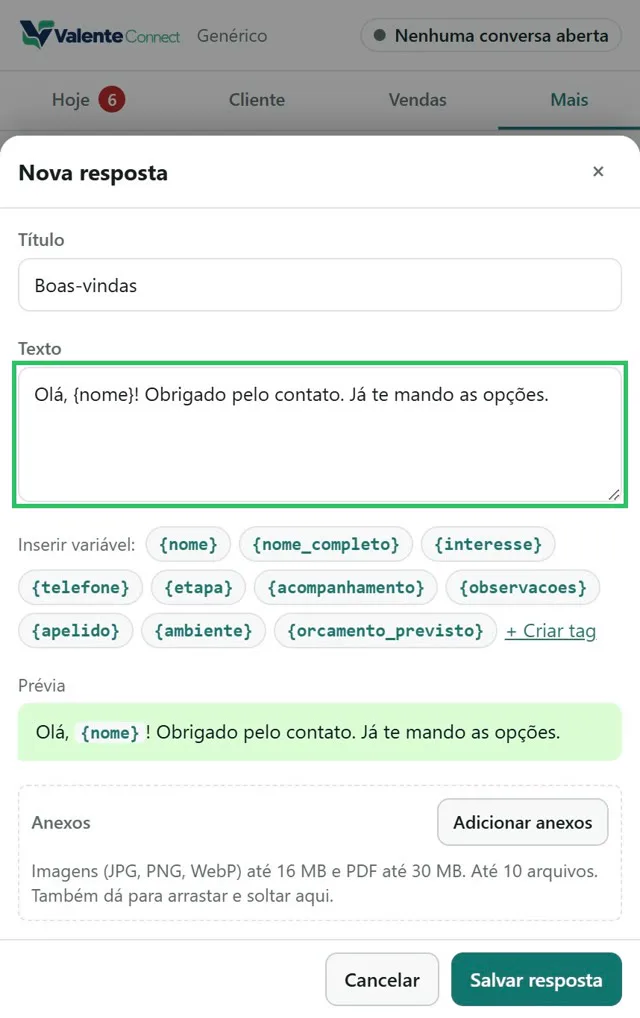
As variáveis:
| Variável | Vira |
|---|---|
{nome} | O primeiro nome |
{nome_completo} | O nome completo |
{interesse} | O interesse |
{telefone} | O telefone |
{etapa} | A etapa do funil |
{acompanhamento} | A data do próximo retorno |
{observacoes} | A observação mais recente |
Campos personalizados (por exemplo {ambiente}) | O valor do campo (Como criar campos, tags e grupos de envio) |
- Anexos (opcional): Adicionar anexos, ou arraste os arquivos. Aceita imagens JPG, PNG e WebP até 16 MB, PDF até 30 MB, até 10 arquivos e 40 MB no total.
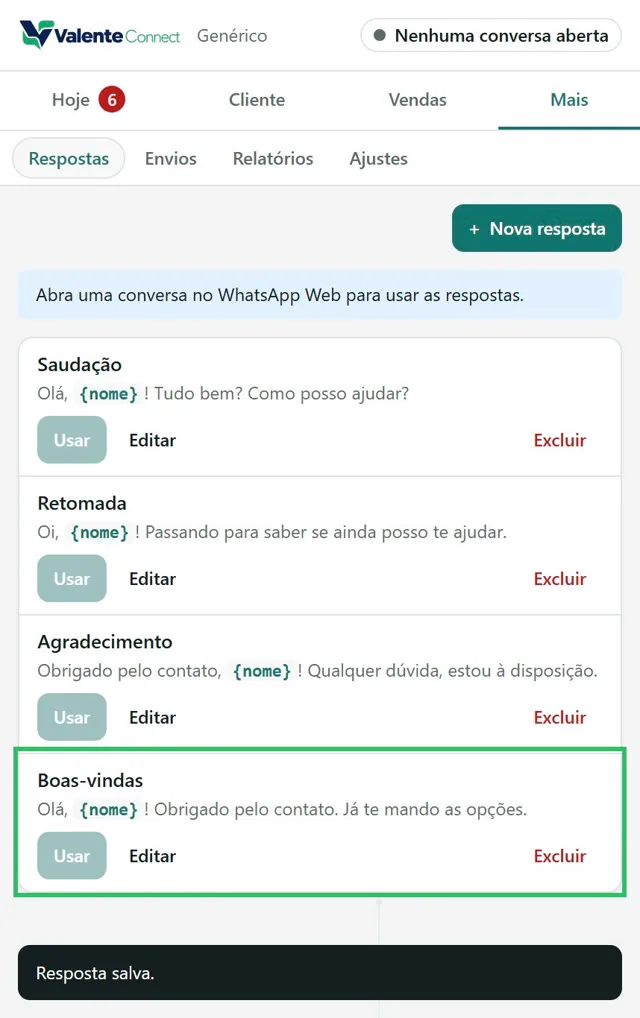
- Clique em Salvar resposta.
O que deve aparecer: "Resposta salva." e a resposta na lista.
2. Use na conversa
- Abra a conversa do cliente no WhatsApp. O aviso acima da lista confirma: "Usar coloca o texto na conversa com <nome>. Você revisa e aperta Enter."
- Na resposta, clique em Usar.
O que deve aparecer: o texto na caixa de mensagem do WhatsApp, já com o nome do cliente, e o aviso "Mensagem pronta na conversa. Revise e aperte Enter."
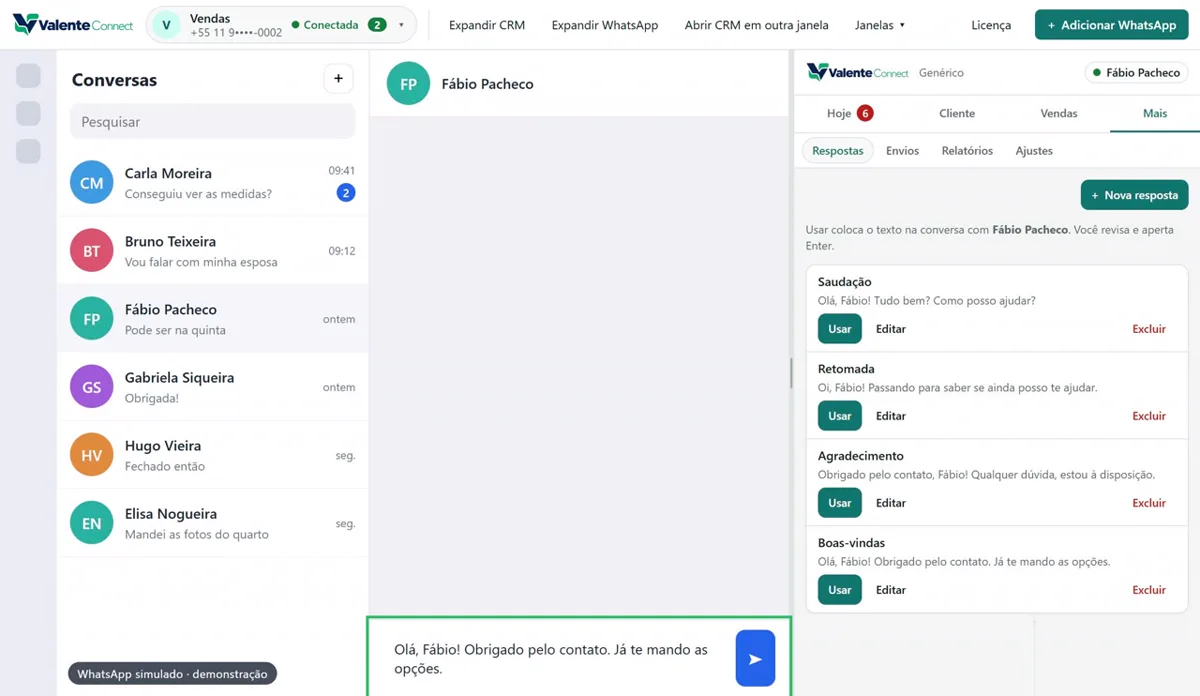
- Confira o texto e envie no WhatsApp (Enter ou o botão de enviar). O Valente Connect não envia sozinho.
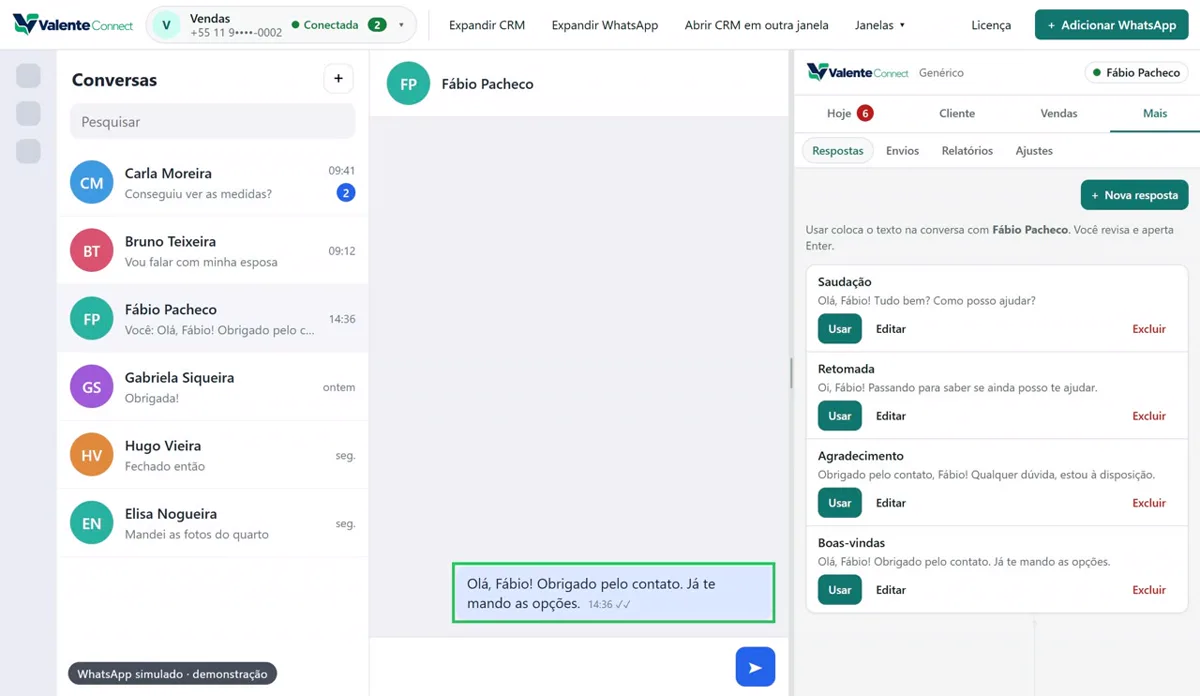
O que já estava digitado na caixa não é apagado: o texto entra onde está o cursor.
Resposta com anexos: o painel prepara cada arquivo na conversa. As imagens vão juntas, cada PDF à parte, e o texto vai como legenda do primeiro. Em cada passo, você clica em Enviar no WhatsApp. Botões: "Já enviei", "Preparar de novo", "Pular este", "Baixar arquivos".
Erros comuns
| O que acontece | O que fazer |
|---|---|
| Usar desligado, com "Abra uma conversa no WhatsApp Web para usar as respostas." | Abra a conversa do cliente |
| "Abra a conversa de uma pessoa, não de um grupo." | Respostas só funcionam em conversas individuais |
| Usar bloqueado com aviso de cliente diferente | A ficha está fixada em outro cliente (Como encontrar um cliente e abrir a conversa dele). Volte a acompanhar a conversa. |
| Um trecho saiu em branco | O cliente não tem o dado da variável, por exemplo sem interesse cadastrado. A prévia avisa: "Nesta conversa, {x} ficará em branco." |
| "Caixa de mensagem não encontrada. Clique na conversa e tente de novo." | Clique na caixa de mensagem do WhatsApp e tente de novo |
| "Preencha o título e escreva o texto ou adicione um anexo." | Faltou o título, ou o texto e o anexo |
Como corrigir ou desfazer
- Mudar: clique em Editar.
- Excluir: clique em Excluir e depois em Excluir?. Não tem volta.
- Texto errado na conversa: apague na caixa do WhatsApp antes de enviar.
Bom saber:
- Com 6 respostas ou mais, aparece a busca "Buscar por título ou texto".
- Respostas também podem ser inseridas numa campanha: Envios › Mensagem › "Inserir resposta rápida…" (só o texto, sem os anexos).
Transcrição do vídeo
- Neste tutorial, você cria uma resposta pronta com o nome do cliente e usa na conversa, sem digitar tudo de novo.
- Clique em Mais e depois em Respostas. Clique em Nova resposta.
- Dê um título e escreva o texto. Para usar o nome do cliente, clique na variável {nome}: cada cliente recebe o próprio nome.
- Clique em Salvar resposta. Ela fica na lista, pronta para usar.
- Abra a conversa do cliente e clique em Usar. O texto vai para a caixa de mensagem, já com o nome dele.
- Confira o texto e envie no WhatsApp. O Valente Connect não envia sozinho.
- O botão Usar está desligado? Abra a conversa de uma pessoa, não de um grupo. Variáveis sem valor para o cliente ficam em branco.
- Pronto. No próximo tutorial, você acompanha o funil em lista e em quadro.
Versão demonstrada: app 0.2.0 · painel 0.5.0 · telas capturadas em .