
Vendas, orçamentos e funil · trilha “Dia a dia do atendimento”, 4 de 5
Como acompanhar o funil em lista e em quadro
Objetivo: Ver todos os clientes por etapa, achar quem está atrasado ou parado e mudar clientes de etapa, com a opção de desfazer.
Quando é útil
Para revisar a carteira, montar a lista de ligações ou atualizar etapas depois de uma conversa.
Antes de começar
Clientes cadastrados (Como cadastrar um cliente pela conversa e marcar o próximo retorno)
Vídeo
O vídeo já mostra a legenda na imagem. O botão Legendas, logo abaixo do vídeo, liga também as legendas do player em português (útil para texto maior ou leitor de tela).
Capítulos
Sobre esta gravação: narração em português do Brasil (voz sintética) · demonstração com dados fictícios e WhatsApp simulado.
Passo a passo
1. Abra o Funil
Clique em Vendas e depois em Funil. Os números do topo mostram:
- "N hoje e atrasados";
- "N atrasados";
- "N sem próximo retorno";
- "N parados há X+ dias": X é configurado em Ajustes › Vendas e módulos.
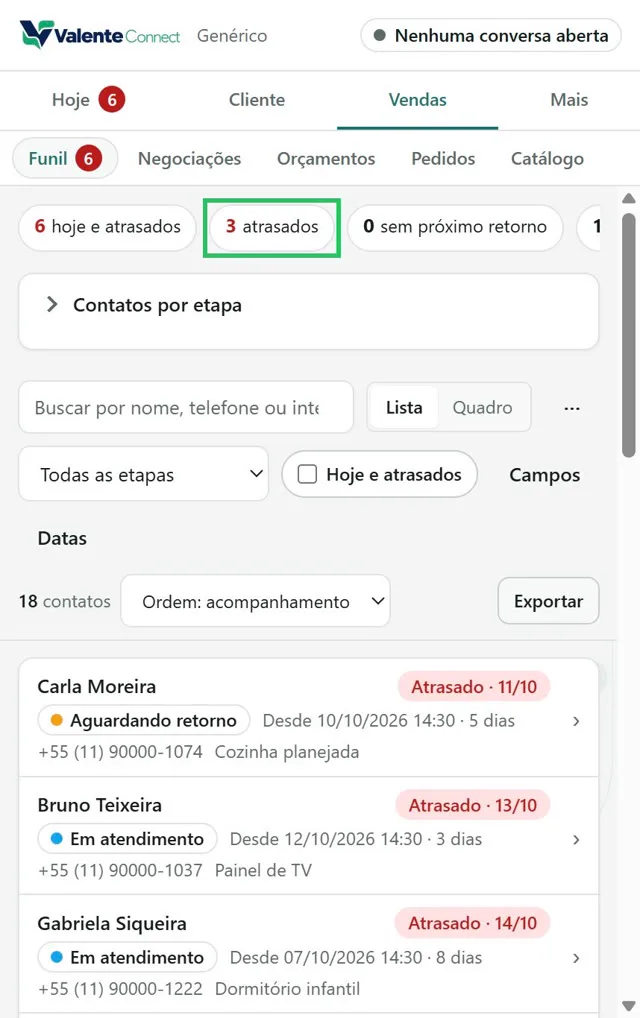
2. Filtre
Clique num número, por exemplo atrasados. A lista mostra só esses contatos, com a etiqueta "Retorno atrasado" e "3 de 18 contatos".
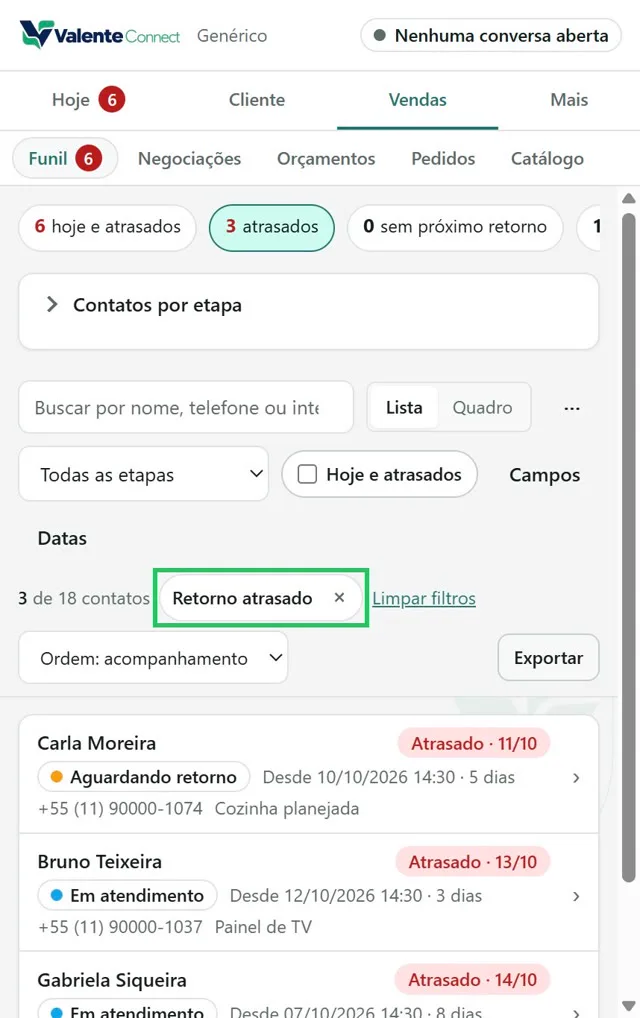
Outras formas de filtrar:
- a busca (nome, telefone ou interesse);
- Todas as etapas (uma etapa só);
- Hoje e atrasados;
- Campos (relacionamento e campos personalizados);
- Datas (entrou na etapa, passou pela etapa, mudou de etapa);
- Ordem.
Para voltar, clique em Limpar filtros, ou no × da etiqueta.
Os filtros não ficam guardados: valem enquanto o painel está aberto. A escolha entre Lista e Quadro fica guardada.
3. Use o quadro
Clique em Quadro. Cada etapa vira uma coluna de cartões. Cada cartão mostra o retorno (por exemplo "Retorno atrasado · era 13/10"), há quanto tempo o cliente está na etapa e as negociações.
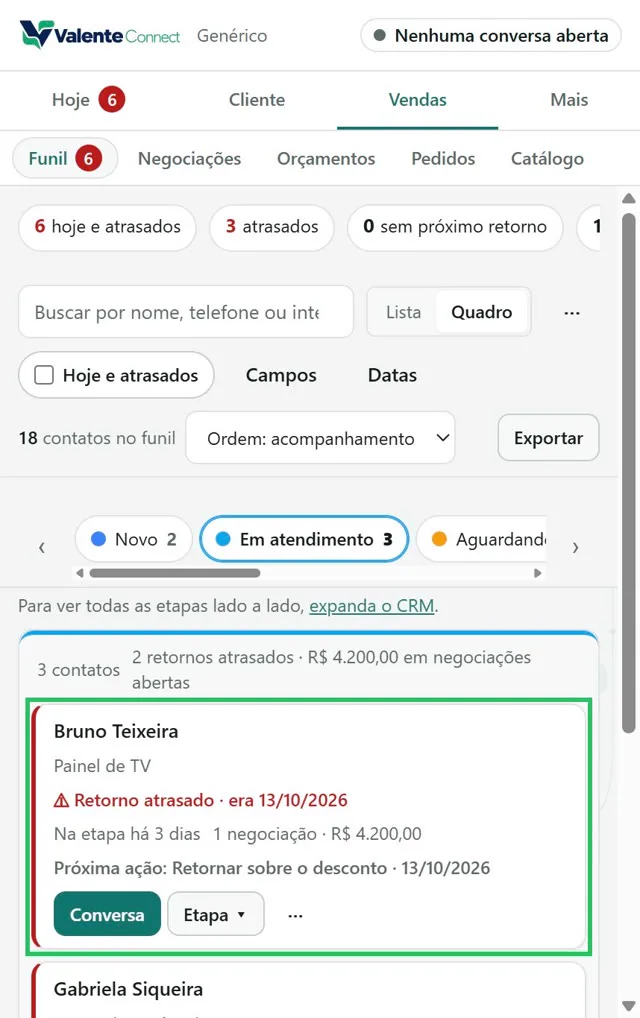
Com o painel estreito, aparece uma etapa por vez: escolha a etapa na faixa, ou use as setas ‹ ›. Para ver todas lado a lado, clique em "Expandir CRM", na barra do topo.
4. Mude de etapa
- No cartão, clique em Etapa ▾.
- Escolha a nova etapa. Se o painel estiver largo, também dá para arrastar o cartão.
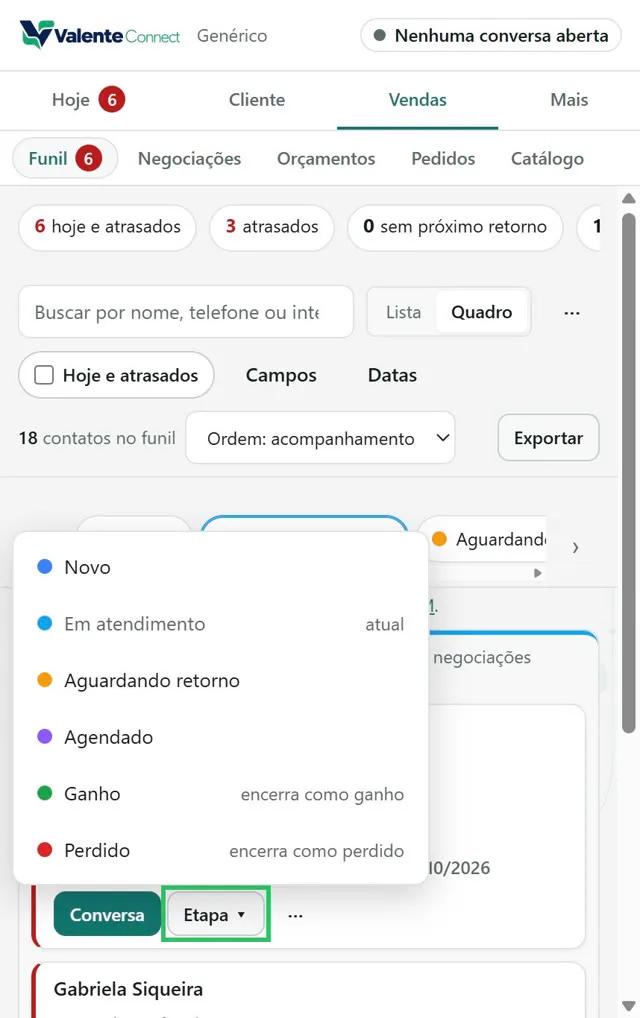
O que deve aparecer: a mensagem "Bruno Teixeira: Em atendimento → Agendado." com o botão Desfazer.
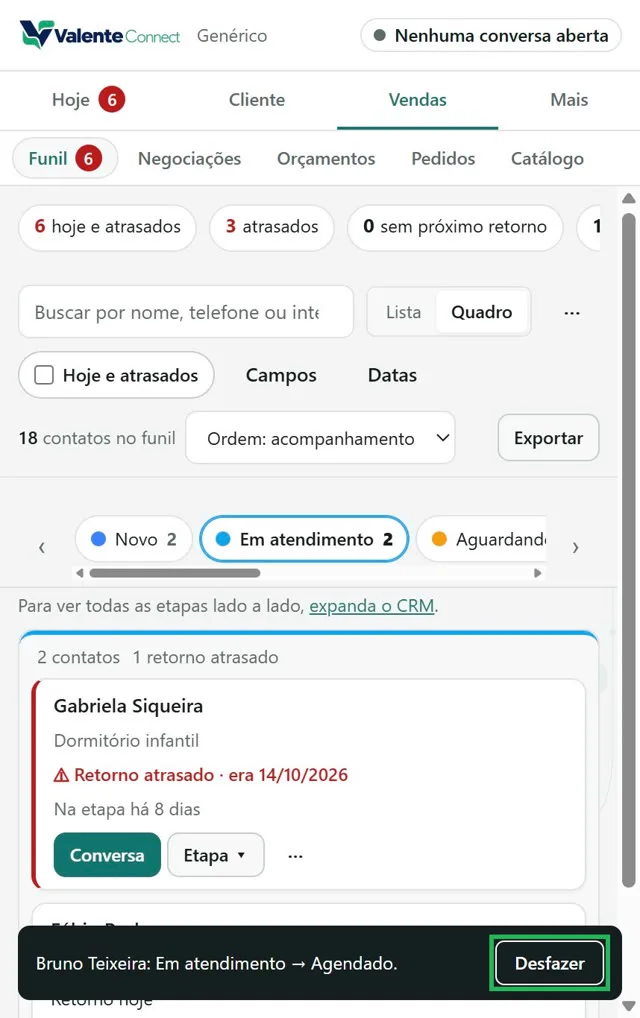
Mudou sem querer? Clique em Desfazer na mesma mensagem. Aparece "… voltou para Em atendimento".
Para Perdido, o quadro pergunta "Por que <nome> foi perdido?", com os motivos de Ajustes. O motivo vira uma observação. Na ficha, o motivo não é pedido: prefira o quadro.
Outros recursos do quadro
- "⋯" do cartão:
- Próximo retorno (Hoje, Amanhã, Em 3 dias, Em 7 dias, "Remover o retorno");
- Registrar observação…;
- Abrir ficha;
- Nova negociação;
- Novo orçamento.
- Conversa: abre a conversa do cliente.
- "N sem etapa, fora do quadro" › Triar: organiza de uma vez contatos sem etapa (Como importar contatos, organizar os sem etapa e exportar).
- Exportar: CSV, Excel ou PDF da lista atual (Como importar contatos, organizar os sem etapa e exportar).
Transcrição do vídeo
- Neste tutorial, você encontra quem está atrasado no funil e muda clientes de etapa, com a opção de desfazer.
- Clique em Vendas e depois em Funil. Os números do topo mostram quem está atrasado, sem retorno ou parado.
- Clique num número, como atrasados, para filtrar a lista. Para voltar, clique em Limpar filtros.
- Em Quadro, cada etapa vira uma coluna de cartões. Com o painel estreito, aparece uma etapa por vez: escolha a etapa na faixa.
- No cartão, clique em Etapa e escolha a nova etapa. Uma mensagem confirma a mudança.
- Mudou sem querer? Clique em Desfazer, na mesma mensagem.
- Ao mover para Perdido, o quadro pergunta o motivo da perda. Os filtros valem enquanto o painel está aberto; a escolha entre lista e quadro fica guardada.
- Pronto. No próximo tutorial, você qualifica o cliente com dados, campos e observações.
Versão demonstrada: app 0.2.0 · painel 0.5.0 · telas capturadas em .