
Contatos e atendimento · trilha “Dia a dia do atendimento”, 5 de 5
Como qualificar o cliente: dados, campos e observações
Objetivo: Completar a ficha do cliente: etapa atual, relacionamento, interesse, campos do seu negócio e observações com data.
Quando é útil
Depois das primeiras conversas, para não depender da memória nem rolar a conversa para trás.
Antes de começar
Cliente cadastrado (Como cadastrar um cliente pela conversa e marcar o próximo retorno)
Vídeo
O vídeo já mostra a legenda na imagem. O botão Legendas, logo abaixo do vídeo, liga também as legendas do player em português (útil para texto maior ou leitor de tela).
Capítulos
Sobre esta gravação: narração em português do Brasil (voz sintética) · demonstração com dados fictícios e WhatsApp simulado.
Passo a passo
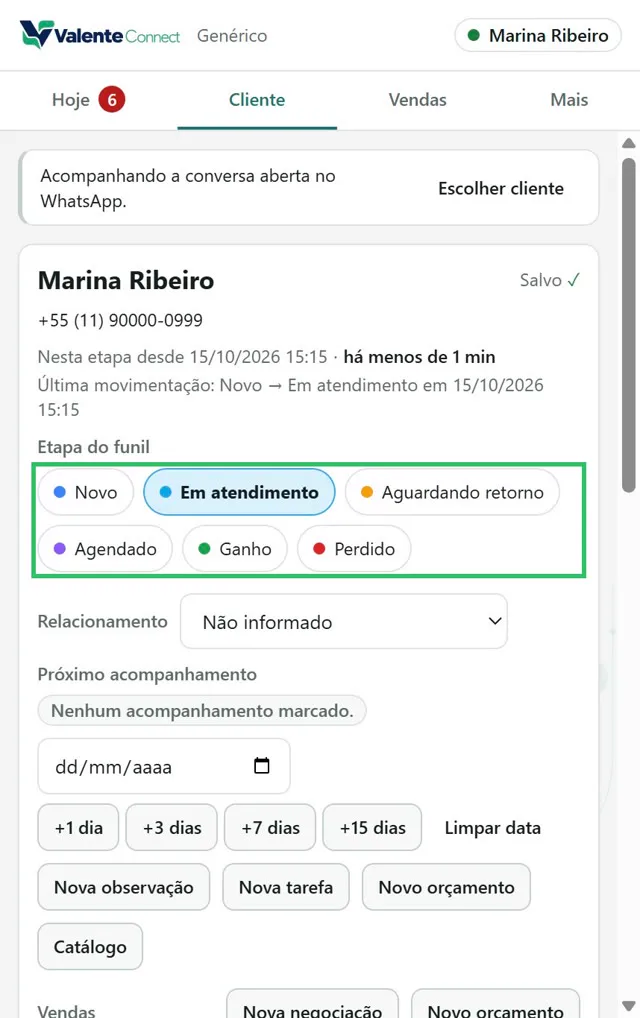
1. Atualize a etapa e o relacionamento
- Abra a conversa do cliente. A ficha aparece no painel.
- Em Etapa do funil, clique na etapa em que ele está agora, por exemplo Em atendimento. A mudança fica registrada em "Última movimentação" e no "Percurso no funil".
- Em Relacionamento, escolha: Ainda não comprou, Cliente ativo, Cliente recorrente ou Inativo.
2. Complete os dados
- Em Dados, clique em Editar.
- Preencha:
- Interesse: o que o cliente procura;
- os campos do seu negócio, por exemplo Ambiente e Orçamento previsto.
- Clique em Concluir. Cada campo é salvo ao sair dele.
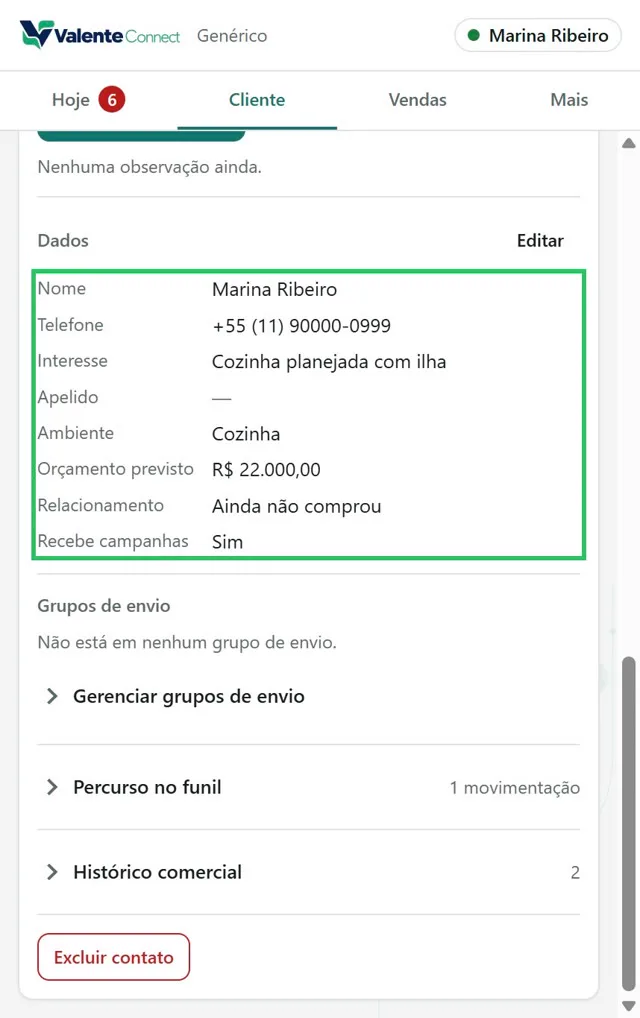
De onde vêm os campos do seu negócio: de Mais › Ajustes › Personalização (Como criar campos, tags e grupos de envio). Eles também viram variáveis para mensagens, por exemplo {ambiente}, e entram nos filtros do Funil, em Campos.
Nesse mesmo bloco ficam:
- Não receber campanhas: tira o cliente de todas as campanhas;
- Registro de teste: deixa o registro fora dos números e das campanhas normais.
3. Registre uma observação
- Clique em Nova observação (atalho na ficha), ou na caixa Observações.
- Escreva o que foi combinado, por exemplo "Quer ilha com cooktop e torre quente. Prefere contato à tarde.".
- Clique em Adicionar observação. Ctrl+Enter também adiciona.
O que deve aparecer: "Observação adicionada." e o texto na lista, com a data. Se "Seu nome neste navegador" estiver preenchido em Ajustes › Negócio, o autor também aparece.
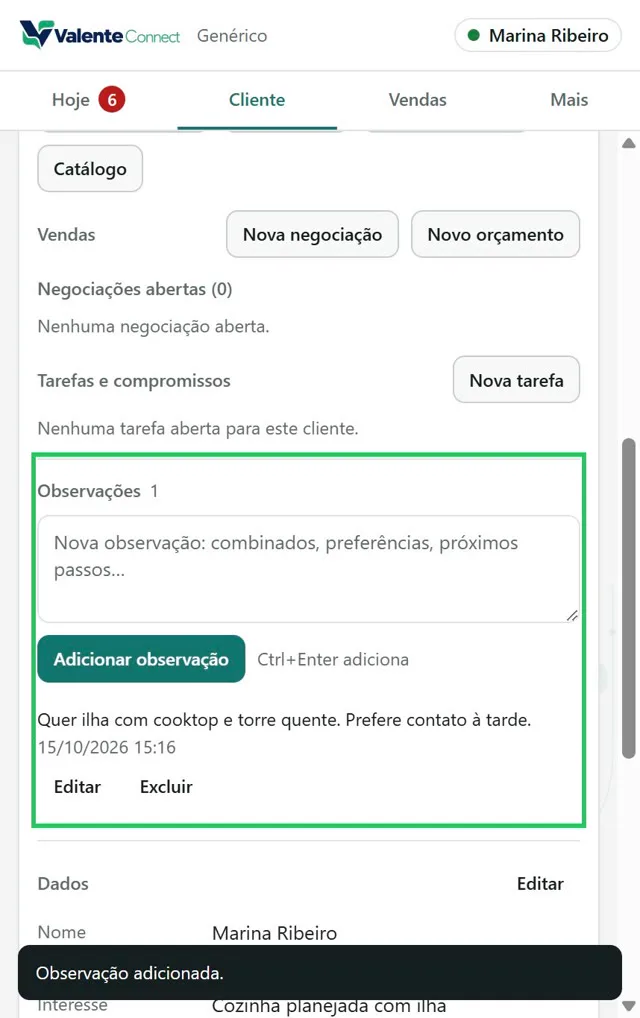
A observação mais recente vai na variável {observacoes}, na exportação e no Histórico comercial.
Erros comuns
| O que acontece | O que fazer |
|---|---|
| "Não foi possível salvar. Tentar de novo" | Clique em Tentar de novo |
| "{campo}: use um número (ex.: 1.234,56)." / "{campo}: data inválida." | Corrija o valor do campo |
| "Escreva a observação." | A observação está vazia |
| A etapa foi para Perdido sem pedir motivo | Pela ficha o motivo não é pedido: prefira o Quadro do Funil |
Como corrigir ou desfazer
- Etapa errada: clique na etapa certa. A mudança também fica no histórico.
- Observação errada:
- Editar guarda a versão anterior, em "Versões anteriores";
- Excluir (2 cliques) esconde a observação; ela continua em "Mostrar excluídas" e pode ser restaurada com Restaurar.
- Dado errado: Editar, corrija e clique em Concluir.
Transcrição do vídeo
- Neste tutorial, você completa a ficha do cliente: etapa, relacionamento, dados do seu negócio e observações.
- Abra a conversa do cliente. Na ficha, clique na etapa em que ele está agora. Em Relacionamento, diga se ele já comprou.
- Clique em Editar e complete o interesse e os campos do seu negócio, como ambiente e orçamento previsto. Clique em Concluir.
- Em Nova observação, anote o que foi combinado. Clique em Adicionar observação: ela fica guardada com a data.
- Os campos do seu negócio são criados em Ajustes, Personalização. Eles também viram variáveis para as mensagens, como {ambiente}. Observação editada guarda a versão anterior; excluída pode ser restaurada.
- Pronto. No próximo tutorial, você registra uma negociação com valor e próxima ação.
Versão demonstrada: app 0.2.0 · painel 0.5.0 · telas capturadas em .