
Vendas, orçamentos e funil · trilha “Vendas: negociações, orçamentos e pedidos”, 1 de 4
Como registrar e acompanhar negociações
Objetivo: Registrar uma venda em andamento com valor e próximo passo, acompanhar as negociações no quadro e marcar como ganha ou perdida.
Quando é útil
Quando um cliente pede proposta ou orçamento: a negociação guarda quanto vale e o que fazer em seguida.
Antes de começar
Módulo Negociações ligado (vem ligado); cliente cadastrado (Como cadastrar um cliente pela conversa e marcar o próximo retorno)
Vídeo
O vídeo já mostra a legenda na imagem. O botão Legendas, logo abaixo do vídeo, liga também as legendas do player em português (útil para texto maior ou leitor de tela).
Capítulos
Sobre esta gravação: narração em português do Brasil (voz sintética) · demonstração com dados fictícios e WhatsApp simulado.
Passo a passo
Negociação ou etapa do funil?
- A etapa do funil diz em que ponto está o cliente.
- A negociação é uma venda, com valor e próxima ação.
Um cliente pode ter várias negociações, cada uma na sua etapa. Mover uma negociação não muda a etapa do cliente no funil de contatos.
1. Crie a negociação
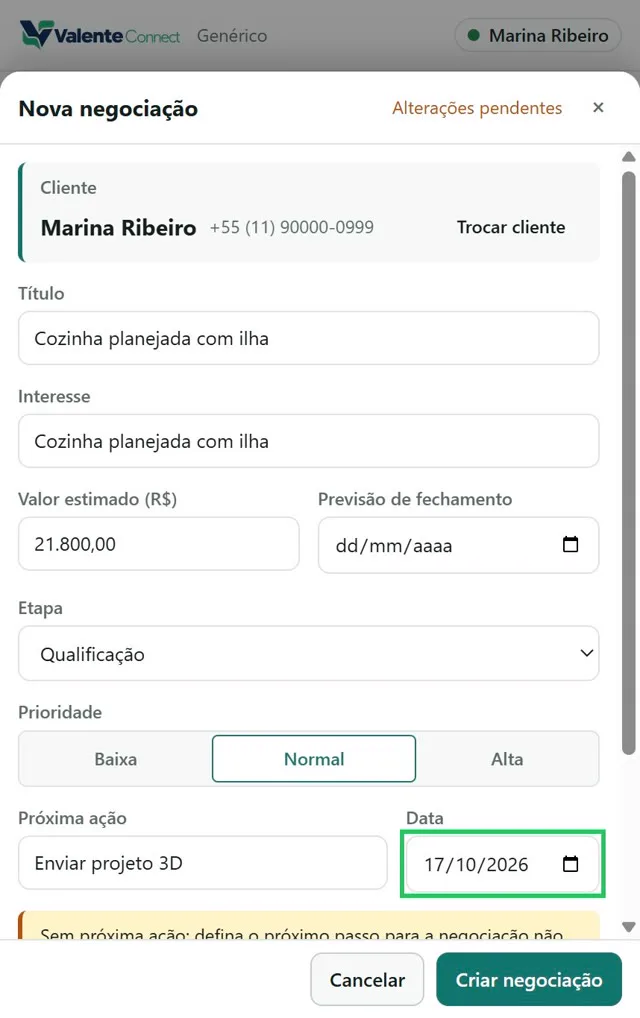
- Abra a conversa do cliente. Na ficha, em Vendas, clique em Nova negociação.
- Título: o que ele quer comprar, por exemplo "Cozinha planejada com ilha".
- Valor estimado (R$): por exemplo
21.800,00. - Próxima ação e Data: por exemplo "Enviar projeto 3D", daqui a 2 dias.
- Se quiser, preencha Etapa, Prioridade, Previsão de fechamento e Origem. Vindo da conversa, a origem começa como WhatsApp.
- Clique em Criar negociação.
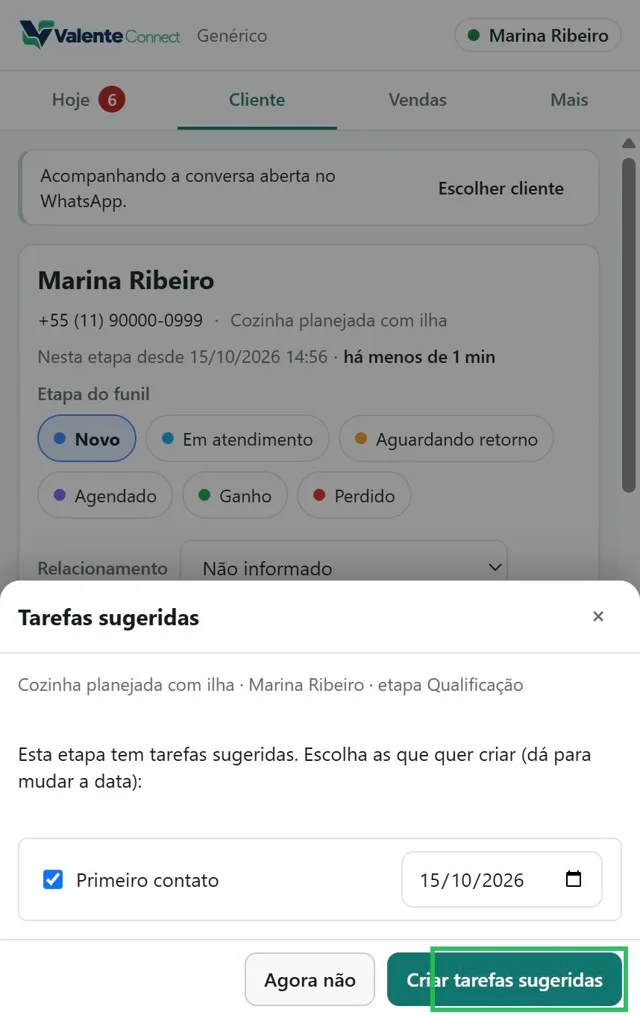
O que deve aparecer: o aviso "Negociação criada.". Em seguida pode abrir Tarefas sugeridas com os próximos passos da etapa: marque o que quer e clique em Criar tarefas sugeridas, ou em Agora não. Nada é criado sem você confirmar.
Por que a próxima ação importa: sem ela, a negociação aparece em Hoje › "Negociações sem próxima ação", com o aviso "Sem próxima ação: defina o próximo passo para a negociação não esfriar.".
2. Acompanhe no quadro
Em Vendas › Negociações, clique em Quadro. Cada etapa da venda tem os seus cartões, com o cliente, o valor, a próxima ação e há quanto tempo a negociação está na etapa. Com o painel estreito, escolha a etapa na faixa.
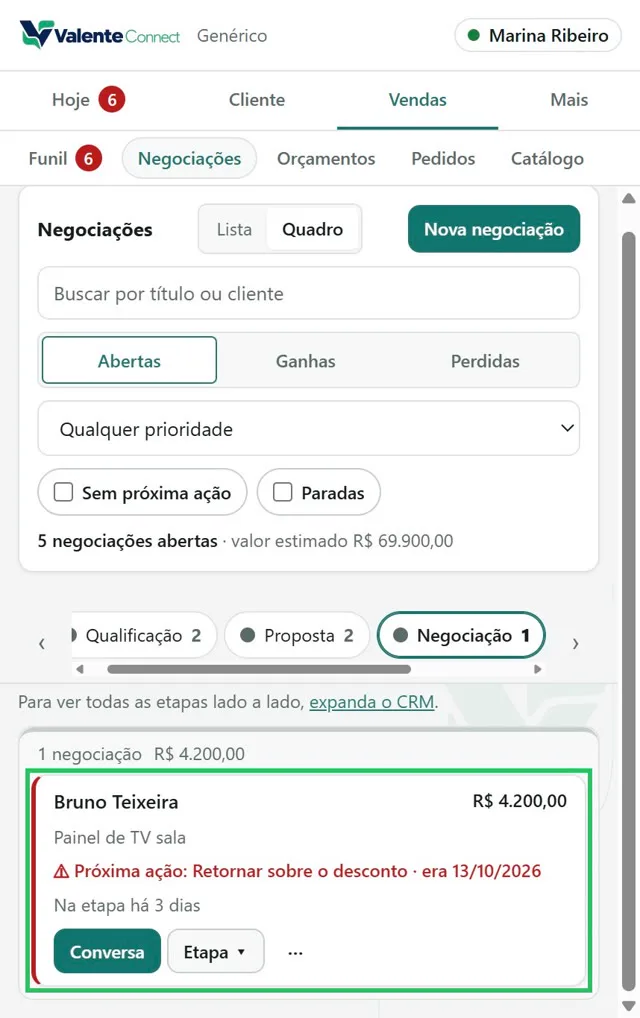
Filtros:
- Lista e Quadro;
- funil;
- situação (Abertas, Ganhas, Perdidas);
- etapa;
- prioridade;
- Sem próxima ação e Paradas.
3. Feche a venda
No cartão, clique em ⋯ e escolha:
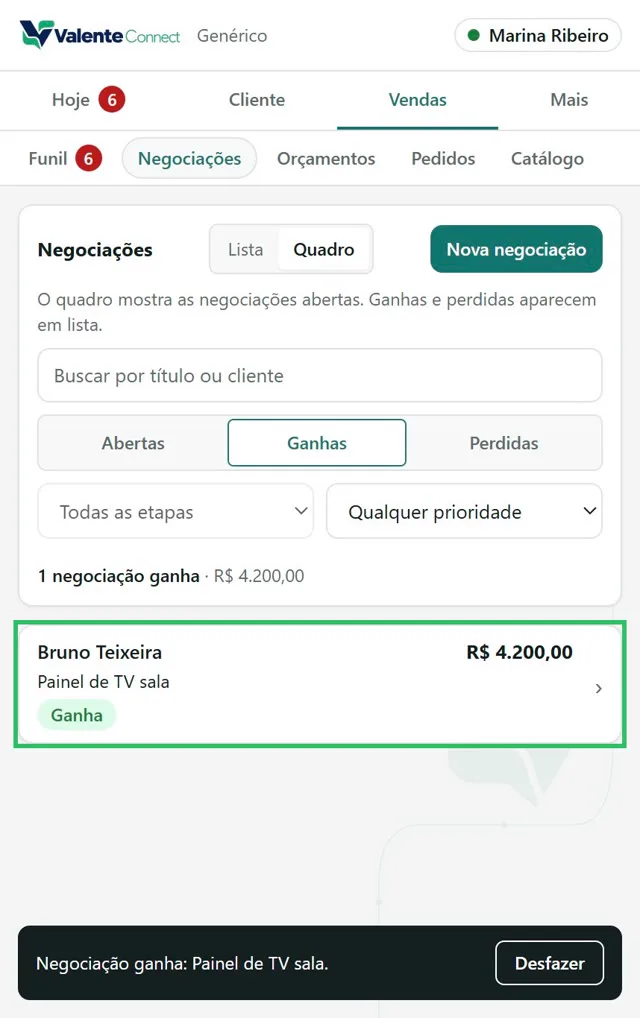
- Marcar como ganha: aparece "Negociação ganha: …", com Desfazer;
- Marcar como perdida…: pede o motivo (obrigatório).
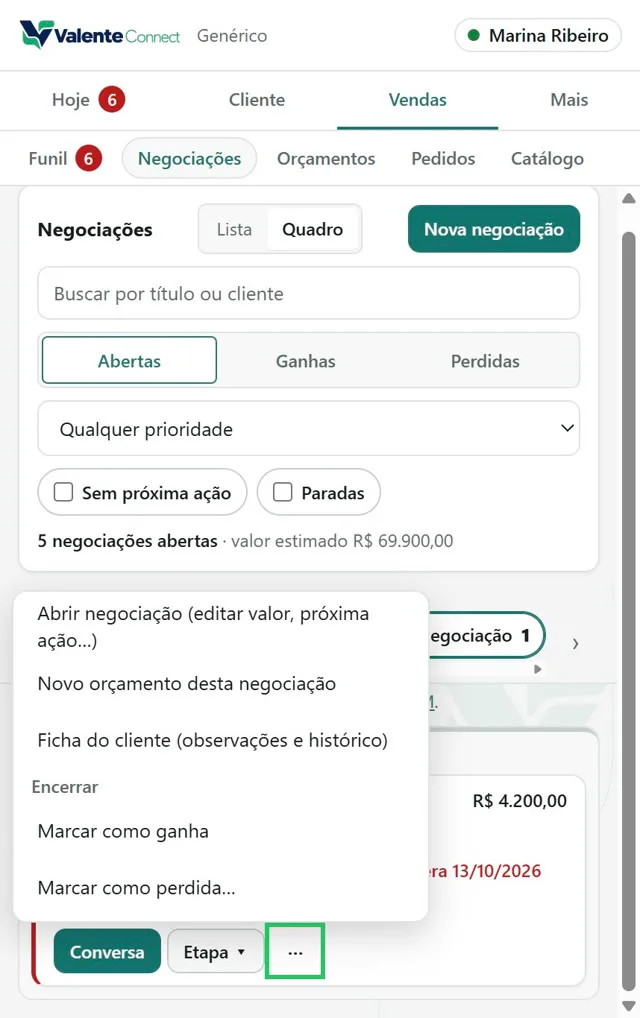
Para ver as fechadas, mude a situação para Ganhas ou Perdidas. O quadro mostra só as abertas.
Erros comuns
| Mensagem | O que fazer |
|---|---|
| "Dê um título à negociação (ex.: o que o cliente quer comprar)." | Preencha o título |
| "Valor inválido. Use números, por exemplo 1.500,00." | Corrija o valor |
| "Escolha o cliente da negociação." | Abra a conversa do cliente, ou busque em "Para qual cliente?" |
| "Escolha o motivo da perda." | Ao marcar como perdida, escolha um motivo. A lista fica em Ajustes › Vendas e módulos. |
| Não aparece "Negociações" em Vendas | Ligue o módulo em Ajustes › Vendas e módulos |
Como corrigir ou desfazer
- Mudou de etapa ou fechou sem querer: use Desfazer na mensagem, logo em seguida.
- Fechou errado: abra a negociação e clique em Reabrir negociação (pede um segundo clique).
- Valor, próxima ação ou título errados: abra a negociação, corrija e clique em Salvar.
- Não existe excluir negociação: marque como perdida, com o motivo.
Transcrição do vídeo
- Neste tutorial, você registra uma venda em andamento, com valor e próximo passo, e acompanha as negociações no quadro.
- Com a conversa do cliente aberta, clique em Nova negociação, na ficha. Dê um título: o que ele quer comprar.
- Informe o valor estimado e a próxima ação, com a data: é o que aparece em Hoje para a venda não esfriar.
- Clique em Criar negociação. O app pode sugerir tarefas da etapa: crie, ou clique em Agora não.
- Em Vendas, Negociações, use o Quadro: cada etapa da venda tem os seus cartões, com valor e próxima ação.
- No cartão, clique nos três pontos e em Marcar como ganha. Perdida pede o motivo da perda. Para ver as ganhas, mude a situação para Ganhas.
- Mover uma negociação não muda a etapa do cliente no funil de contatos. Fechou errado? Abra a negociação e clique em Reabrir negociação.
- Pronto. No próximo tutorial, você faz um orçamento em PDF e manda na conversa.
Versão demonstrada: app 0.2.0 · painel 0.5.0 · telas capturadas em .