
Vendas, orçamentos e funil · trilha “Vendas: negociações, orçamentos e pedidos”, 2 de 4
Como fazer um orçamento em PDF e mandar na conversa
Objetivo: Montar um orçamento com os produtos do catálogo, gerar o PDF e deixá-lo anexado na conversa do cliente, pronto para você enviar.
Quando é útil
Sempre que o cliente pede preço: sem digitar valores na mão nem montar PDF fora do app.
Antes de começar
Módulo Orçamentos ligado (vem ligado); produtos no catálogo (Como montar o catálogo e enviar ao cliente) ou itens avulsos; conversa do cliente aberta para enviar
Vídeo
O vídeo já mostra a legenda na imagem. O botão Legendas, logo abaixo do vídeo, liga também as legendas do player em português (útil para texto maior ou leitor de tela).
Capítulos
Sobre esta gravação: narração em português do Brasil (voz sintética) · demonstração com dados fictícios e WhatsApp simulado.
Passo a passo
1. Comece o orçamento
Com a conversa do cliente aberta, clique em Novo orçamento na ficha (atalho ou seção Vendas). O orçamento já fica com o cliente da conversa e, se ele tiver uma negociação aberta, ligado a ela. Ele recebe um número (ORC-…) e uma validade (hoje + os dias configurados).
Também dá para começar em Vendas › Orçamentos › Novo orçamento e escolher o cliente em "Para qual cliente é o orçamento?".
2. Adicione os itens
- Em Buscar no catálogo, digite parte do nome e clique no produto.
- Ajuste Qtd., Preço unit. e Desconto (R$) de cada linha. Os totais mudam na hora.
- Para algo fora do catálogo, use Item avulso.
- Em Desconto geral e frete, dê o desconto em R$ ou em %, e o frete, se houver.
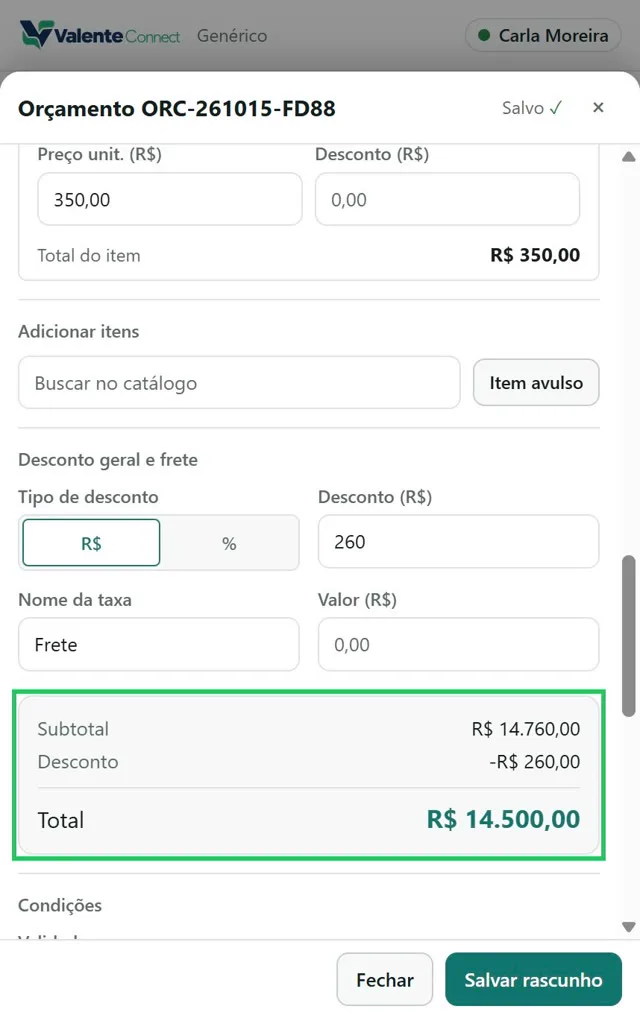
O orçamento é salvo sozinho ("Salvo"). Em Condições ficam validade, pagamento, prazo de entrega e observações que vão no PDF.
3. Gere o PDF
Clique em Gerar PDF. A prévia mostra como o cliente vai receber: itens, desconto, total e validade. Gerar o PDF não muda a situação do orçamento. Para guardar o arquivo, use Baixar PDF.
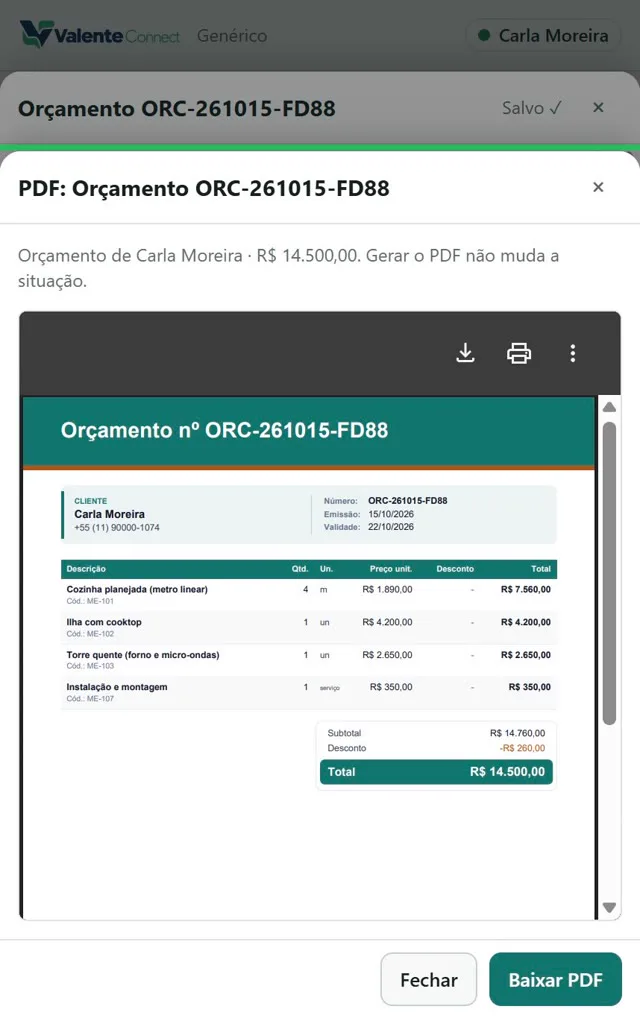
Nome e logotipo da empresa no PDF: preencha em Vendas › Catálogo › Aparência. Na demonstração, a Aparência está vazia.
4. Mande na conversa
- Clique em Preparar no WhatsApp. O PDF vai anexado na conversa aberta, com a prévia do WhatsApp.
- Confira e clique em Enviar no WhatsApp. O Valente Connect não envia sozinho.
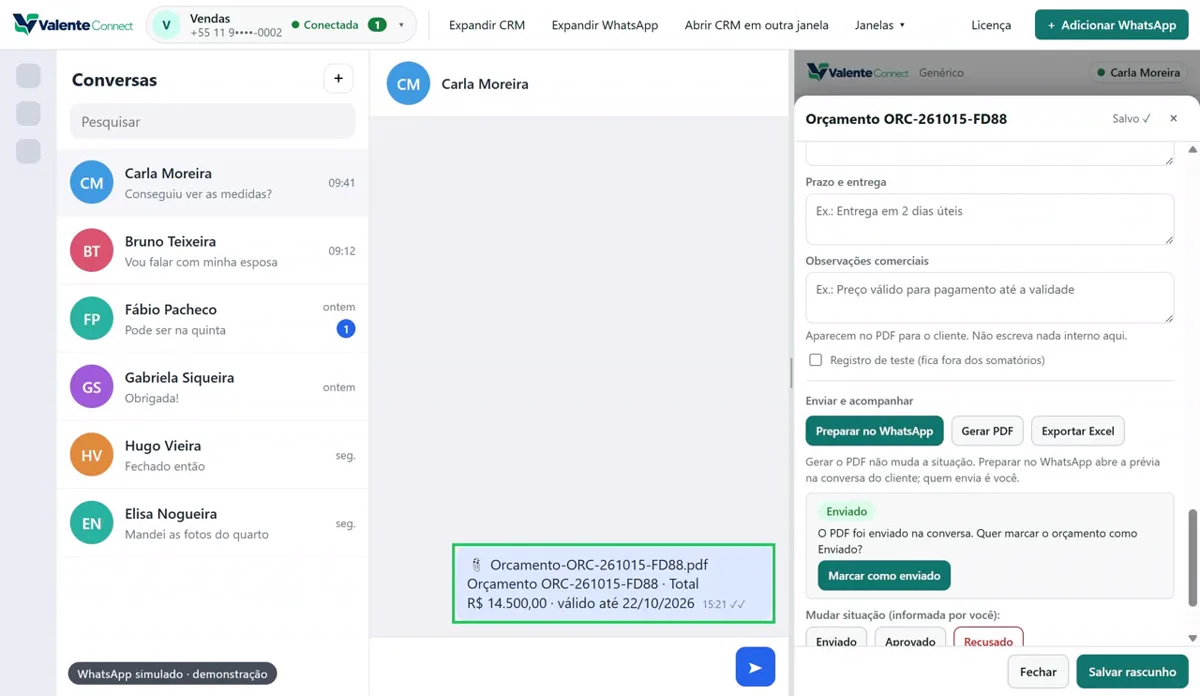
Depois de enviar, use Marcar como enviado se o painel pedir. A situação do orçamento (Enviado, Aprovado, Recusado) é você quem informa.
Erros comuns
| Mensagem | O que fazer |
|---|---|
| "A conversa aberta é de X, não de Y. Nada foi preparado." | Abra a conversa do mesmo cliente do orçamento (botão Abrir conversa de …) |
| "Adicione pelo menos um item antes de preparar o envio." | Adicione itens |
| "Produto com preço sob consulta: informe o preço." | Preencha o preço desse item |
| "Este orçamento não está ligado a uma negociação…" | Escolha a negociação no orçamento ou clique em Criar negociação |
Como corrigir ou desfazer
- Rascunho: edite à vontade; tudo é salvo sozinho. Excluir rascunho (2 cliques) não tem volta.
- Depois de enviado ou aprovado, o orçamento trava: para mudar itens, clique em Nova versão.
- Duplicar cria uma cópia com número novo.
Transcrição do vídeo
- Neste tutorial, você monta um orçamento com os produtos do catálogo, gera o PDF e manda na conversa do cliente.
- Com a conversa do cliente aberta, clique em Novo orçamento, na ficha. Ele já fica ligado à negociação do cliente.
- Busque os produtos do catálogo e clique para adicionar. Ajuste a quantidade: os totais aparecem na hora.
- Adicione os outros itens. Em Desconto geral e frete, dê o desconto. O orçamento é salvo sozinho.
- Clique em Gerar PDF para ver como o cliente vai receber: itens, desconto, total e validade.
- Clique em Preparar no WhatsApp: o PDF vai anexado na conversa do cliente. Confira e clique em Enviar, no WhatsApp.
- Preparar recusou? A conversa aberta precisa ser do mesmo cliente do orçamento. Depois de enviado, o orçamento trava: para mudar itens, crie uma nova versão.
- Pronto. No próximo tutorial, você envia uma campanha para a sua lista de clientes.
Versão demonstrada: app 0.2.0 · painel 0.5.0 · telas capturadas em .