
Campanhas e mensagens em massa · trilha “Campanhas e jornadas”, 1 de 5
Como enviar uma campanha para a sua lista (envio assistido)
Objetivo: Mandar uma mensagem personalizada para vários clientes, conferindo cada uma antes de enviar, e continuar depois se parar no meio.
Quando é útil
Lançamento, promoção, aviso de agenda ou retomada de contato com uma lista de clientes.
Antes de começar
WhatsApp "Conectada" e à vista; clientes com etapa ou num grupo de envio (Como criar campos, tags e grupos de envio)
Vídeo
O vídeo já mostra a legenda na imagem. O botão Legendas, logo abaixo do vídeo, liga também as legendas do player em português (útil para texto maior ou leitor de tela).
Capítulos
Sobre esta gravação: narração em português do Brasil (voz sintética) · demonstração com dados fictícios e WhatsApp simulado.
Passo a passo
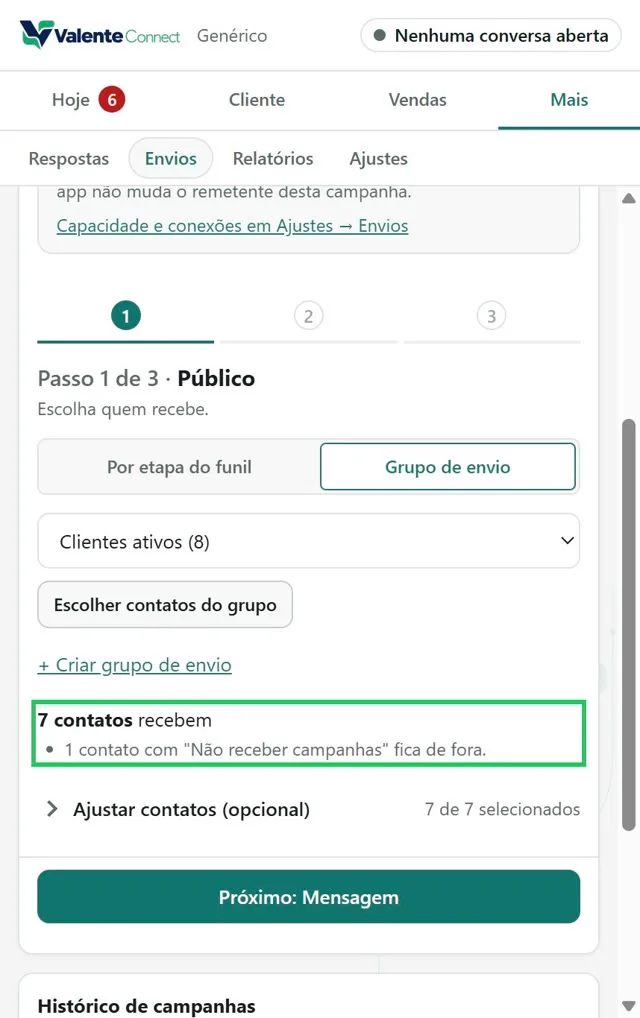
1. Escolha quem recebe
- Clique em Mais e depois em Envios. Você está em Nova campanha, Passo 1 · Público.
- Escolha Por etapa do funil (marque as etapas) ou Grupo de envio (escolha o grupo).
- Confira: "N contatos recebem" e quem ficou de fora, por exemplo quem marcou "Não receber campanhas".
- Para tirar alguém, use Ajustar contatos (opcional).
Campanha de teste: marque para mandar só para contatos marcados como "Registro de teste". Cada mensagem começa com [TESTE].
2. Escreva a mensagem
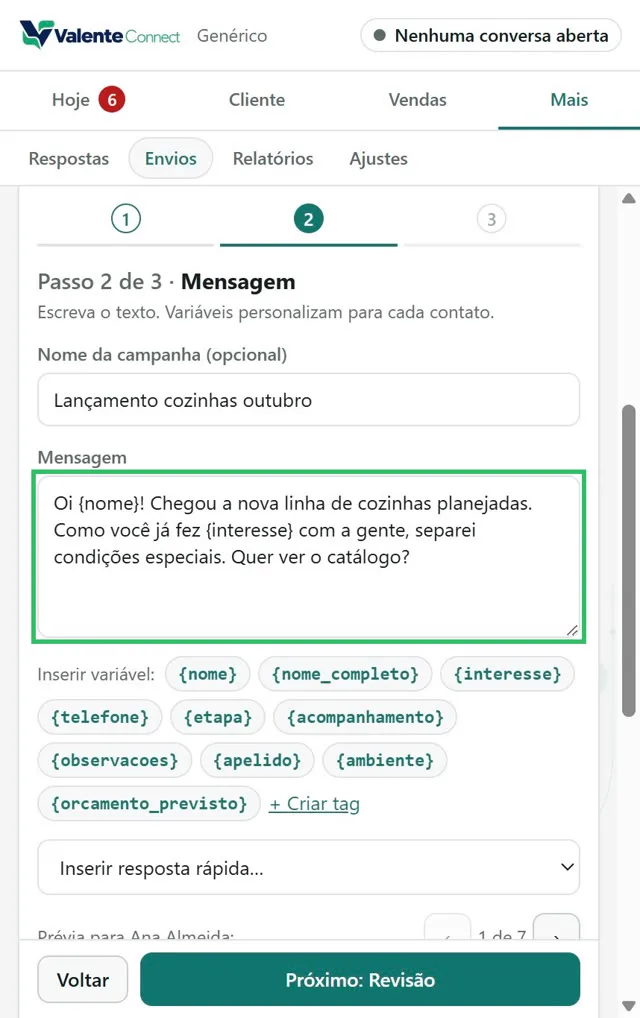
- Clique em Próximo e, se quiser, dê um Nome da campanha.
- Escreva a Mensagem. Use Inserir variável:
{nome},{interesse}e outras: cada cliente recebe o próprio texto. - Opcional: Inserir resposta rápida… (só o texto) e Anexos (imagens e PDF).
Avisos possíveis:
- "Variável desconhecida: {x}…";
- "N contatos sem {x}: esse trecho ficará em branco.".
3. Revise e comece
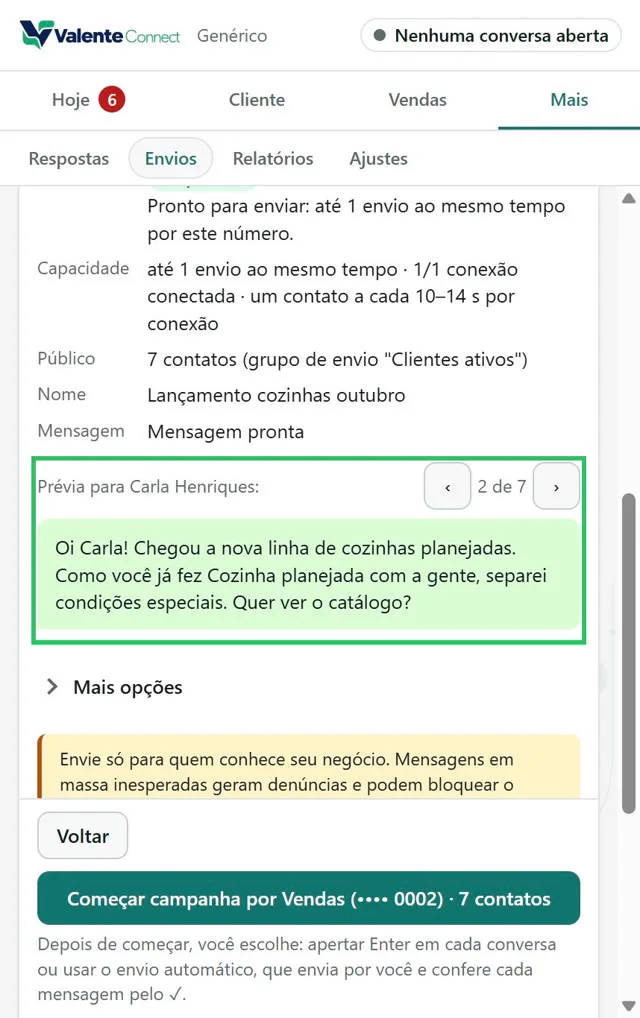
- Clique em Próximo: Revisão. Use as setas ‹ › para ver a mensagem exata de cada pessoa.
- Leia o aviso de risco.
- Opcional, em Mais opções: "Ao confirmar o envio, mover para" uma etapa.
- Clique em Começar campanha. O cartão da campanha aparece.
4. Envie conversa por conversa
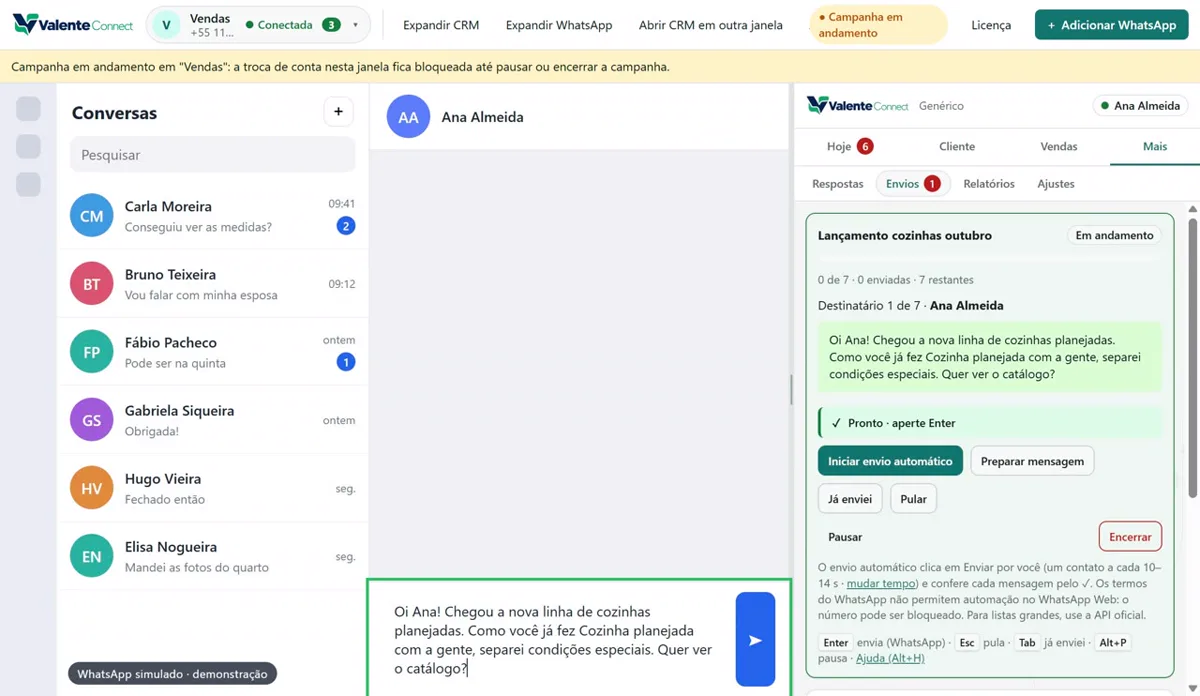
- Clique em Preparar mensagem. O app abre a conversa do primeiro cliente e escreve o texto.
- Confira e envie no WhatsApp (Enter ou o botão de enviar).
- O painel percebe o envio e prepara o próximo cliente sozinho. Repita.
Atalhos:
- Enter envia;
- Esc pula o contato;
- Alt+P pausa ou retoma;
- Alt+H abre a ajuda.
Os botões Já enviei e Pular marcam o contato à mão.
5. Pausar, encerrar e continuar depois
- Pausar: nada novo é preparado até você continuar.
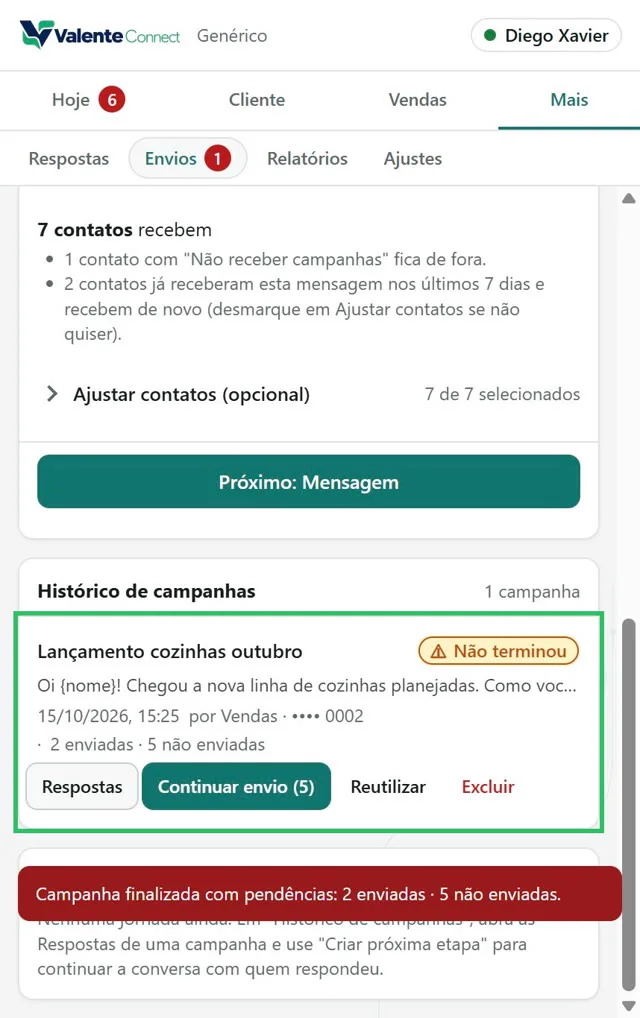
- Encerrar: clique em Encerrar e depois em Sim, encerrar. Aparece "Campanha finalizada com pendências: N enviadas · N não enviadas.".
- No Histórico de campanhas, ela aparece como Não terminou, com Continuar envio (N): manda só para quem ainda não recebeu.
A aba Hoje também mostra a campanha em "Envios que não terminaram". Detalhes em Resultado de uma campanha.
Erros comuns
| O que acontece | O que fazer |
|---|---|
| Um cliente foi pulado sozinho ("…Indo para o próximo em 2 s…") | Não foi encontrado no WhatsApp ou tem nome repetido: veja o motivo em Não enviadas e cadastre o telefone |
| "Atenção: Sessão expirada. Faça login manual." | O WhatsApp desconectou: a campanha pausa. Reconecte e clique em Continuar. |
| "Já há uma campanha em andamento…" | Só uma campanha de envio assistido por vez: encerre ou continue a atual |
| Botão Começar campanha desligado | Nenhum contato no público, ou mensagem e anexo vazios: o motivo aparece embaixo do botão |
Como corrigir ou desfazer
- Mensagem que já saiu não volta: o Valente Connect não apaga mensagens do WhatsApp.
- Parou no meio: Continuar envio, no histórico.
- Reaproveitar a mensagem: Reutilizar, no histórico. Isso substitui o rascunho atual.
Envio automático: o app também pode enviar sozinho, com risco maior de bloqueio. Veja o Envio automático: como funciona, riscos e ajustes de ritmo antes de usar.
Transcrição do vídeo
- Neste tutorial, você envia uma mensagem para uma lista de clientes, personalizada para cada um, conferindo conversa por conversa.
- Clique em Mais e depois em Envios. Em Público, escolha uma etapa do funil ou um grupo de envio: aqui, Clientes ativos. Quem marcou que não quer receber campanhas fica de fora.
- Clique em Próximo e dê um nome à campanha. Escreva a mensagem e use variáveis, como {nome} e {interesse}: cada cliente recebe o próprio texto.
- Em Revisão, veja a mensagem exata de cada pessoa, nas setas da prévia. Leia o aviso: mensagens em massa inesperadas geram denúncias e podem bloquear o número.
- Clique em Começar campanha. O cartão da campanha aparece com os contatos na fila.
- Clique em Preparar mensagem: o app abre a conversa do primeiro cliente e escreve o texto. Confira e envie no WhatsApp.
- O painel percebe o envio e prepara o próximo cliente sozinho. Repita: confira e envie. Para parar um pouco, use Pausar.
- Precisa terminar antes do fim? Clique em Encerrar e confirme. No Histórico de campanhas, ela aparece como Não terminou, e Continuar envio manda só para quem ainda não recebeu.
- Algum cliente não recebeu? Veja Não enviadas, no cartão da campanha: cada um aparece com o motivo, como número sem WhatsApp ou contato não encontrado.
- Pronto. No próximo tutorial, você importa os contatos que já tem e organiza o funil.
Versão demonstrada: app 0.2.0 · painel 0.5.0 · telas capturadas em .