
Campanhas e mensagens em massa · trilha “Campanhas e jornadas”, 3 de 5
Envio automático: como funciona, riscos e ajustes de ritmo
Objetivo: Entender o risco do envio automático, definir o ritmo, iniciar, acompanhar, pausar e retomar uma campanha que o app envia sozinho.
Quando é útil
Só depois de decidir assumir o risco, para uma lista pequena de clientes que conhecem o seu negócio. Para listas grandes, use a API oficial do WhatsApp.
Antes de começar
O aplicativo Valente Connect aberto (o envio automático roda no app; o painel da extensão só comanda o app). WhatsApp do número que vai enviar "Conectada" e à vista. Saber montar uma campanha (Como enviar uma campanha para a sua lista (envio assistido)).
Vídeo
O vídeo já mostra a legenda na imagem. O botão Legendas, logo abaixo do vídeo, liga também as legendas do player em português (útil para texto maior ou leitor de tela).
Capítulos
Sobre esta gravação: narração em português do Brasil (voz sintética) · demonstração com dados fictícios e WhatsApp simulado.
Passo a passo
Antes de usar: o risco
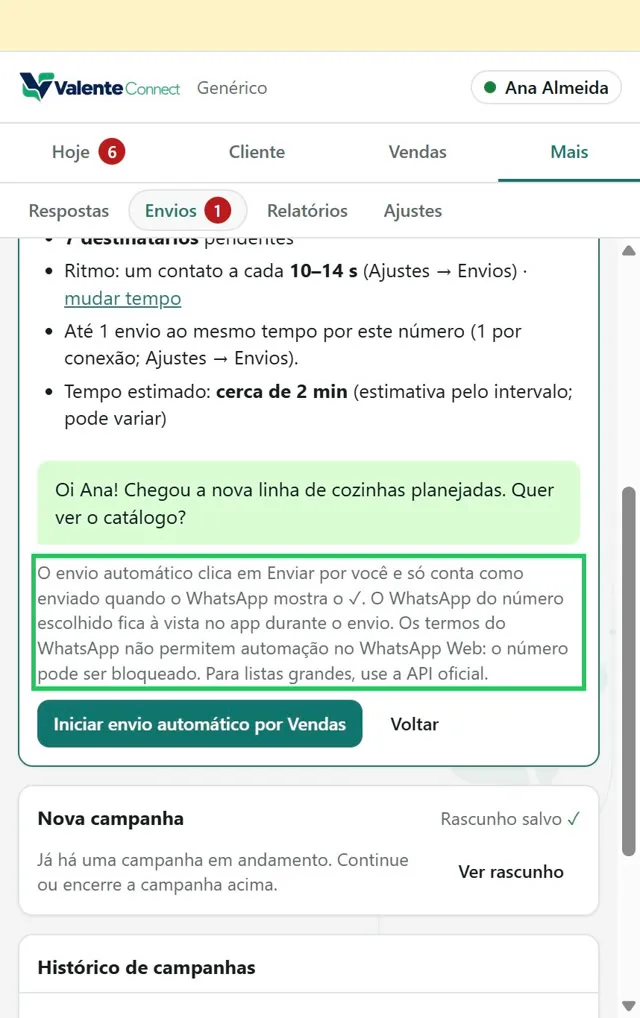
A própria tela de revisão do envio automático avisa:
O que isso quer dizer na prática:
- O número pode ser bloqueado. Nenhum ajuste do app garante o contrário.
- O envio assistido (Como enviar uma campanha para a sua lista (envio assistido)) é a opção recomendada: você confere e aperta Enter em cada conversa.
- Envie só para quem conhece o seu negócio. Mensagens em massa inesperadas geram denúncias.
- Mensagem que já saiu não volta: o Valente Connect não apaga mensagens do WhatsApp.
1. Defina o ritmo
- Clique em Mais, depois em Ajustes, e abra Envios.
- Em Tempo entre um contato e outro (envio automático), preencha De (segundos) e Até (segundos). O app espera um tempo dentro dessa faixa antes de abrir o próximo contato.
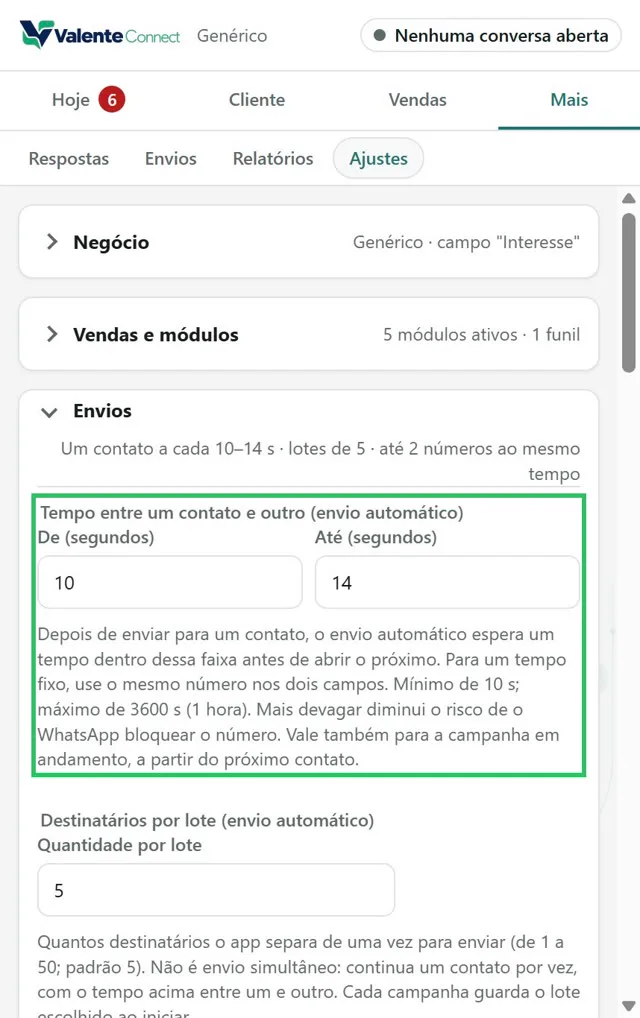
O texto da tela explica as regras:
- de 10 s a 3600 s (1 hora). O padrão é de 10 a 45 s;
- para um tempo fixo, use o mesmo número nos dois campos;
- "Mais devagar diminui o risco de o WhatsApp bloquear o número.";
- a mudança vale também para a campanha em andamento, a partir do próximo contato.
A demonstração usa 10 a 14 s só para o vídeo ficar curto.
Outros campos de Envios:
| Campo | O que faz |
|---|---|
| Destinatários por lote | Quantos contatos o app separa de uma vez (1 a 50; padrão 5). Não é envio simultâneo: continua um contato por vez. |
| Contar o tempo entre contatos a partir de | "Fim do envio anterior (padrão)": o tempo só conta depois que o envio anterior termina. "Início do envio anterior (recomendado)": o tempo entre um envio e o próximo fica igual ao que você escolheu, sem os segundos de abrir a conversa e conferir o ✓. Na prática, o envio fica um pouco mais rápido. |
| Números diferentes enviando ao mesmo tempo | Quantos números diferentes enviam campanhas juntos (1 a 4; padrão 2). Cada campanha usa sempre o próprio número; as outras esperam na fila. |
2. Monte a campanha
Em Mais › Envios, monte a campanha como no envio assistido (Como enviar uma campanha para a sua lista (envio assistido)):
- Passo 1 · Público: etapa do funil ou grupo de envio.
- Passo 2 · Mensagem.
- Revisão.
- Clique em Começar campanha.
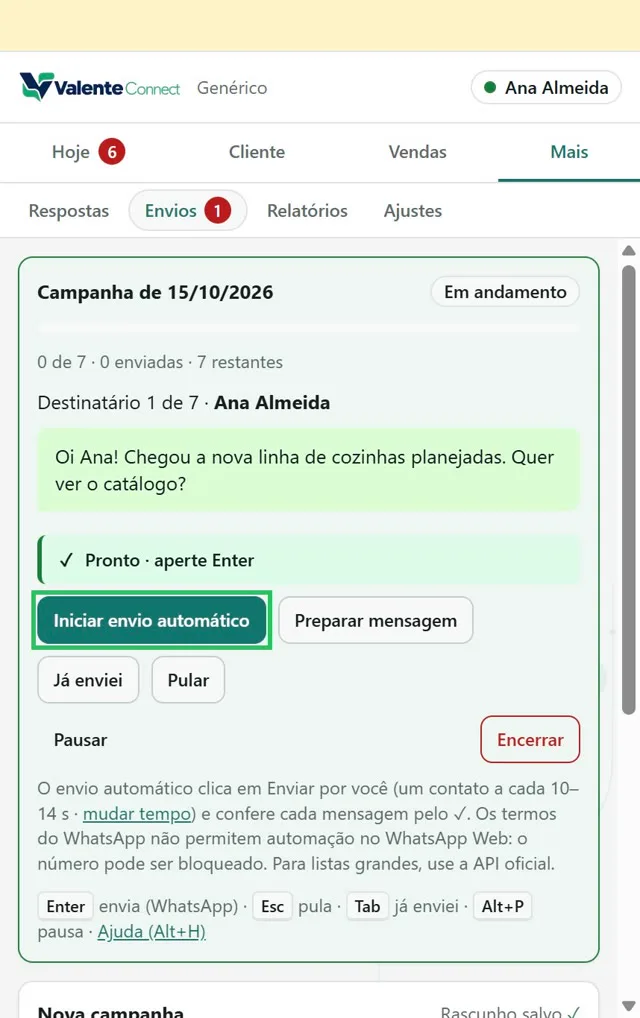
O cartão da campanha aparece com o botão Iniciar envio automático.
3. Revise e inicie
- No cartão, clique em Iniciar envio automático. Abre a tela "Envio automático: revise antes de iniciar".
- Confira Enviar pelo número. A campanha inteira sai só por esse número, mesmo que você troque de conta na tela.
- Confira Destinatários por lote.
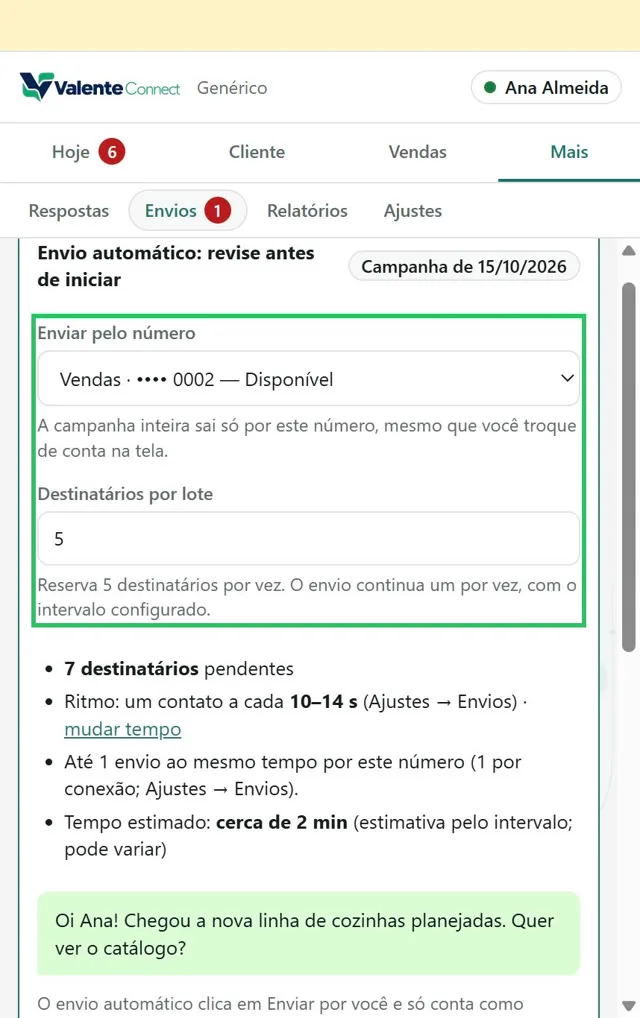
- Confira o resumo:
- quantos destinatários estão pendentes;
- o Ritmo (com o link mudar tempo, que abre Ajustes › Envios);
- quantos envios ao mesmo tempo este número faz;
- o Tempo estimado.
- Leia o aviso de risco.
- Clique em Iniciar envio automático por <número> (no exemplo, "Iniciar envio automático por Vendas"). Se mudar de ideia, clique em Voltar.
O que deve aparecer: o cartão mostra Enviando, a linha "Enviando pelo número Vendas · lotes de 5 · um contato a cada 10–14 s" e os contadores. O app abre cada conversa, envia e espera o ✓ do WhatsApp. Entre um contato e outro aparece, por exemplo, "Próximo destinatário (Carla Henriques) em 8 s — intervalo de Ajustes → Envios.".
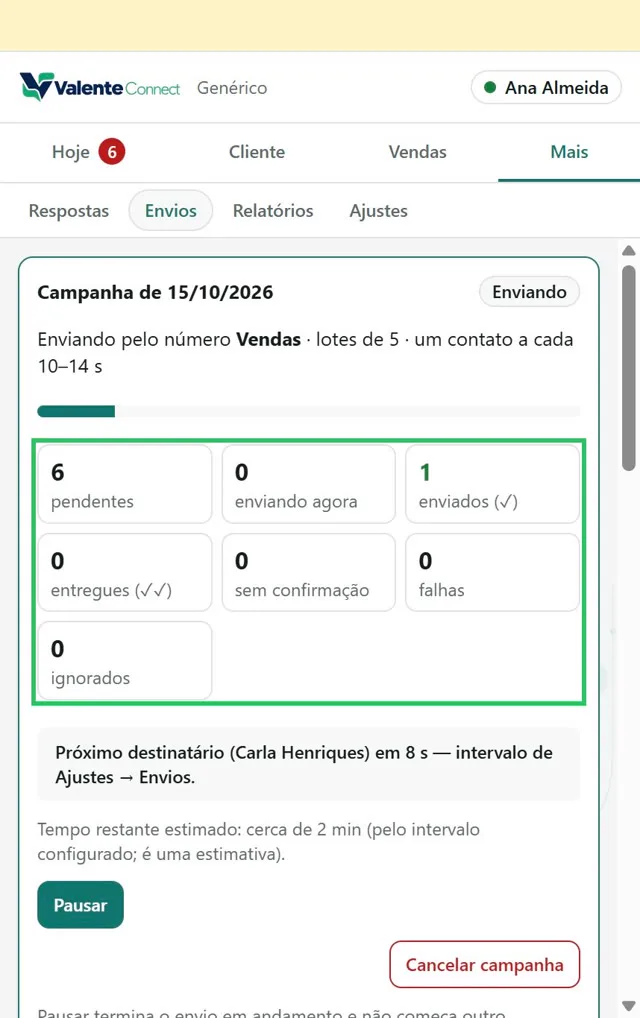
Enquanto a campanha envia, a troca de conta na janela fica bloqueada até você pausar ou encerrar a campanha (aviso na barra amarela do app).
Os contadores
| Contador | O que conta |
|---|---|
| pendentes | Ainda vão receber (inclui os separados no lote e os que esperam nova tentativa) |
| enviando agora | Envio em andamento neste momento |
| enviados (✓) | O WhatsApp mostrou o ✓: só aqui conta como enviado |
| entregues (✓✓) | Parte dos enviados que já mostrava ✓✓ no momento do envio (não soma de novo ao total). Não é atualizado depois: pode ficar em 0 mesmo com ✓✓ na conversa. |
| sem confirmação | Saiu, mas o WhatsApp não confirmou (ficou no relógio, não deu para ler os ✓ ou o envio foi interrompido). Nunca é reenviado sozinho: confira na conversa. |
| falhas | Não deu para enviar, por exemplo "Número inválido ou sem WhatsApp" |
| ignorados | Pulados na hora do envio: telefone repetido na lista, contato excluído ou que marcou "Não receber campanhas" depois da preparação |
| cancelados | Aparece só se você cancelar: quem ficou sem receber |
O selo no topo do cartão mostra a situação: Na fila, Enviando, Pausando…, Pausada, Cancelando…, Cancelada, Concluída, Concluída com pendências ou Requer atenção.
Áreas recolhíveis do cartão:
- Métricas de desempenho: mensagens por minuto e tempos de envio.
- Registro do envio (N): o que aconteceu, com data e hora.
- Workers (debug): área técnica, com estados em inglês. Pode ignorar.
4. Pause e retome
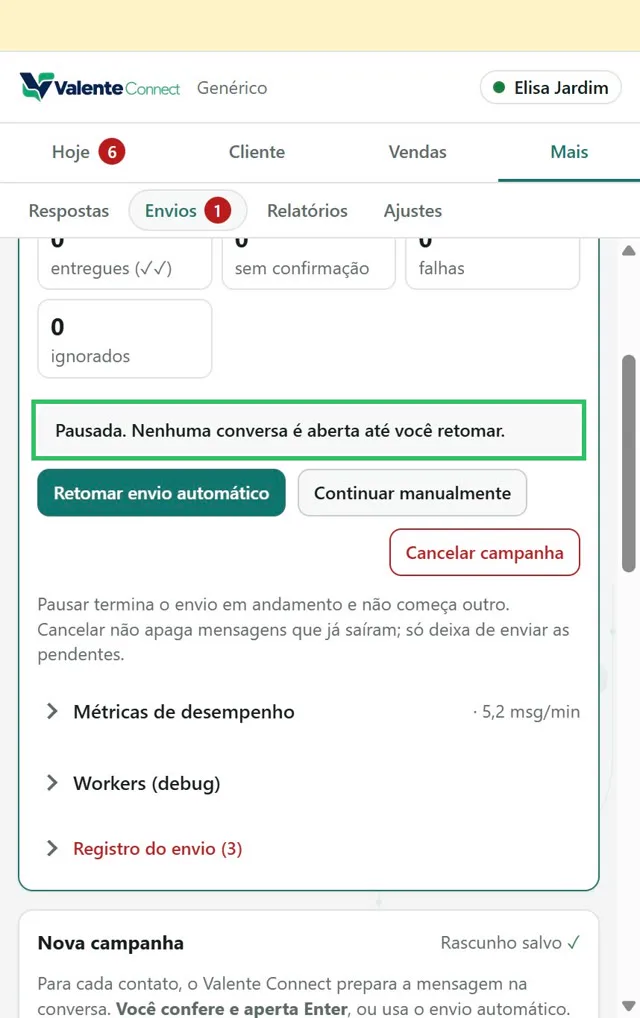
- Pausar: o envio em andamento termina e nada novo começa. Aparece "Pausada. Nenhuma conversa é aberta até você retomar.".
- Retomar envio automático: continua de onde parou, no mesmo número.
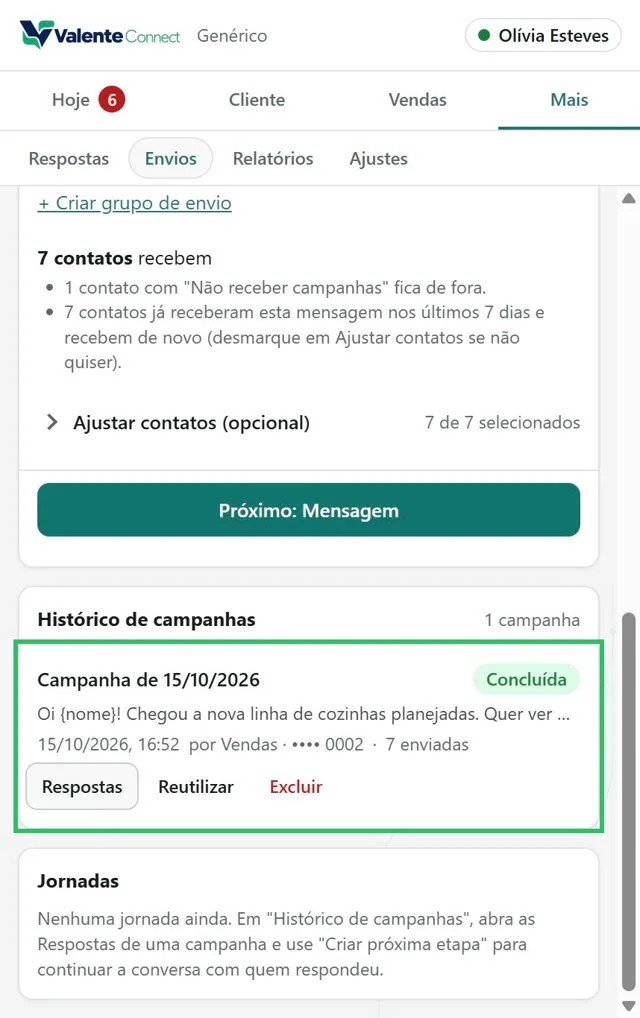
No fim, a campanha sai do cartão e vai para o Histórico de campanhas, por exemplo "Concluída · 7 enviadas". Detalhes do resultado em Resultado de uma campanha.
Envios simultâneos do mesmo número (opção avançada)
Em Mais › Ajustes › Envios › Envios simultâneos de cada número, um número pode enviar mais de uma mensagem ao mesmo tempo. Cada envio simultâneo precisa de outra conexão do mesmo número (Conectar mais aparelhos, até 4).
Não é recomendado. A tela diz: "Continua sendo UM número: para o WhatsApp, são mais mensagens por minuto saindo dele, e o risco de restrição sobe junto."
Acima de 1, a tela mostra o aviso "⚠ Atenção: riscos no envio automático". Ele diz que a conta pode sofrer limitações, suspensão temporária ou banimento, e que "A configuração de concorrência não garante segurança contra restrições." Para salvar, é preciso marcar "Li e estou ciente dos riscos associados ao envio automático de mensagens." e clicar em Salvar envios simultâneos. O aceite fica gravado com a data.
Contas e conexões: Contas de WhatsApp e janelas.
Erros comuns
Quando o envio para sozinho, o motivo aparece no cartão e a campanha fica Pausada ou Requer atenção.
| O que aparece | O que fazer |
|---|---|
| "O WhatsApp do número remetente precisa ficar à vista durante o envio (ele não envia escondido)." | Deixe a janela do WhatsApp à vista e clique em Retomar envio automático |
| "O app foi fechado durante o envio. Confira e clique em Retomar: o que estava no meio do envio é conferido na conversa antes de qualquer reenvio." | Ao abrir de novo, a campanha volta pausada e nada recomeça sozinho. Confira e retome. |
| "…: o WhatsApp não confirmou o envio (ficou no relógio). Confira a internet e clique em Retomar." | Confira a internet e retome |
| "…: o WhatsApp não respondeu depois do clique em Enviar. A mensagem pode ou não ter saído: confira a conversa antes de retomar (ela não será reenviada)." | Abra a conversa desse cliente e confira antes de retomar |
| "3 destinatários seguidos falharam. Confira o WhatsApp do número remetente e clique em Retomar." | Veja se o WhatsApp está conectado e funcionando |
| "A sessão do WhatsApp de "…" foi encerrada. Conecte de novo (QR Code) e clique em Retomar." | Conecte o número de novo (Como instalar, atualizar e desinstalar o app e conectar o WhatsApp) |
| "O WhatsApp de "…" não está conectado (…). Conecte essa conta e clique em Retomar; nada é enviado por outra conta." | Conecte essa conta. A campanha nunca troca de número sozinha. |
| "Na fila: outra campanha está enviando por este número. Esta começa quando ela terminar ou pausar." | Normal: espere ou pause a outra |
| "Escolha o número que vai enviar." | Escolha em Enviar pelo número |
| "Destinatários por lote: use um número inteiro de 1 a 50." | Corrija o lote |
| "Nenhuma conta de WhatsApp no app" | Conecte um WhatsApp no app (Como instalar, atualizar e desinstalar o app e conectar o WhatsApp) |
| "Não foi possível falar com o app." | Abra o aplicativo Valente Connect |
| "Use de 10 a 3600 segundos." / "O tempo mínimo não pode ser maior que o máximo." | Corrija o Tempo entre um contato e outro |
Como corrigir ou desfazer
- Parar agora: Pausar. O que está saindo termina; nada novo começa.
- Desistir das pendentes: clique em Cancelar campanha e, em até 5 s, em Sim, cancelar N pendentes. Aparece "Campanha cancelada. O que já saiu não é apagado do WhatsApp.".
- Voltar a conferir uma por uma: com a campanha Pausada (ou Requer atenção), clique em Continuar manualmente. Ela volta ao envio assistido: você confere e aperta Enter (Como enviar uma campanha para a sua lista (envio assistido)).
- O app fechou no meio: a campanha volta Pausada e nada recomeça sozinho. Clique em Retomar envio automático ou Continuar manualmente.
- Quem ficou "sem confirmação": não é reenviado sozinho. Abra a conversa e confira.
- Deixar mais lento: mude o Tempo entre um contato e outro. Vale a partir do próximo contato, mesmo com a campanha em andamento.
- Trocar o número: o número de uma campanha iniciada não muda. Para outro número, crie uma nova campanha.
Transcrição do vídeo
- Neste tutorial, você conhece o envio automático: o app envia a campanha sozinho, no ritmo que você define. Antes, saiba o risco: os termos do WhatsApp não permitem automação no WhatsApp Web, e o número pode ser bloqueado. Para listas grandes, use a API oficial do WhatsApp.
- Em Mais, Ajustes, abra Envios. Em Tempo entre um contato e outro, defina o mínimo e o máximo, em segundos. Mais devagar diminui o risco de bloqueio.
- Em Envios, monte a campanha como no envio assistido: público, mensagem e revisão. Clique em Começar campanha.
- No cartão, clique em Iniciar envio automático. Revise o número que vai enviar, o lote, o ritmo e o tempo estimado. Leia o aviso de risco e clique em iniciar.
- O app abre cada conversa, envia e confere a confirmação do WhatsApp. Os contadores mostram enviados, entregues, sem confirmação e falhas.
- Precisa parar? Clique em Pausar: o envio em andamento termina e nada novo começa. Para continuar, clique em Retomar envio automático.
- No fim, a campanha vai para o histórico. Quem ficou sem confirmação não é reenviado sozinho: confira na conversa.
- O WhatsApp do número que envia precisa ficar à vista: escondido, o envio não acontece. Se o app fechar no meio, a campanha volta pausada e nada recomeça sozinho. Para envios simultâneos do mesmo número, leia o aviso de risco em Ajustes, Envios.
- Pronto. No próximo tutorial, você usa vários números de WhatsApp e janelas.
Versão demonstrada: app 0.2.0 · painel 0.5.0 · telas capturadas em .