
Instalação e atualização · trilha “Instalação e primeiro acesso”, 1 de 3
Como instalar o Valente Connect e conectar o WhatsApp
Objetivo: instalar o app no Windows, passar pelo aviso de segurança, conectar o primeiro número de WhatsApp e saber atualizar ou desinstalar sem perder dados.
Antes de começar
Nada: pode começar por aqui.
Passo a passo
Quando usar: no primeiro computador, num computador novo ou para instalar uma versão nova.
Tempo: cerca de 10 minutos.
Precisa ter:
- Windows 10 ou 11;
- o instalador
ValenteConnect-Setup-<versão>.exe, enviado por quem vendeu o Valente Connect; - o celular com o WhatsApp do número da empresa.
Não precisa: de senha de administrador. A instalação é só para o seu usuário do Windows.
1. Instale
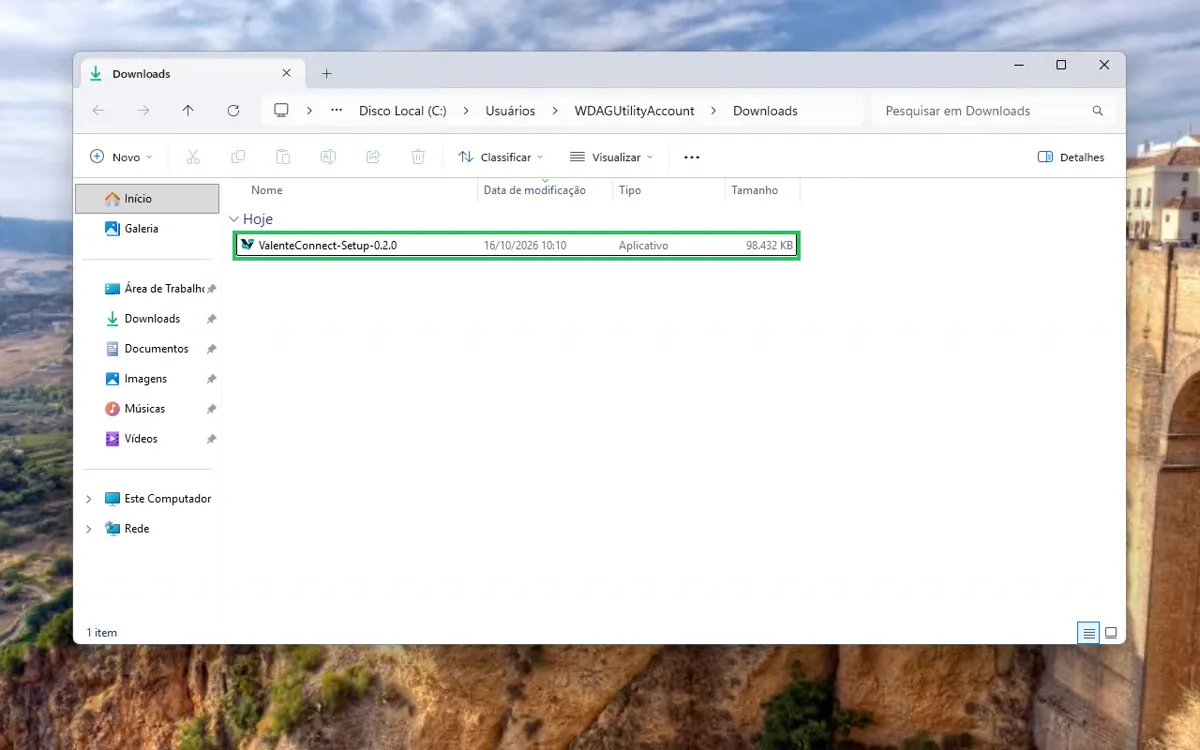
- Abra o arquivo
ValenteConnect-Setup-<versão>.exe(clique duas vezes).
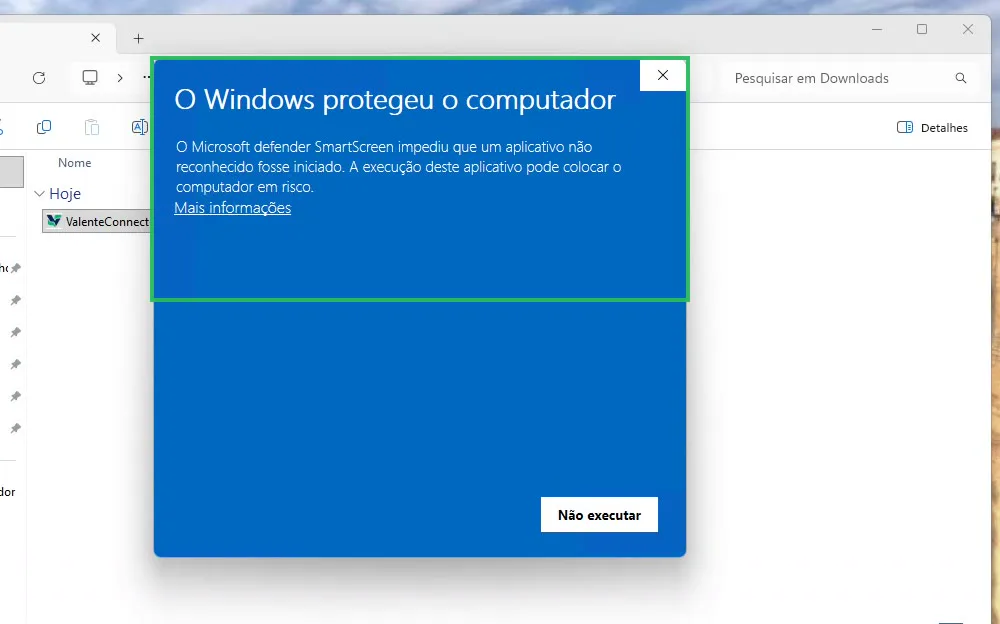
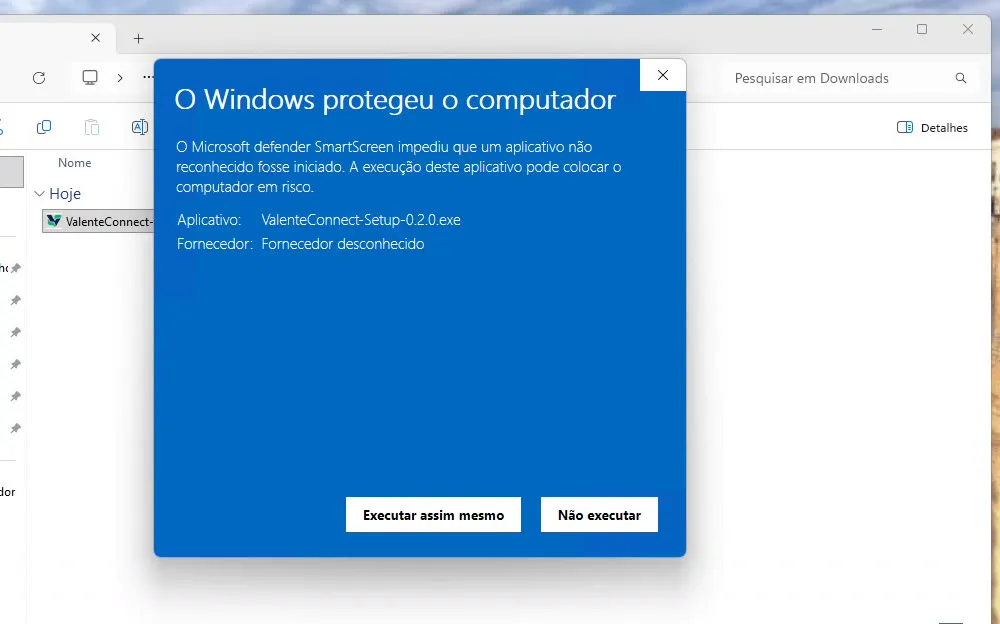
- O Windows pode mostrar "O Windows protegeu o computador" ("O Microsoft defender SmartScreen impediu que um aplicativo não reconhecido fosse iniciado…"). Isso acontece porque o instalador ainda não tem assinatura digital. Clique em Mais informações (aparecem "Aplicativo: ValenteConnect-Setup-<versão>.exe" e "Fornecedor: Fornecedor desconhecido") e depois em Executar assim mesmo.
- Só faça isso com o instalador recebido de quem vendeu o Valente Connect.
- Se o antivírus bloquear, fale com o suporte antes de liberar.
- Se aparecer "Uma política de Controle de Aplicativo bloqueou este arquivo." (só com o botão OK): é o Controle Inteligente de Aplicativos do Windows, comum em computadores novos com Windows 11. Ele bloqueia instaladores sem assinatura digital e não oferece "Executar assim mesmo". Clique em OK e fale com o suporte. Não desligue esse recurso: depois de desligado, o Windows só volta a ligá-lo reinstalando o sistema.
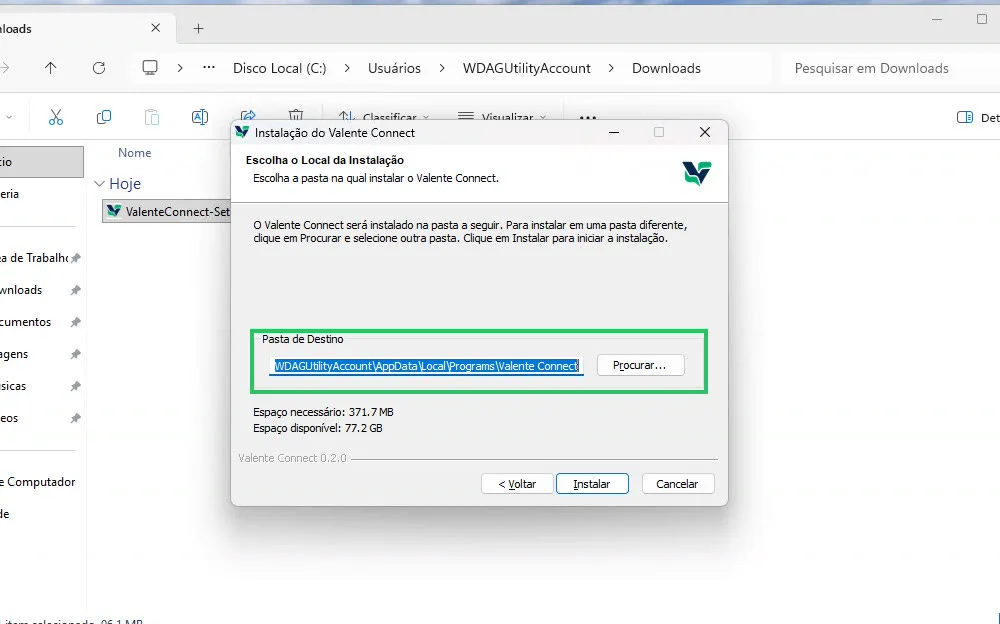
- Na tela "Escolha o Local da Instalação", deixe a Pasta de Destino sugerida (
C:\Users\<seu usuário>\AppData\Local\Programs\Valente Connect) e clique em Instalar. A tela "Instalando" dura menos de um minuto.
- Na tela "Completando a instalação do Valente Connect", deixe marcado "Abrir o Valente Connect" e clique em Concluir.
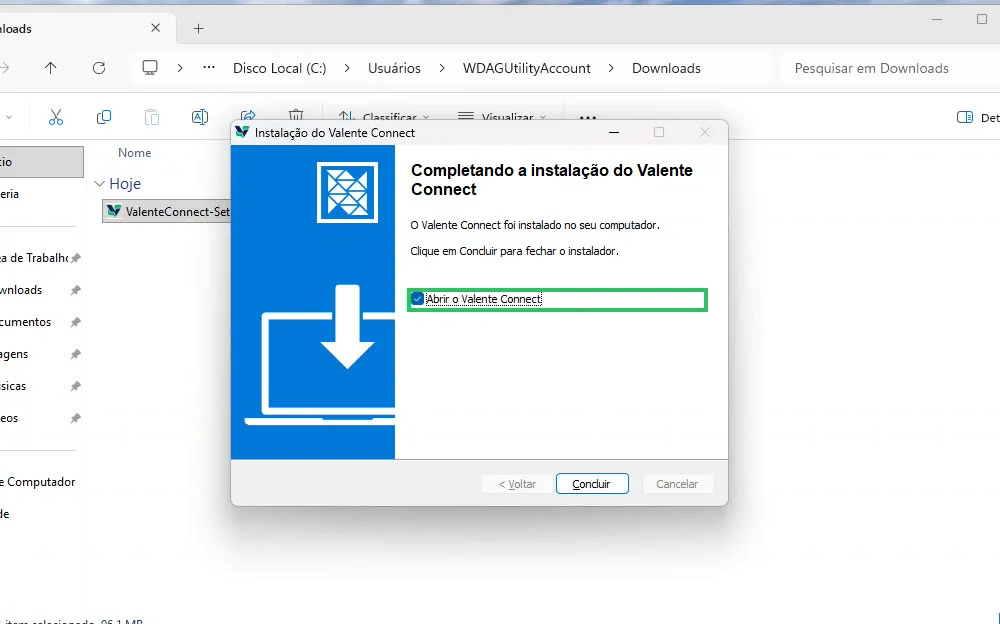
Como conferir: há um atalho "Valente Connect" na Área de Trabalho e no Menu Iniciar, e o app abre. Enquanto nenhum WhatsApp estiver conectado, o painel do CRM mostra "WhatsApp não conectado" e o aviso "Nenhum WhatsApp aberto nesta janela. Conecte um em "+ Adicionar WhatsApp", na barra do topo, ou aguarde ele terminar de carregar." É o esperado.
2. Siga a configuração guiada
Na primeira abertura aparece a janela "Configuração do Valente Connect", com 4 passos e "Passos concluídos: 1 de 4" (a licença já vem concluída). Se você a fechar, ela volta pelo botão "Configuração: N de 4" da barra do topo, ou em Janelas ▾ › Configuração guiada.
| Passo | O que fazer |
|---|---|
| Licença | Normalmente aparece "Este aplicativo não exige licença.". Se o seu instalador tiver licença, veja as instruções de licença enviadas com o instalador. |
| Conectar a extensão ao Chrome | Opcional: só para quem também quer usar o painel no Chrome. Veja: Usar no Google Chrome. |
| Trazer os dados da extensão | Se você nunca usou a extensão, clique em "Não tenho dados na extensão". |
| Conectar o primeiro WhatsApp | Veja o item 3 abaixo. |
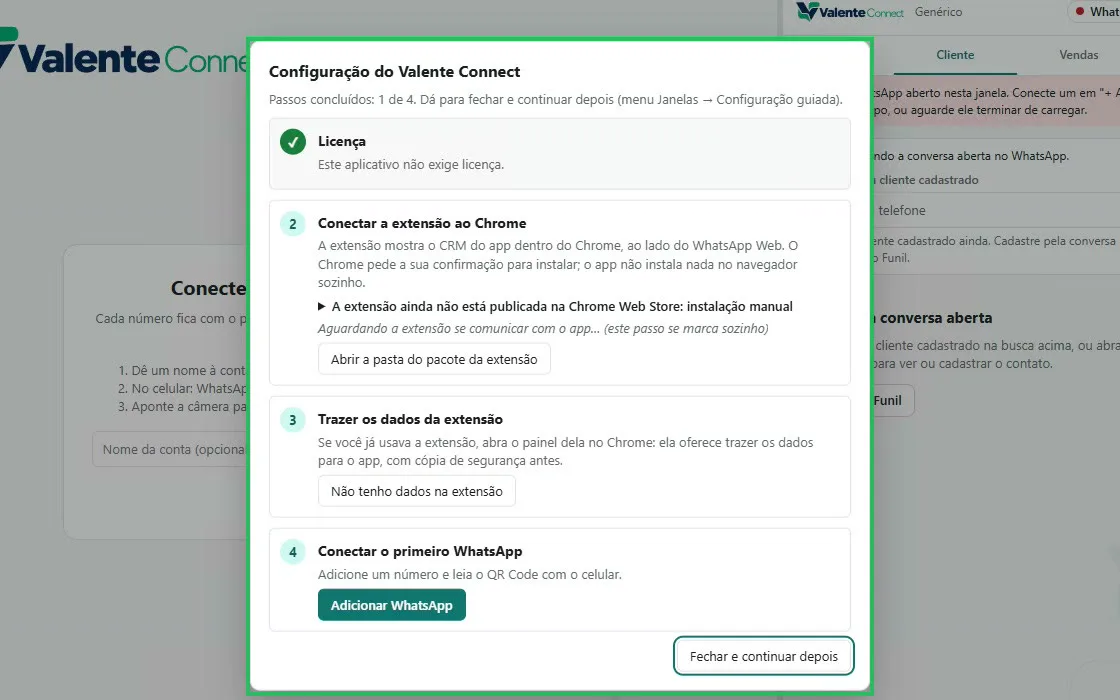
"Tudo pronto" e o botão Concluir só aparecem com os 4 passos feitos, inclusive a extensão. Sem a extensão, o botão "Configuração: 3 de 4" continua na barra do topo: é normal e não impede o uso. Para fazer depois, use "Fechar e continuar depois".
Ao clicar em Adicionar WhatsApp no passo 4, a configuração guiada fecha e abre a janela "Adicionar WhatsApp" (item 3 abaixo).
3. Conecte o WhatsApp
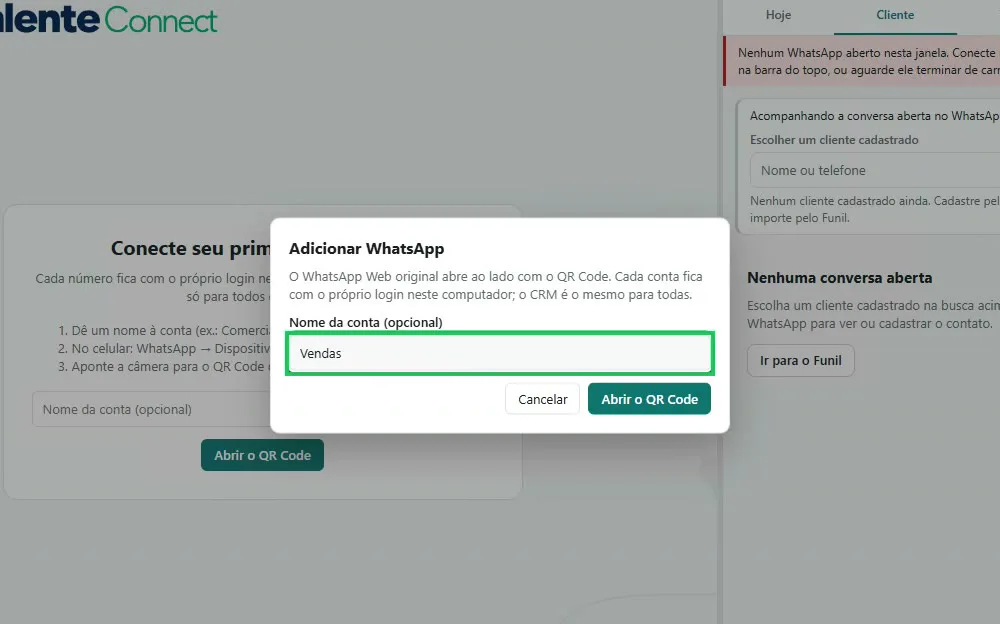
- Clique em "+ Adicionar WhatsApp", na barra do topo, ou em "Adicionar WhatsApp", na configuração guiada.
- Em "Nome da conta (opcional)", escreva um nome fácil, como "Vendas" ou "Loja". Clique em "Abrir o QR Code".
O WhatsApp Web original abre ao lado com "Escaneie para entrar" e o QR Code. Acima dele, uma faixa repete o caminho no celular e oferece "Cancelar esta conta".
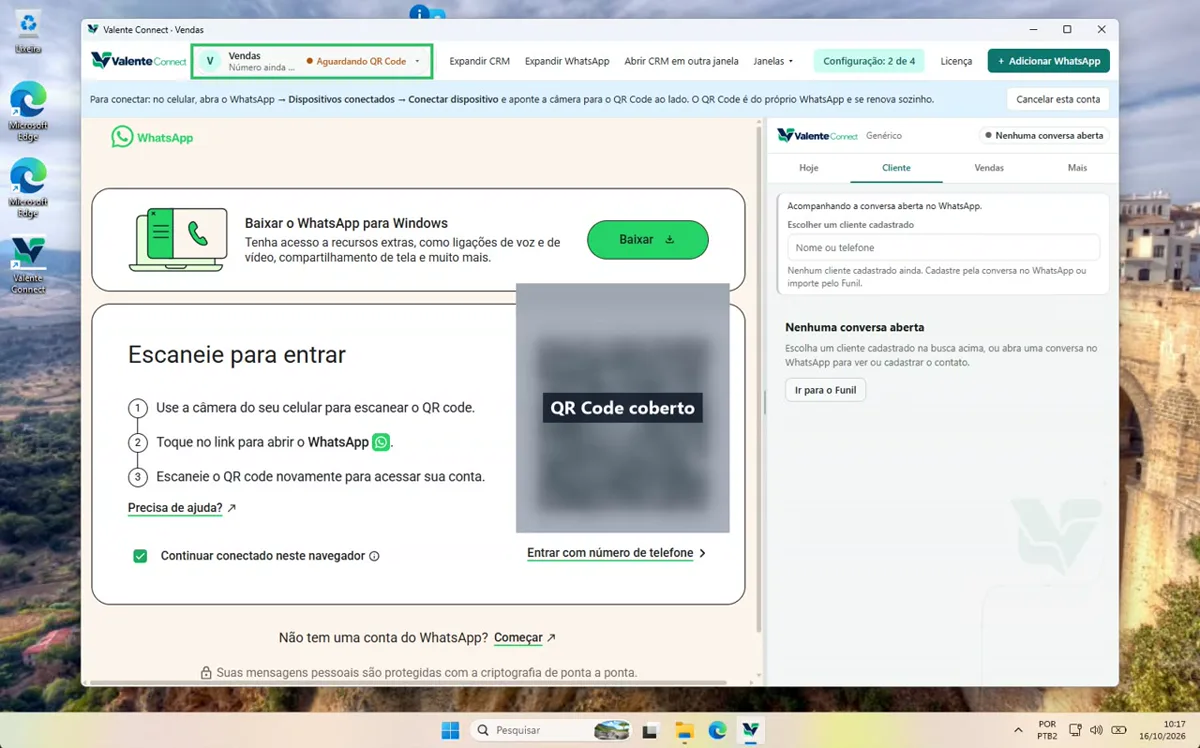
- No celular, abra o WhatsApp e toque em Dispositivos conectados e depois em Conectar dispositivo.
- Aponte o celular para o QR Code que aparece no app.
Como conferir: em poucos segundos, o estado da conta na barra do topo muda para "Conectada" e as conversas aparecem à esquerda. Antes disso, aparecem "Abrindo…", "Aguardando QR Code" e "Sincronizando conversas…". Não mostre o QR Code a ninguém nem tire foto dele: ele dá acesso ao WhatsApp.
Se não conectar:
- "Precisa conectar de novo": o WhatsApp desconectou este computador, pelo celular ou por tempo sem uso. Leia o QR Code de novo.
- "Sem conexão": confira a internet e clique em "Tentar agora".
- "Nenhum WhatsApp aberto nesta janela. Conecte um em "+ Adicionar WhatsApp", na barra do topo, ou aguarde ele terminar de carregar." no painel do CRM: nenhum WhatsApp está aberto nesta janela. Conecte um em "+ Adicionar WhatsApp" ou espere ele terminar de carregar.
- Outros casos: Solução de problemas.
4. Fechar e sair
- Fechar a janela não fecha o app: ele continua na bandeja do Windows, perto do relógio, recebendo as mensagens. Na primeira vez aparece o aviso "Valente Connect continua aberto".
- Para fechar de vez: clique no ícone do Valente Connect na bandeja e escolha "Sair do Valente Connect".
- "Iniciar com o Windows": fica no mesmo menu da bandeja.
Atualizar para uma versão nova
- Feche o app pela bandeja, em "Sair do Valente Connect".
- Abra o instalador da versão nova e conclua.
Os dados, os WhatsApps conectados e os atalhos continuam. Se o app estiver aberto, o instalador avisa: "Valente Connect está funcionando. Clique no OK para fechar…". Nesse caso ele fecha o app à força, por isso é melhor sair antes. Não existe atualização automática.
Para reparar uma instalação com problema, rode o mesmo instalador de novo: ele não mexe nos dados.
Desinstalar
- Antes: salve um backup em Mais › Ajustes › Dados e backup › Salvar backup. Veja: Usar backup e dois computadores.
- No Windows, abra Configurações › Aplicativos › Valente Connect e clique em Desinstalar.
- O desinstalador pergunta: "Apagar também os seus dados (contatos, CRM, sessões do WhatsApp, backups) deste computador?"
- Não (padrão): os dados ficam no computador. Se você instalar de novo, tudo volta, inclusive os WhatsApps conectados.
- Sim: apaga tudo deste computador. Não tem volta.
Depois de desinstalar, confira no celular, em Dispositivos conectados, se o computador ainda aparece. Se aparecer, desconecte por lá.
Próximo passo
Primeiros passos, Checklist de configuração inicial e o tutorial : cadastrar um cliente e marcar o próximo retorno.
Versão demonstrada: app 0.2.0 · painel 0.5.0 · telas capturadas em .