
Instalação e atualização · trilha “Instalação e primeiro acesso”, 3 de 3
Como instalar a extensão do Chrome e ligar ao app
Objetivo: Instalar a extensão do Valente Connect no Google Chrome, abrir o painel ao lado do WhatsApp Web com os mesmos dados do app, trazer para o app os dados antigos da extensão e resolver o aviso "O Valente Connect está fechado".
Quando é útil
Quando você prefere trabalhar no Chrome, ao lado do WhatsApp Web. É opcional: o app para Windows já tem o WhatsApp e o CRM juntos.
Antes de começar
O app instalado e aberto no mesmo usuário do Windows (Como instalar o Valente Connect e conectar o primeiro WhatsApp). Google Chrome 116 ou mais novo.
Vídeo
O vídeo já mostra a legenda na imagem. O botão Legendas, logo abaixo do vídeo, liga também as legendas do player em português (útil para texto maior ou leitor de tela).
Capítulos
Sobre esta gravação: narração em português do Brasil (voz sintética) · gravado num Windows limpo e descartável (Windows Sandbox), com o app 0.2.0 instalado e o Google Chrome do computador rodando com um perfil novo dentro do Sandbox; caminho MANUAL da extensão, de antes da publicação na Chrome Web Store; a aba do WhatsApp Web aparece coberta (QR Code) e nenhum número foi conectado; os dados antigos da extensão são cinco clientes fictícios colocados nela para a demonstração.
Passo a passo
1. Abra a pasta do pacote da extensão
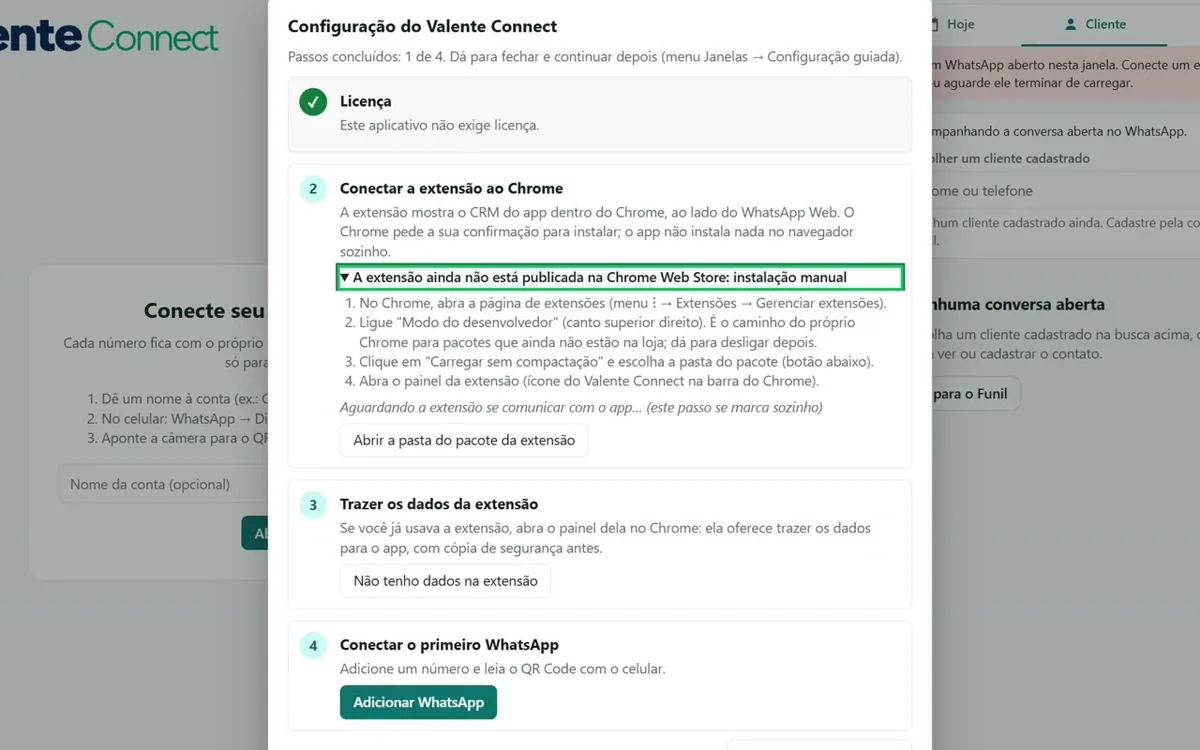
- No app, abra a Configuração do Valente Connect (ela aparece na primeira abertura; depois, no botão Configuração: N de 4, na barra do topo, ou em Janelas ▾ › Configuração guiada).
- No passo 2. Conectar a extensão ao Chrome, abra "A extensão ainda não está publicada na Chrome Web Store: instalação manual" para ver o resumo.
- Clique em Abrir a pasta do pacote da extensão. Abre a pasta extension, que veio junto com o app.
- Clique na barra de endereço do Explorador de Arquivos e copie o caminho da pasta (Ctrl+C).
2. Ligue o Modo do desenvolvedor
- Abra o Google Chrome.
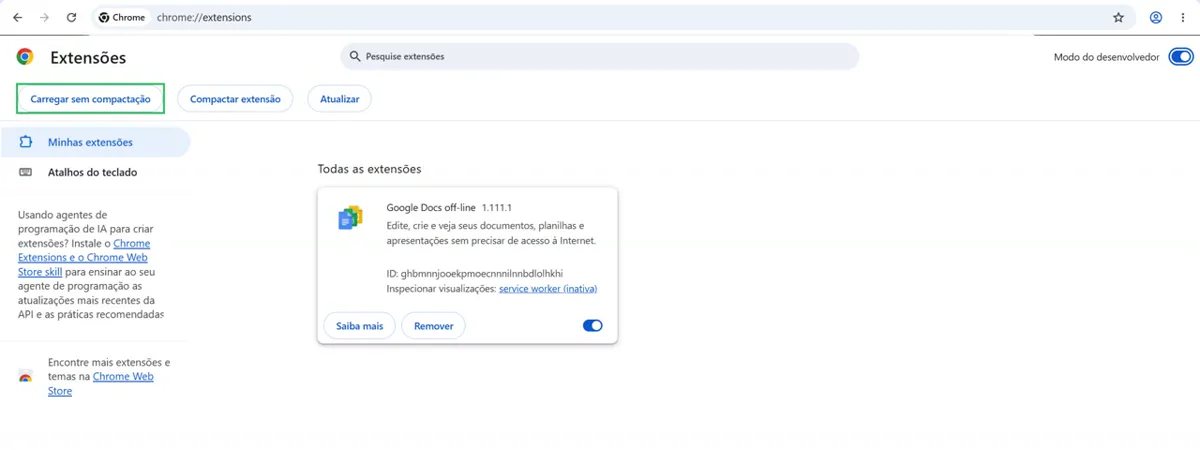
- Clique no menu do Chrome (⋮, no canto de cima, à direita) › Extensões › Gerenciar extensões.
- No canto de cima, à direita, ligue Modo do desenvolvedor. É o caminho do próprio Chrome para extensões que ainda não estão na loja; dá para desligar depois.
3. Carregue a pasta
- Clique em Carregar sem compactação.
- Na janela "Selecionar o diretório da extensão.", em Pasta:, cole o caminho copiado (Ctrl+V) e aperte Enter.
- Clique em Selecionar pasta.
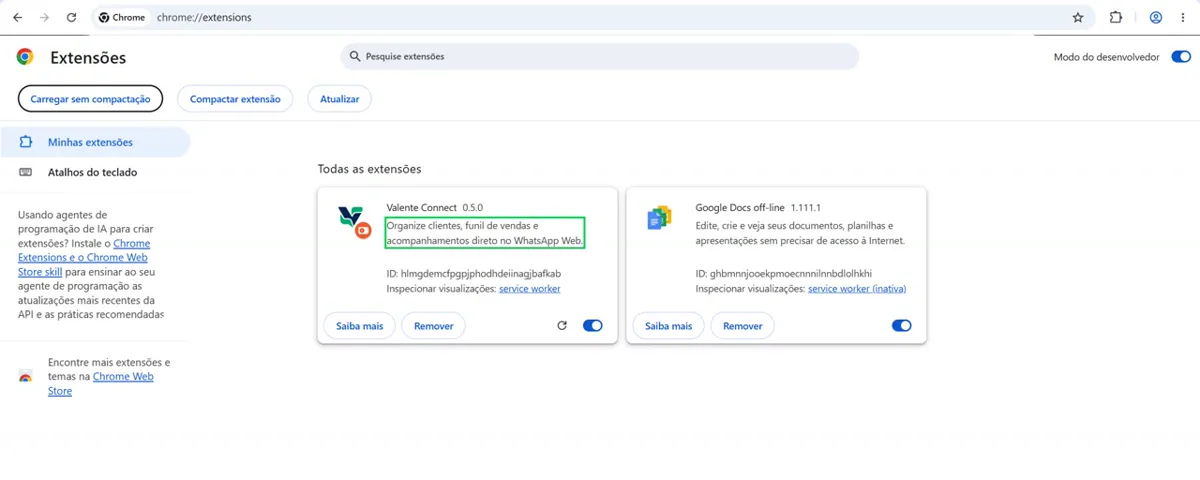
Como conferir: o cartão Valente Connect 0.5.0 ("Organize clientes, funil de vendas e acompanhamentos direto no WhatsApp Web.") aparece em Todas as extensões.
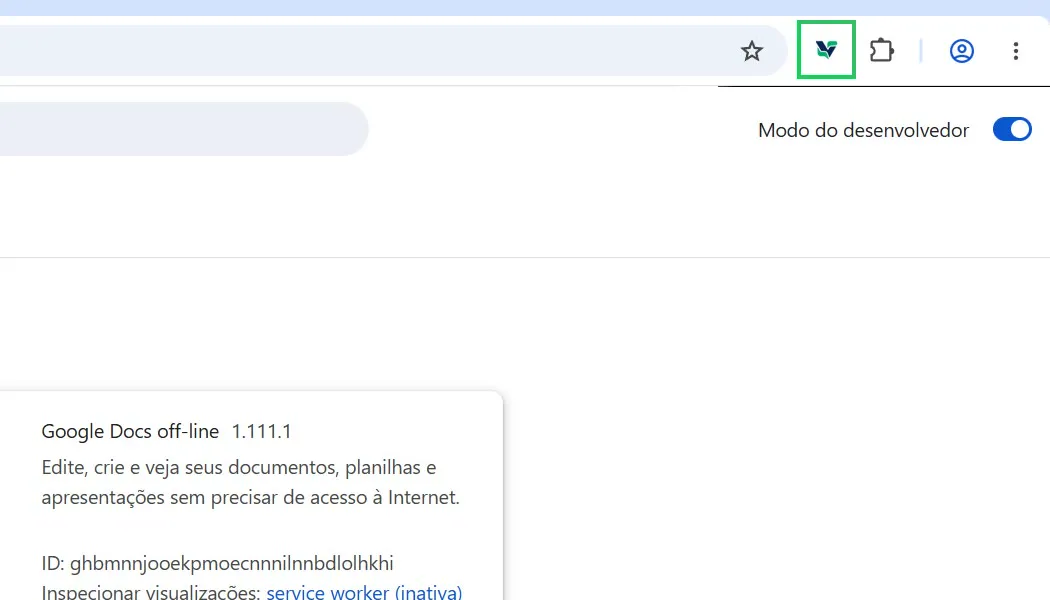
- Para deixar o ícone à vista: clique em Extensões (o quebra-cabeça, na barra do Chrome) e no alfinete Fixar Valente Connect.
Cada perfil do Chrome precisa da extensão instalada.
4. Abra o painel ao lado do WhatsApp Web
- Clique no ícone Abrir Valente Connect. Em outro site, ele abre o WhatsApp Web numa aba nova (ou vai até a aba que já existe).
- Espere o WhatsApp Web carregar e clique no ícone de novo: o painel do Valente Connect abre ao lado.
O painel se conecta ao app e mostra o mesmo CRM (os mesmos clientes, tarefas e campanhas). Se o app estiver fechado, a extensão o abre em segundo plano.
5. Os dados antigos vêm junto
Quem já usava a extensão antes do app não perde nada: na primeira conexão, o painel mostra "Trazendo seus dados para o aplicativo", guarda uma cópia de segurança no app e junta os dados da extensão aos do app. No vídeo, os cinco clientes fictícios que estavam na extensão aparecem no painel.
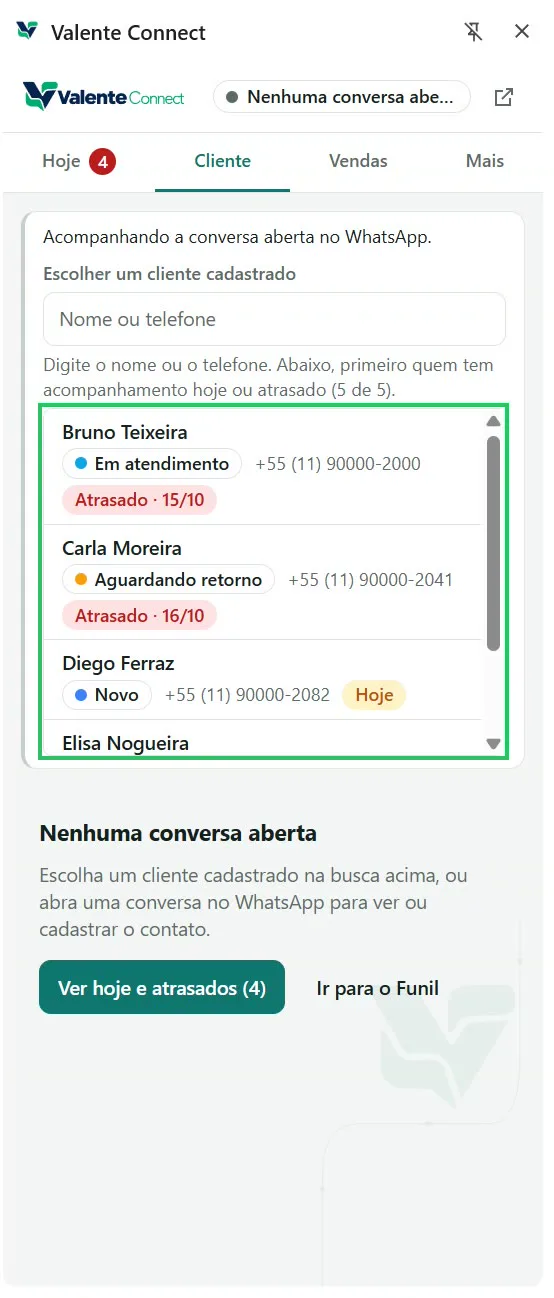
Se os dois lados mudaram o mesmo registro, o painel mostra "Os dados antigos desta extensão ainda não foram juntados aos do aplicativo." com o botão Baixar os dados da extensão: baixe o arquivo e junte em Mais › Ajustes › Dados e backup › Mesclar backups (Como fazer backup, restaurar e usar dois computadores). Os dados antigos continuam guardados na extensão até a migração terminar.
6. Confira no app
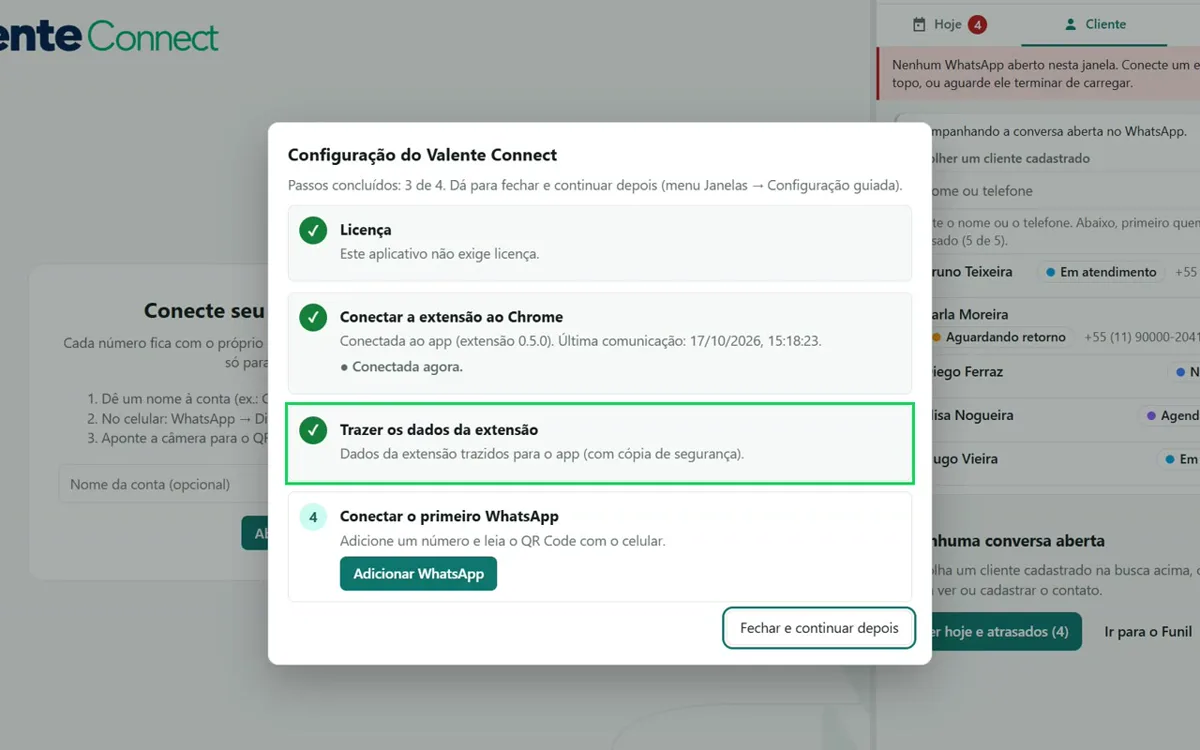
A configuração guiada que já estava aberta não se atualiza sozinha depois que os dados chegam (limitação conhecida): clique em Fechar e continuar depois e abra de novo pelo botão Configuração: N de 4, na barra do topo. Aparece:
- passo 2: "Conectada ao app (extensão 0.5.0)";
- passo 3: "Dados da extensão trazidos para o app (com cópia de segurança)." (quem nunca usou a extensão vê "Pulado: não havia dados na extensão.").
7. Se aparecer "O Valente Connect está fechado"
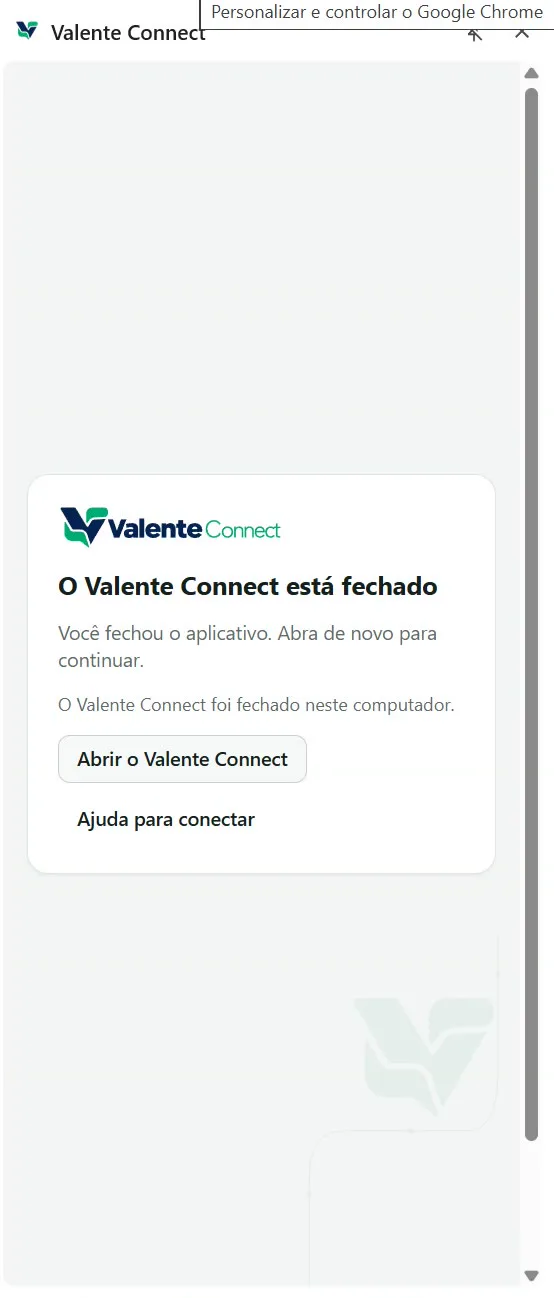
A extensão mostra os dados que ficam no app: sem o app aberto, o CRM não carrega. Se você saiu do app pelo Sair, o painel avisa "O Valente Connect está fechado" ("Você fechou o aplicativo. Abra de novo para continuar.").
- Clique em Abrir o Valente Connect: o app abre em segundo plano e o painel volta ao CRM.
Outras telas do painel
| Tela do painel | O que fazer |
|---|---|
| "Conectando ao aplicativo…" | Espere: se o app estiver fechado, ele é aberto em segundo plano |
| "Para usar o Valente Connect, instale o aplicativo desktop" | O app não está instalado neste usuário do Windows (ou não foi aberto nenhuma vez): instale e abra o app; depois Já instalei — verificar conexão |
| "O aplicativo não respondeu" | Tentar de novo ou Abrir o Valente Connect |
| "Atualize o Valente Connect" | A extensão e o app estão em versões que não conversam: instale a versão nova do app (Como atualizar e desinstalar o Valente Connect) |
| Faixa "Conexão com o aplicativo interrompida — o que aparece pode estar desatualizado e nada pode ser salvo agora." | Tentar de novo; confira se o app continua aberto |
| "O Valente Connect não está conectado a esta aba. Recarregue o WhatsApp Web (F5) e tente de novo." | Aperte F5 na aba do WhatsApp Web (acontece se o painel abriu antes de o WhatsApp Web terminar de carregar) |
Mais casos: Solução de problemas › A extensão do Chrome não abre o CRM.
Transcrição do vídeo
- Neste tutorial, você instala a extensão do Valente Connect no Google Chrome e liga a extensão ao app. Este é o caminho manual, de antes de a extensão estar na Chrome Web Store. A gravação foi feita num Windows limpo, com o app já instalado.
- Com o app aberto, a configuração guiada mostra o passo 2: Conectar a extensão ao Chrome. A extensão ainda não está publicada na Chrome Web Store: a instalação é manual. Clique em Abrir a pasta do pacote da extensão.
- Abre a pasta extension, que veio junto com o app. Clique na barra de endereço e copie o caminho da pasta, com Control C.
- Abra o Google Chrome. Clique no menu do Chrome, os três pontinhos, depois em Extensões e em Gerenciar extensões.
- No canto de cima, à direita, ligue o Modo do desenvolvedor. É o caminho do próprio Chrome para extensões que ainda não estão na loja; dá para desligar depois.
- Clique em Carregar sem compactação. Em Pasta, cole o caminho copiado, com Control V, e aperte Enter. Clique em Selecionar pasta.
- A extensão Valente Connect, versão 0.5.0, aparece na lista. Para deixar o ícone dela à vista, clique em Extensões, o quebra-cabeça na barra do Chrome, e no alfinete ao lado de Valente Connect.
- Clique no ícone do Valente Connect: ele abre o WhatsApp Web numa aba nova. Aqui ele aparece coberto, porque mostra um QR Code; nenhum número foi conectado nesta demonstração. Espere o WhatsApp Web carregar e clique no ícone de novo: o painel abre ao lado.
- O painel se conecta ao app e mostra o mesmo CRM. Quem já usava a extensão antes do app não perde nada: na primeira conexão, os dados guardados na extensão passam para o app, com uma cópia de segurança antes. Para mostrar isso, esta extensão recebeu cinco clientes fictícios: eles aparecem aqui.
- No app, a configuração guiada que ficou aberta não se atualiza sozinha: clique em Fechar e continuar depois e abra de novo pelo botão Configuração, na barra do topo. O passo 2 aparece como Conectada ao app, e o passo 3, Dados da extensão trazidos para o app, com cópia de segurança.
- A extensão precisa do app aberto. Se você fechar a configuração e sair do app pelo Sair, o painel avisa: O Valente Connect está fechado.
- Clique em Abrir o Valente Connect. O app abre em segundo plano, e o painel volta ao CRM.
- Outras telas do painel: Conectando ao aplicativo: espere, o app abre sozinho. Para usar o Valente Connect, instale o aplicativo desktop: o app não está instalado neste usuário do Windows. O aplicativo não respondeu: clique em Tentar de novo. E cada perfil do Chrome precisa da extensão instalada.
- Pronto. Quando a extensão estiver na Chrome Web Store, a instalação vai ser só um clique, e este guia muda. No próximo guia, você deixa o app pronto para a empresa.
Versão demonstrada: app 0.2.0 · painel 0.5.0 · telas capturadas em .