
Instalação e atualização · trilha “Administração e manutenção”, 6 de 6
Como atualizar e desinstalar o Valente Connect
Objetivo: Instalar a versão nova do Valente Connect por cima da atual sem perder dados, reparar uma instalação e desinstalar o app escolhendo se os dados ficam ou não no computador.
Quando é útil
Quando quem vendeu o Valente Connect manda uma versão nova; quando o app está com problema; quando vai trocar de computador ou deixar de usar.
Antes de começar
O app instalado (veja o Como instalar o Valente Connect e conectar o primeiro WhatsApp). Para atualizar: o instalador da versão nova, ValenteConnect-Setup-<versão>.exe, recebido de quem vendeu. Para desinstalar: um backup salvo antes (Como fazer backup, restaurar e usar dois computadores). Não precisa de senha de administrador.
Vídeo
O vídeo já mostra a legenda na imagem. O botão Legendas, logo abaixo do vídeo, liga também as legendas do player em português (útil para texto maior ou leitor de tela).
Capítulos
Sobre esta gravação: narração em português do Brasil (voz sintética) · gravado num Windows limpo e descartável (Windows Sandbox): a versão 0.2.0 instalada e atualizada por cima para uma versão de TESTE 0.2.1, gerada do mesmo código só para esta demonstração; clientes fictícios.
Passo a passo
1. Confira os dados e a versão
- No painel do CRM, à direita, veja os seus clientes (no exemplo, "8 de 18" na aba Cliente).
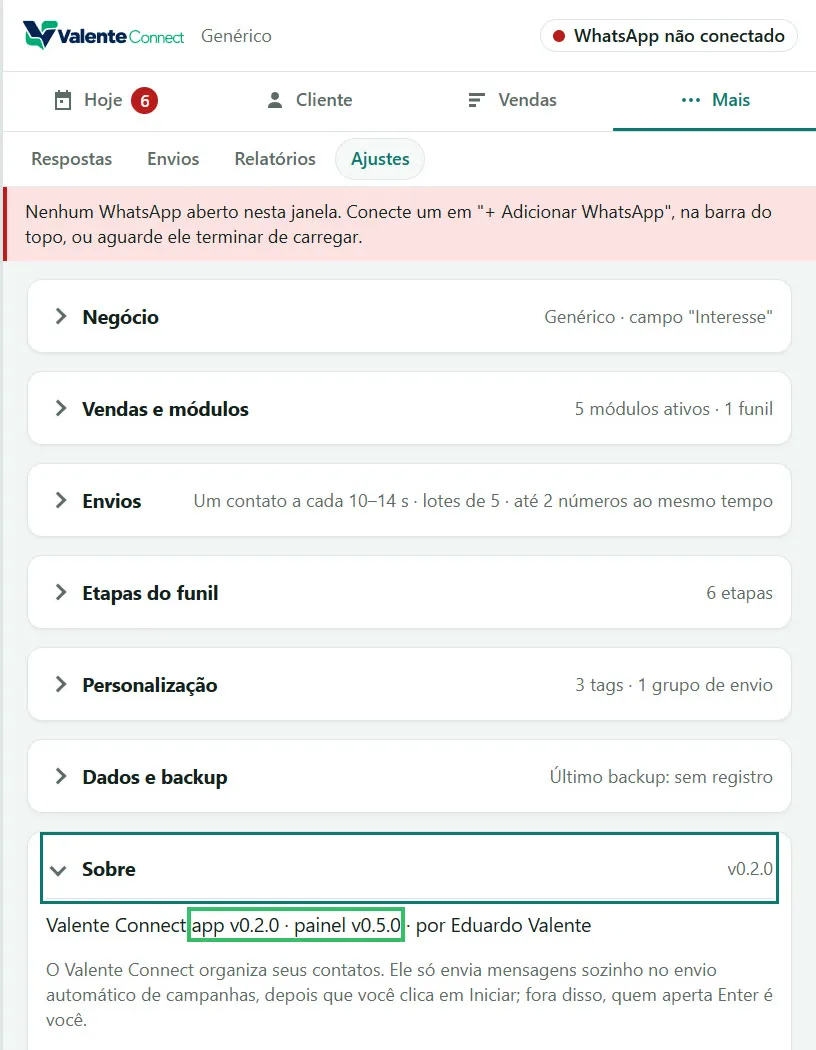
- Clique em Mais › Ajustes › Sobre. Aparece "Valente Connect app v0.2.0 · painel v0.5.0 · por Eduardo Valente": o número depois de "app" é a versão instalada.
2. Feche o app pelo Sair
- Na barra do topo, clique em Janelas ▾.
- Clique em Sair do Valente Connect ("fecha o app (não fica na bandeja)").
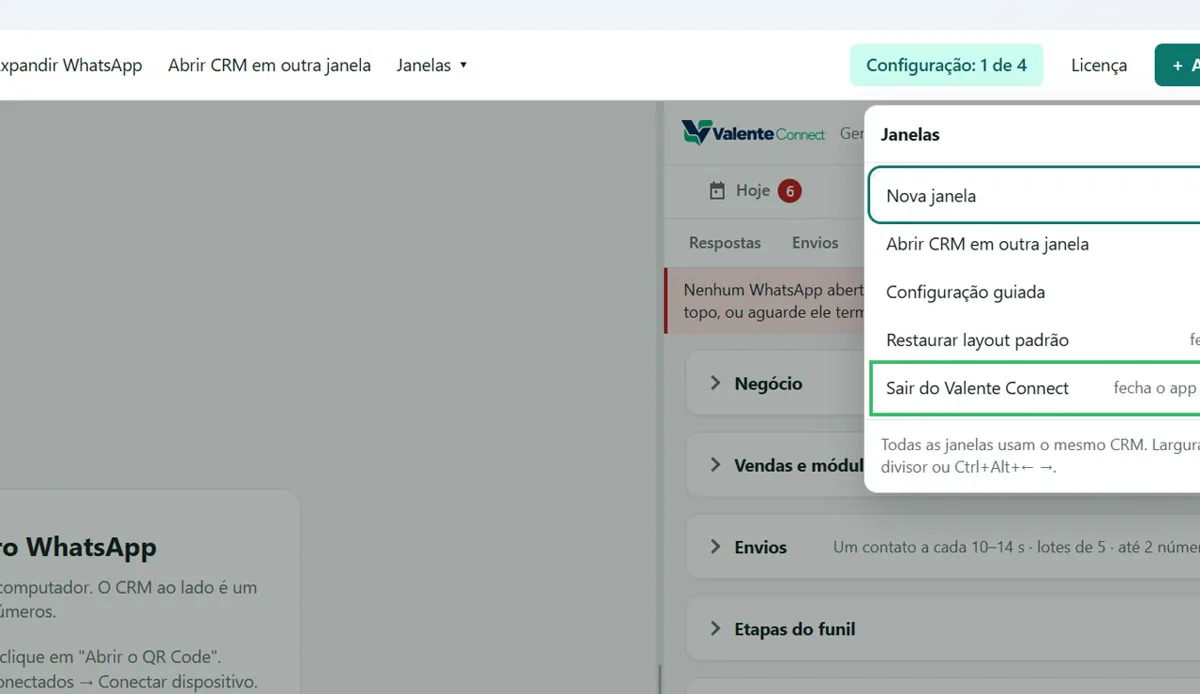
Fechar só a janela não basta: o app continua aberto na bandeja do Windows, perto do relógio. Também dá para sair pelo ícone da bandeja › Sair do Valente Connect.
3. Instale a versão nova por cima
- Abra o instalador da versão nova (no exemplo,
ValenteConnect-Setup-0.2.1, na pasta Downloads): clique duas vezes. - Se aparecer "O Windows protegeu o computador", clique em Mais informações e em Executar assim mesmo, como na instalação (Como instalar o Valente Connect e conectar o primeiro WhatsApp). Faça isso só com o instalador recebido de quem vendeu.
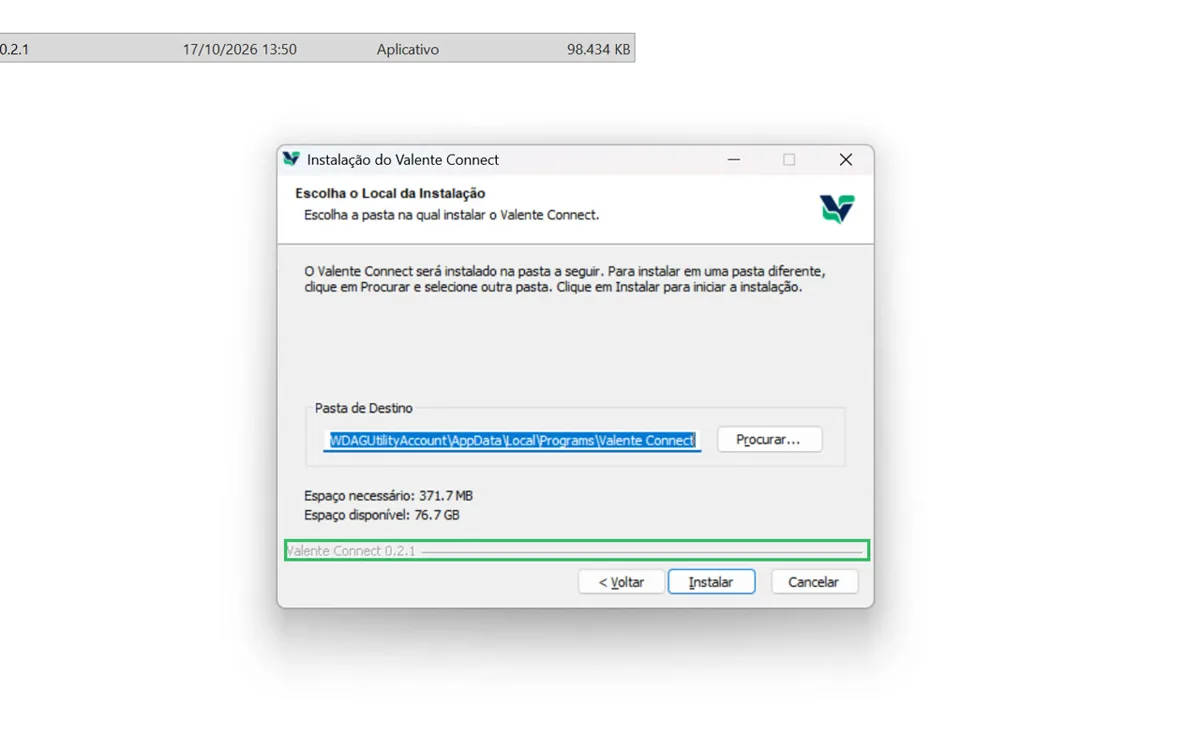
- O instalador abre em "Escolha o Local da Instalação", já com a pasta onde o app está instalado. Embaixo aparece a versão nova ("Valente Connect 0.2.1"). Não mude a pasta. Clique em Instalar.
- Em "Completando a instalação do Valente Connect", deixe marcado Abrir o Valente Connect e clique em Concluir.
4. Confira
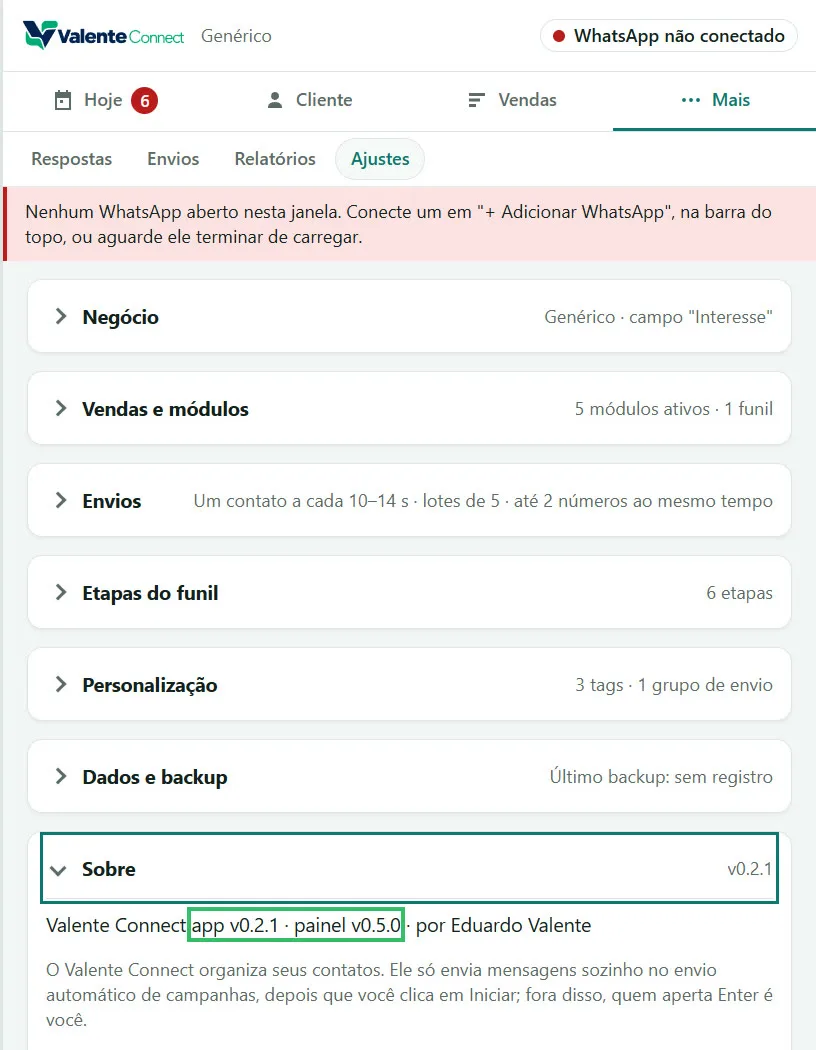
O app abre com tudo como estava: os mesmos clientes, os WhatsApps conectados e os atalhos. A configuração guiada não começa de novo. Em Mais › Ajustes › Sobre, a versão é a nova.
Reparar uma instalação com problema é o mesmo caminho: rode o mesmo instalador de novo. Ele não mexe nos dados.
5. Desinstale
- Antes: salve um backup em Mais › Ajustes › Dados e backup › Salvar backup (Como fazer backup, restaurar e usar dois computadores).
- Feche o app pelo Sair (item 2).
- No Windows, abra Configurações › Aplicativos › Aplicativos instalados.
- Em Pesquisar, digite "Valente". Na linha Valente Connect, clique em ⋯ (Mais opções) › Desinstalar.
- Confirme: "Este aplicativo e suas informações relacionadas serão desinstalados." › Desinstalar.
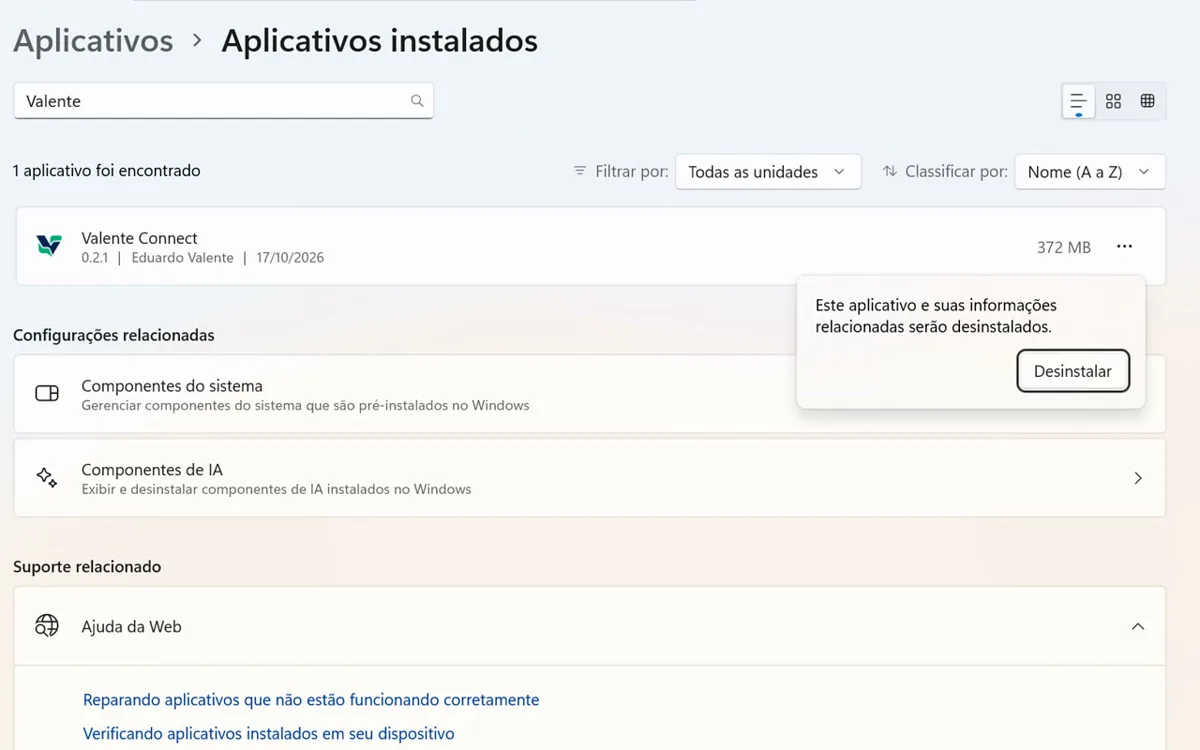
- Abre o Desinstalador do Valente Connect: clique em Próximo >.
- Ele pergunta: "Apagar também os seus dados (contatos, CRM, sessões do WhatsApp, backups) deste computador?"
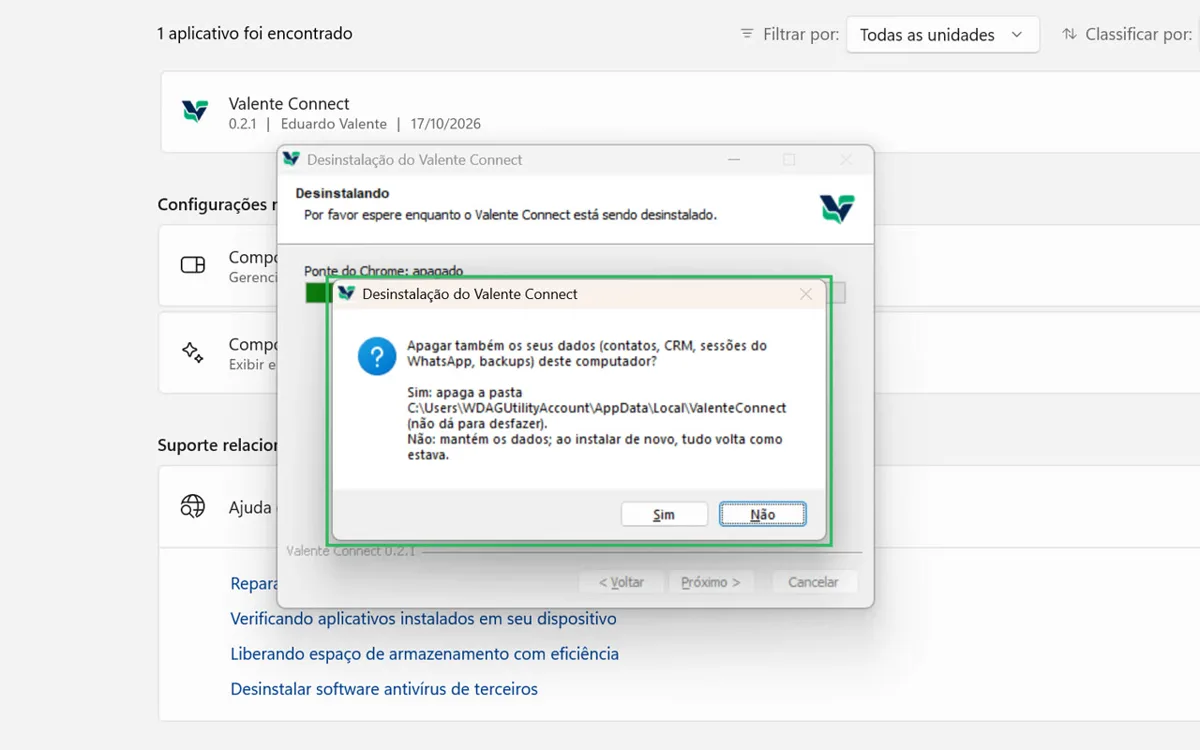
| Resposta | O que acontece |
|---|---|
| Não (já vem marcado) | O programa sai, mas os dados ficam no computador (pasta C:\Users\<seu usuário>\AppData\Local\ValenteConnect). Se instalar de novo, tudo volta como estava, inclusive os WhatsApps conectados. Foi a resposta gravada no vídeo. |
| Sim | Apaga essa pasta: contatos, CRM, sessões do WhatsApp e backups deste computador. Não tem volta. Só responda Sim depois de salvar um backup. |
- Clique em Concluir ("Concluindo a desinstalação do Valente Connect").
6. Confira
O Valente Connect sai da lista de Aplicativos instalados. A desinstalação também tira a ponte com o Chrome e o "Iniciar com o Windows". Depois, confira no celular, em Dispositivos conectados, se o computador ainda aparece; se aparecer, desconecte por lá.
Mensagens e o que fazer
| Mensagem | O que fazer |
|---|---|
| "Valente Connect está funcionando. Clique no OK para fechar…" | O app estava aberto: o instalador vai fechá-lo à força. Prefira cancelar, sair pelo Sair e rodar o instalador de novo. |
| "O Windows protegeu o computador" | Mais informações › Executar assim mesmo (só com o instalador recebido de quem vendeu) |
| "Uma política de Controle de Aplicativo bloqueou este arquivo." | Não há como continuar por esse aviso: fale com o suporte (Como instalar o Valente Connect e conectar o primeiro WhatsApp) |
| "Alguns arquivos não puderam ser apagados…" (depois de responder Sim) | Algum programa ainda usa os arquivos: feche tudo e apague a pasta indicada |
Não existe atualização automática: a versão nova sempre chega como um instalador.
Transcrição do vídeo
- Neste tutorial, você atualiza o Valente Connect instalando a versão nova por cima, sem perder os dados, e vê como desinstalar. A gravação foi feita num Windows limpo, com uma versão de teste.
- Antes de atualizar, veja os seus dados e a versão. Neste exemplo, o CRM tem 18 clientes fictícios. A versão fica em Mais, Ajustes, Sobre: aqui, app 0.2.0.
- Feche o app pelo Sair: clique em Janelas e em Sair do Valente Connect. Só fechar a janela não basta: o app continua aberto na bandeja, perto do relógio.
- Abra o instalador da versão nova. Neste exemplo, a 0.2.1, na pasta Downloads: clique duas vezes no arquivo.
- O Windows mostra o mesmo aviso da instalação. Clique em Mais informações e em Executar assim mesmo.
- O instalador já vem com a pasta onde o app está instalado e mostra a versão nova, embaixo: Valente Connect 0.2.1. Clique em Instalar. A instalação leva menos de um minuto e não mexe nos seus dados.
- Quando terminar, deixe marcado Abrir o Valente Connect e clique em Concluir.
- O app abre com tudo como estava: os mesmos 18 clientes. Os WhatsApps conectados e os atalhos também continuam. Em Mais, Ajustes, Sobre, a versão agora é a 0.2.1.
- Para desinstalar, salve antes um backup, em Mais, Ajustes, Dados e backup. Depois, feche o app pelo Sair, como antes.
- Abra as Configurações do Windows, em Aplicativos, Aplicativos instalados. Procure Valente Connect, clique nos três pontinhos e em Desinstalar. Confirme em Desinstalar.
- Abre o Desinstalador do Valente Connect: clique em Próximo. Ele pergunta: Apagar também os seus dados? Não, que já vem marcado, mantém os dados no computador: se instalar de novo, tudo volta como estava. Clique em Não.
- Clique em Concluir. O Valente Connect sai da lista de aplicativos instalados. Os seus dados continuam guardados neste computador.
- E se responder Sim? O desinstalador apaga a pasta de dados: contatos, CRM, sessões do WhatsApp e backups deste computador. Não tem volta: salve um backup antes. Depois de desinstalar, confira no celular, em Dispositivos conectados, se o computador ainda aparece.
- Apareceu: Valente Connect está funcionando? O app estava aberto, e o instalador vai fechá-lo à força: prefira sair pelo Sair antes. Para reparar uma instalação com problema, rode o mesmo instalador de novo: ele não mexe nos dados.
- Pronto. No próximo guia, você aprende a fazer backup, restaurar e usar dois computadores.
Versão demonstrada: app 0.2.0 · painel 0.5.0 · telas capturadas em .