
Instalação e atualização · trilha “Instalação e primeiro acesso”, 2 de 3
Como instalar o Valente Connect e conectar o primeiro WhatsApp
Objetivo: Instalar o Valente Connect no Windows, passar pelo aviso de segurança, seguir a configuração guiada e abrir o QR Code do primeiro número de WhatsApp.
Quando é útil
No primeiro computador, num computador novo ou depois de formatar.
Antes de começar
Windows 10 ou 11. O instalador ValenteConnect-Setup-<versão>.exe, recebido de quem vendeu o Valente Connect. O celular com o WhatsApp do número da empresa. Não precisa de senha de administrador.
Vídeo
O vídeo já mostra a legenda na imagem. O botão Legendas, logo abaixo do vídeo, liga também as legendas do player em português (útil para texto maior ou leitor de tela).
Capítulos
Sobre esta gravação: narração em português do Brasil (voz sintética) · gravado num Windows limpo e descartável (Windows Sandbox), com o instalador real da versão 0.2.0; QR Code coberto; o trecho do celular é ilustração (nenhum número foi conectado).
Passo a passo
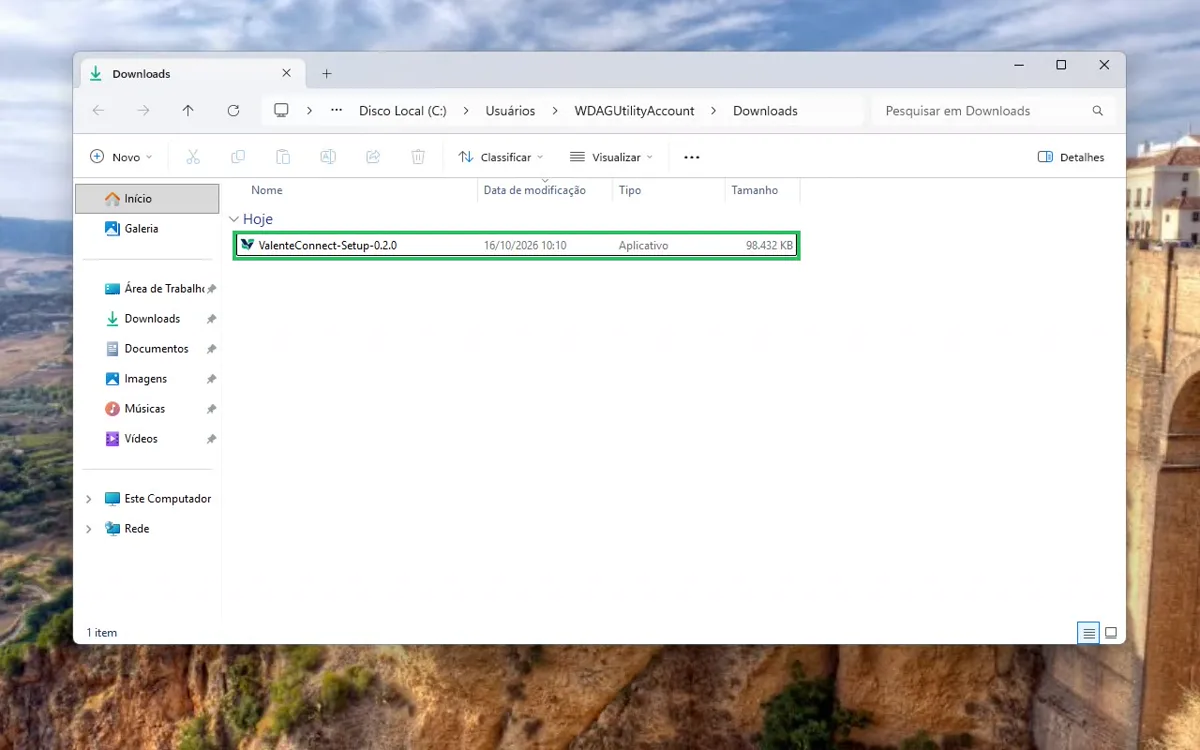
1. Abra o instalador
- Abra a pasta onde está o instalador (no exemplo, Downloads).
- Clique duas vezes em ValenteConnect-Setup-0.2.0.
2. Passe pelo aviso do Windows
O Windows pode mostrar "O Windows protegeu o computador": "O Microsoft defender SmartScreen impediu que um aplicativo não reconhecido fosse iniciado. A execução deste aplicativo pode colocar o computador em risco." Isso acontece porque o instalador ainda não tem assinatura digital.
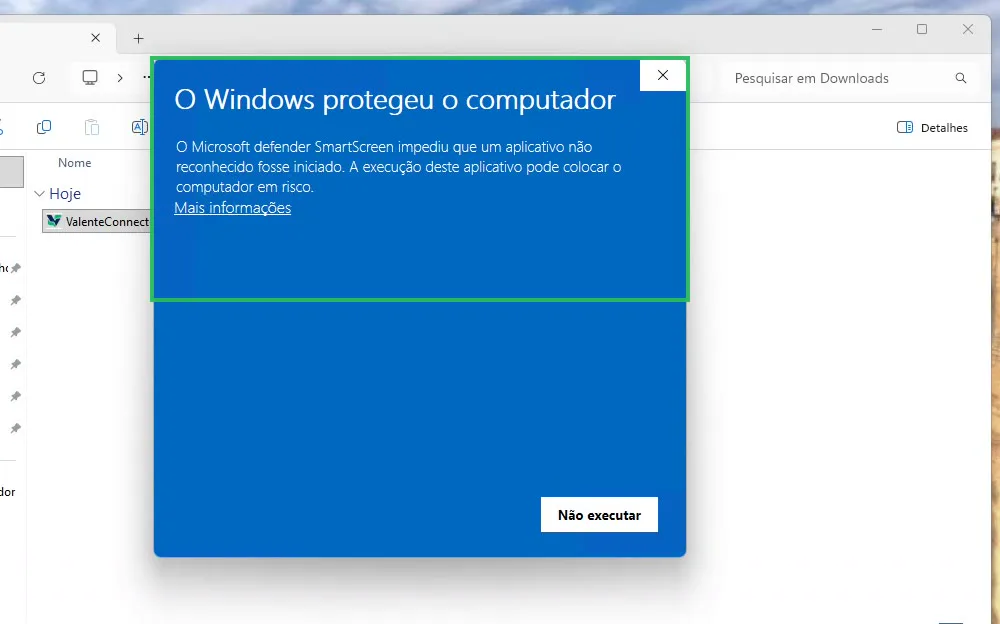
- Confira que o arquivo veio de quem vendeu o Valente Connect. Se tiver dúvida, clique em Não executar e fale com o suporte.
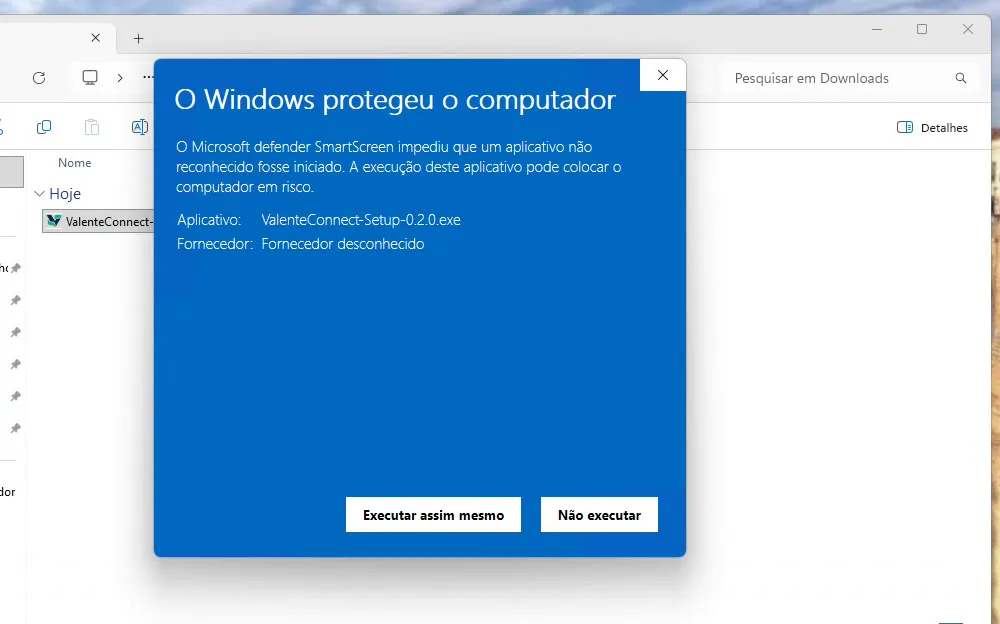
- Clique em Mais informações. Aparecem "Aplicativo: ValenteConnect-Setup-0.2.0.exe" e "Fornecedor: Fornecedor desconhecido".
- Clique em Executar assim mesmo.
Se aparecer "Uma política de Controle de Aplicativo bloqueou este arquivo.": é o Controle Inteligente de Aplicativos do Windows (comum em computadores novos com Windows 11), que bloqueia instaladores sem assinatura digital. Nesse caso não existe "Executar assim mesmo". Clique em OK e fale com o suporte. Não desligue esse recurso por conta própria: no Windows, ele não pode ser ligado de novo sem reinstalar o sistema.
Se o antivírus bloquear o instalador, fale com o suporte antes de liberar.
3. Instale
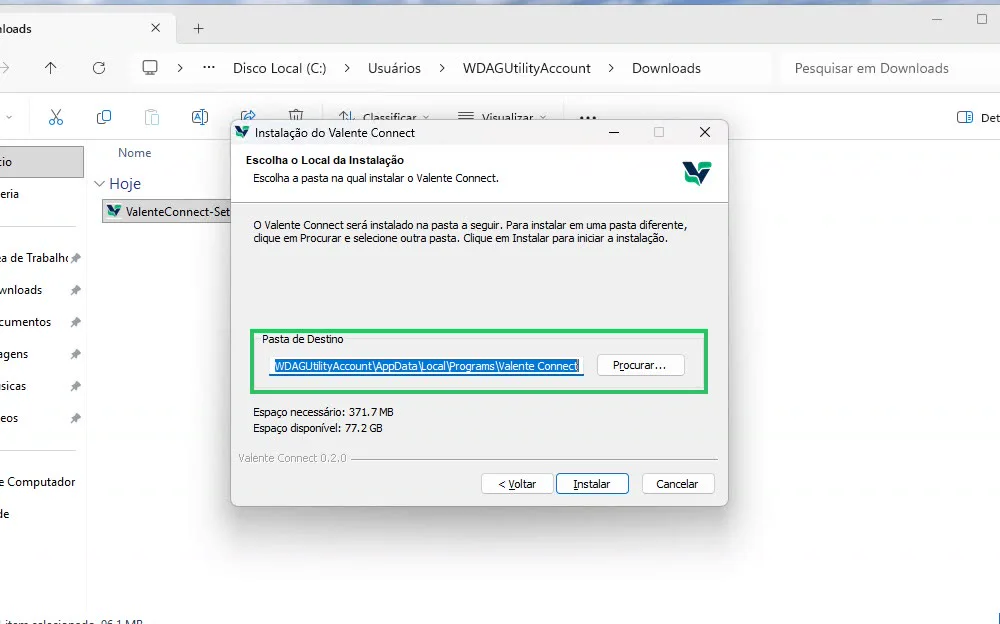
- Abre a tela "Escolha o Local da Instalação". Deixe a Pasta de Destino sugerida (
C:\Users\<seu usuário>\AppData\Local\Programs\Valente Connect). - Clique em Instalar. Não pede senha de administrador: a instalação é só para o seu usuário do Windows.
- Espere a tela "Instalando" (menos de 1 minuto no exemplo).
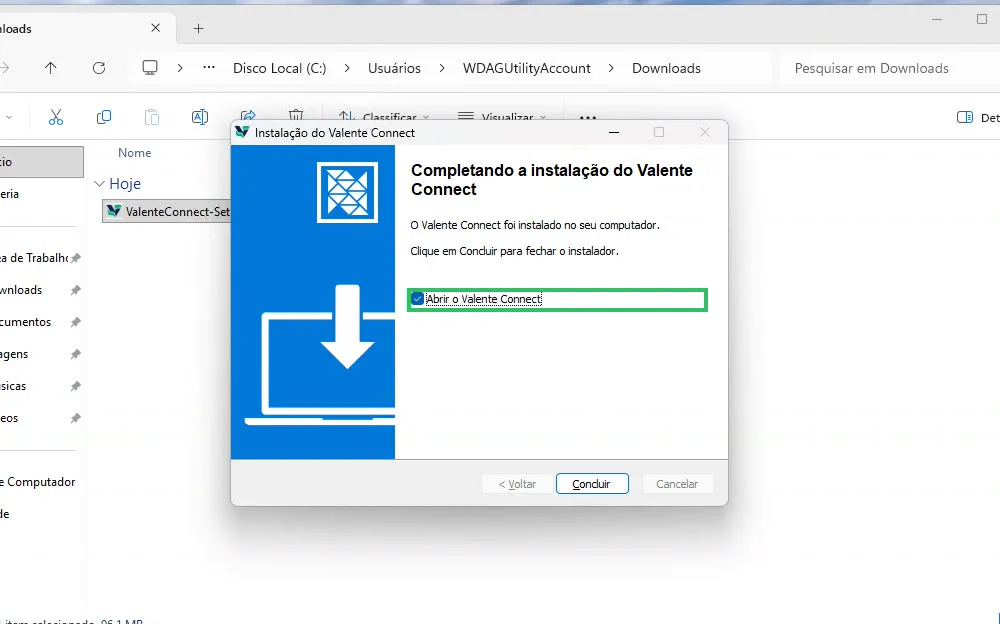
- Na tela "Completando a instalação do Valente Connect", deixe marcado Abrir o Valente Connect e clique em Concluir.
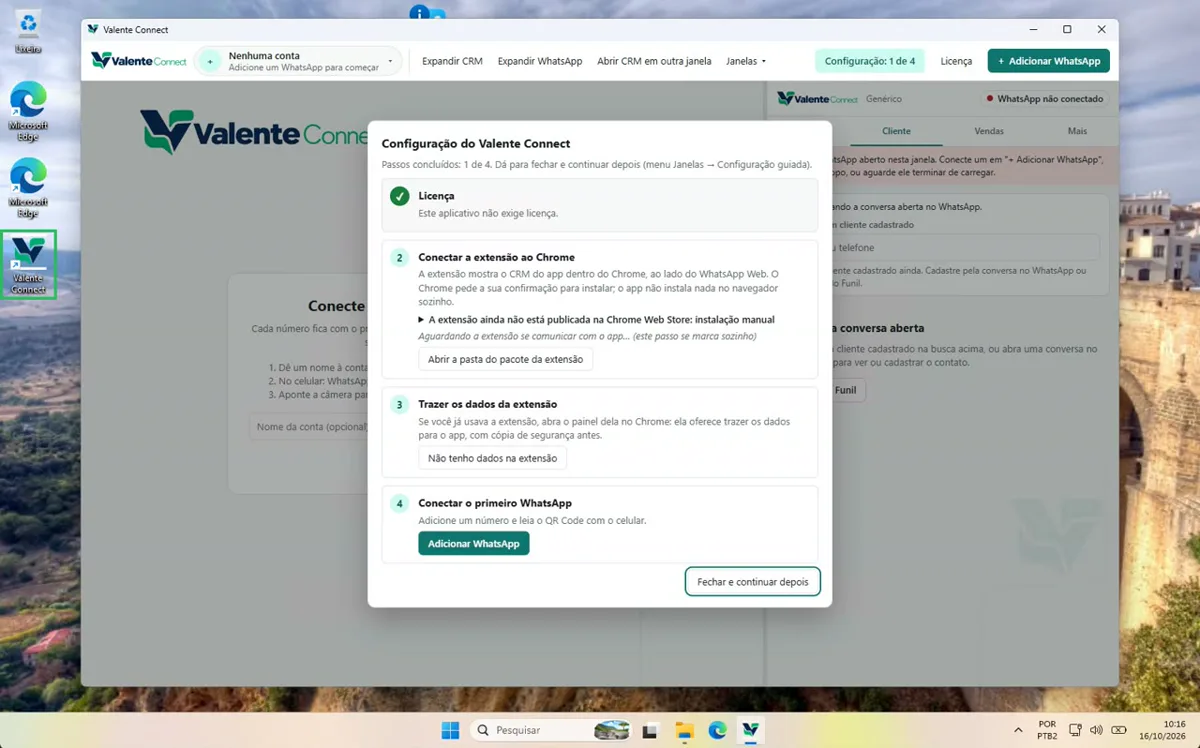
Como conferir: o app abre, e o atalho Valente Connect aparece na área de trabalho e no Menu Iniciar. Enquanto nenhum WhatsApp estiver conectado, o painel do CRM, à direita, mostra "WhatsApp não conectado" e o aviso "Nenhum WhatsApp aberto nesta janela. Conecte um em "+ Adicionar WhatsApp", na barra do topo, ou aguarde ele terminar de carregar." É o esperado.
4. Siga a configuração guiada
Na primeira abertura aparece a janela "Configuração do Valente Connect", com "Passos concluídos: 1 de 4".
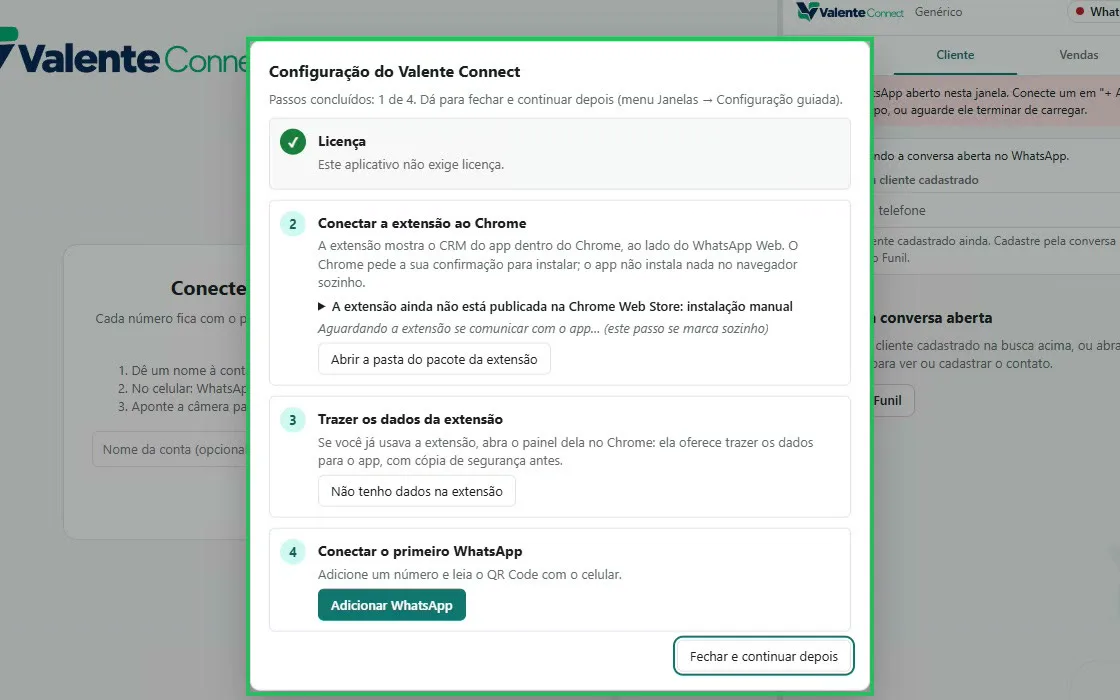
| Passo | O que aparece | O que fazer |
|---|---|---|
| 1. Licença | "Este aplicativo não exige licença." (já concluído) | Nada. Se o seu instalador tiver licença, veja as instruções de licença enviadas com o instalador. |
| 2. Conectar a extensão ao Chrome | "Aguardando a extensão se comunicar com o app… (este passo se marca sozinho)" | Opcional: só para usar o painel dentro do Chrome. Veja: Usar no Google Chrome. |
| 3. Trazer os dados da extensão | Botão Não tenho dados na extensão | Se você nunca usou a extensão, clique nele. Aparece "Pulado: não havia dados na extensão." |
| 4. Conectar o primeiro WhatsApp | Botão Adicionar WhatsApp | Veja o item 5. |
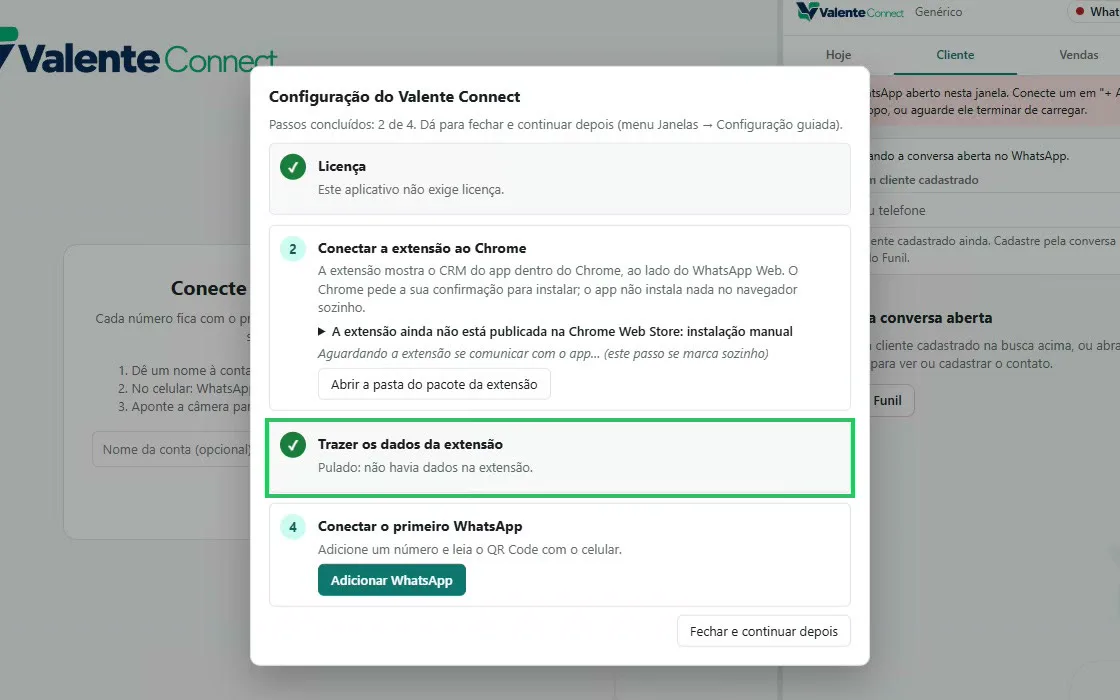
5. Conecte o WhatsApp
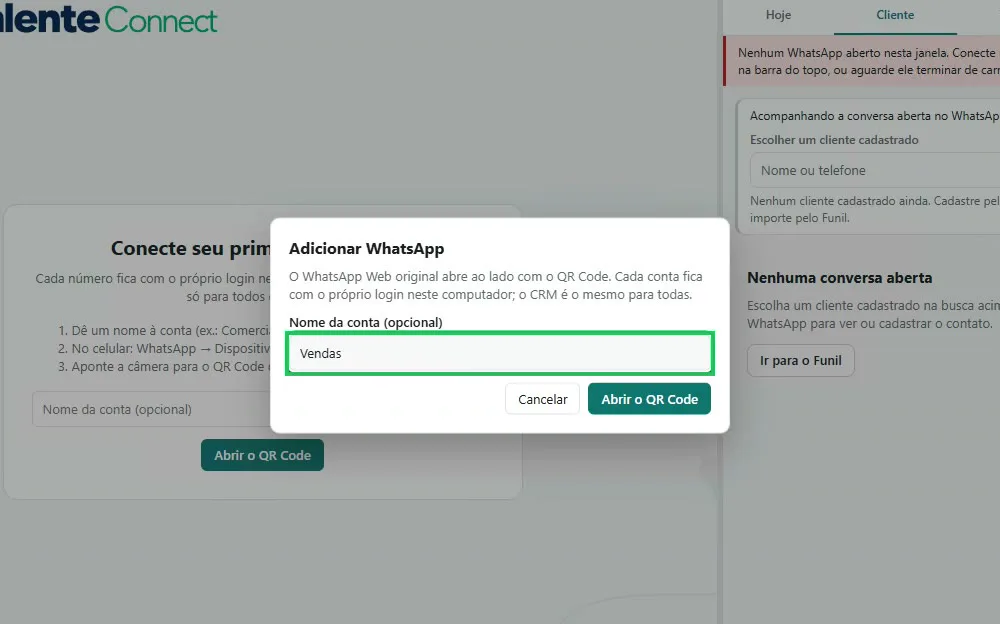
- No passo 4, clique em Adicionar WhatsApp (ou em + Adicionar WhatsApp, na barra do topo).
- Em Nome da conta (opcional), escreva um nome fácil, como "Vendas".
- Clique em Abrir o QR Code.
O WhatsApp Web original abre ao lado, com "Escaneie para entrar" e o QR Code. Na barra do topo, a conta fica como "Aguardando QR Code", e uma faixa explica: "Para conectar: no celular, abra o WhatsApp → Dispositivos conectados → Conectar dispositivo e aponte a câmera para o QR Code ao lado. O QR Code é do próprio WhatsApp e se renova sozinho."
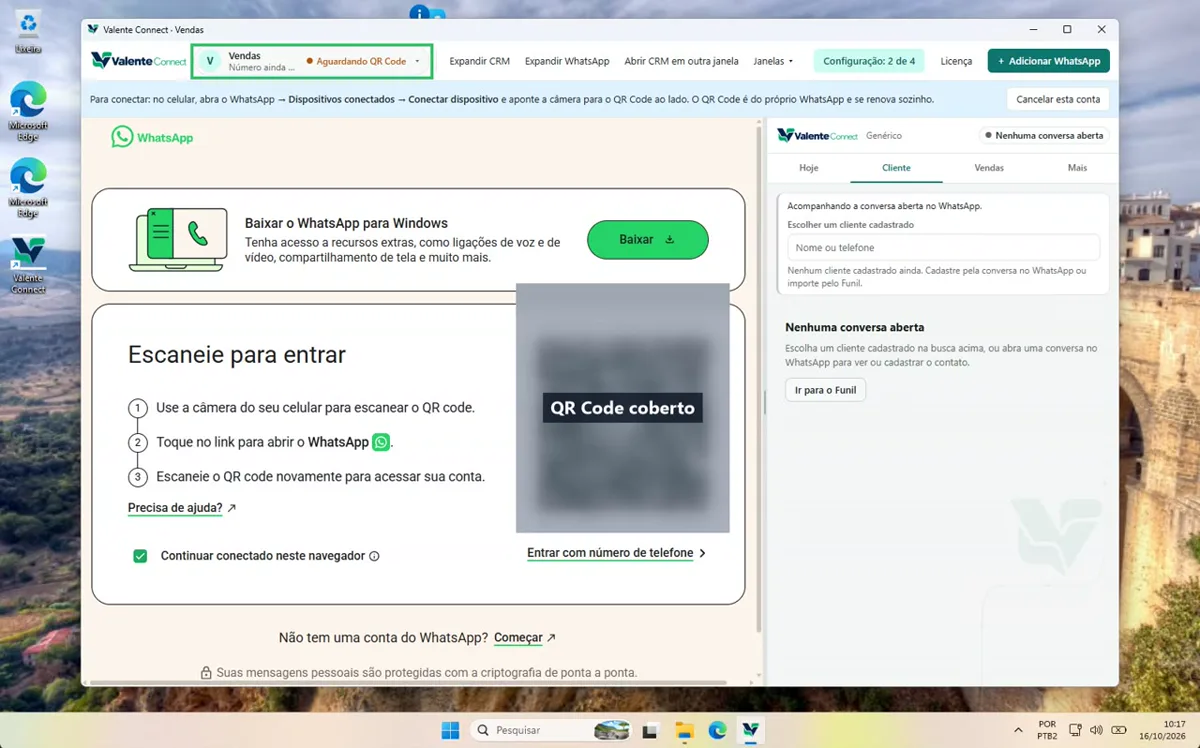
- No seu computador, o QR Code aparece inteiro (no vídeo ele está coberto). No celular, abra o WhatsApp e toque em Dispositivos conectados e depois em Conectar dispositivo. (Parte ilustrada no vídeo.)
- Aponte a câmera para o QR Code do app. Não mostre o QR Code a ninguém nem tire foto dele.
6. Confira
Em poucos segundos, a conta muda de "Aguardando QR Code" para "Conectada", e as conversas aparecem à esquerda. A configuração guiada passa para "3 de 4".
Mensagens e o que fazer
| Mensagem | O que fazer |
|---|---|
| "O Windows protegeu o computador" | Mais informações › Executar assim mesmo (só com o instalador recebido de quem vendeu) |
| "Uma política de Controle de Aplicativo bloqueou este arquivo." | Não há como continuar por esse aviso: fale com o suporte |
| "Aguardando QR Code" | Leia o QR Code com o celular do número |
| "Precisa conectar de novo" | O WhatsApp desconectou este computador: leia o QR Code de novo |
| "Sem conexão" | Confira a internet e clique em Tentar agora |
| "Nenhum WhatsApp aberto nesta janela. Conecte um em "+ Adicionar WhatsApp", na barra do topo, ou aguarde ele terminar de carregar." (painel do CRM, com "WhatsApp não conectado") | Conecte um número em + Adicionar WhatsApp. Se já conectou, espere o WhatsApp terminar de carregar. |
Outros casos: Solução de problemas.
Como corrigir ou desfazer
- Fechou a configuração guiada: clique no botão Configuração: N de 4, na barra do topo, ou em Janelas ▾ › Configuração guiada. Os passos feitos continuam feitos.
- Sem a extensão do Chrome, a configuração fica em "3 de 4": é o esperado. "Tudo pronto" só aparece com os 4 passos.
- Errou o nome da conta: dá para renomear depois (Contas de WhatsApp e janelas: manutenção).
- Desistiu de conectar este número: clique em Cancelar esta conta, na faixa acima do WhatsApp.
- Atualizar, reparar ou desinstalar: veja o Como instalar, atualizar e desinstalar o app e conectar o WhatsApp.
Transcrição do vídeo
- Neste tutorial, você instala o Valente Connect no Windows e conecta o primeiro número de WhatsApp. A gravação foi feita num Windows limpo, sem nada instalado.
- Abra o instalador que você recebeu de quem vendeu o Valente Connect. Neste exemplo, ele está na pasta Downloads: clique duas vezes no arquivo.
- O Windows mostra: O Windows protegeu o computador. Isso acontece porque o instalador ainda não tem assinatura digital. Faça isso só com o instalador recebido de quem vendeu o Valente Connect. Clique em Mais informações e depois em Executar assim mesmo.
- O instalador abre na tela Escolha o Local da Instalação. Deixe a pasta sugerida e clique em Instalar. Não precisa de senha de administrador: a instalação é só para o seu usuário do Windows.
- Quando terminar, deixe marcado Abrir o Valente Connect e clique em Concluir. O atalho do Valente Connect também aparece na área de trabalho.
- Na primeira abertura, aparece a Configuração do Valente Connect, com 4 passos. Licença: este app não exige licença, e o passo já vem concluído. Conectar a extensão ao Chrome é opcional: veja o guia da extensão.
- Se você nunca usou a extensão, clique em Não tenho dados na extensão. O passo 3 fica concluído.
- No passo 4, clique em Adicionar WhatsApp. Em Nome da conta, escreva um nome fácil, como Vendas, e clique em Abrir o QR Code.
- O WhatsApp Web original abre ao lado, com o QR Code. Nesta demonstração ele aparece coberto: é um código de acesso temporário, que ninguém deve ver. Na barra do topo, a conta Vendas fica como Aguardando QR Code.
- No seu computador, o QR Code aparece inteiro, e você o lê com o celular. Abra o WhatsApp e toque em Dispositivos conectados, depois em Conectar dispositivo, e aponte a câmera para o QR Code do app.
- Para conferir: em poucos segundos, a conta muda de Aguardando QR Code para Conectada, e as conversas aparecem à esquerda. Neste vídeo, nenhum número foi conectado.
- Apareceu: Uma política de Controle de Aplicativo bloqueou este arquivo? Nesse caso não existe Executar assim mesmo: fale com o suporte. Fechou a configuração guiada? Ela volta pelo botão Configuração, na barra do topo.
- Pronto. No próximo tutorial, você cadastra um cliente pela conversa e marca o próximo retorno.
Versão demonstrada: app 0.2.0 · painel 0.5.0 · telas capturadas em .