
Campanhas e mensagens em massa · trilha “Campanhas e jornadas”, 2 de 5
Como continuar a conversa só com quem respondeu (jornadas)
Objetivo: Ver quem respondeu a uma campanha (as respostas são captadas sozinhas pelo WhatsApp Web), marcar à mão o que escapar e mandar a mensagem seguinte só para essas pessoas.
Quando é útil
Depois de um convite, lançamento ou aviso: continuar a conversa com quem interagiu, sem repetir a mensagem para todo mundo.
Antes de começar
Uma campanha já enviada (Como enviar uma campanha para a sua lista (envio assistido)); nenhuma outra campanha em andamento em Envios
Vídeo
O vídeo já mostra a legenda na imagem. O botão Legendas, logo abaixo do vídeo, liga também as legendas do player em português (útil para texto maior ou leitor de tela).
Capítulos
Sobre esta gravação: narração em português do Brasil (voz sintética) · demonstração com dados fictícios e WhatsApp simulado.
Passo a passo
1. Abra as respostas da campanha
- Clique em Mais e depois em Envios.
- No Histórico de campanhas, na campanha enviada, clique em Respostas.
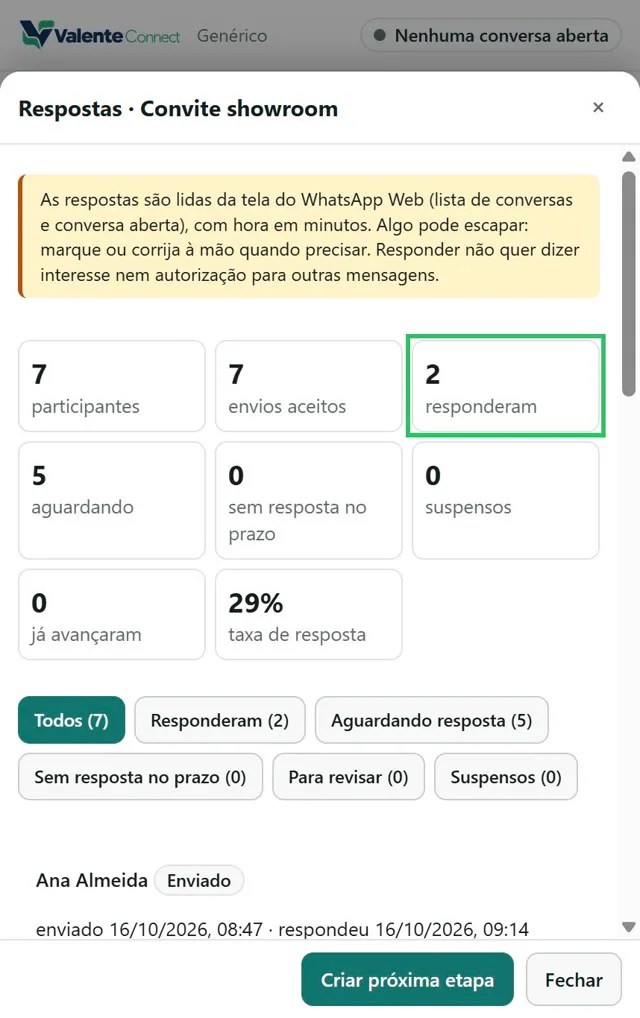
- A gaveta Respostas · <nome da campanha> mostra os números: participantes, envios aceitos, responderam, aguardando, sem resposta no prazo, suspensos, já avançaram e taxa de resposta.
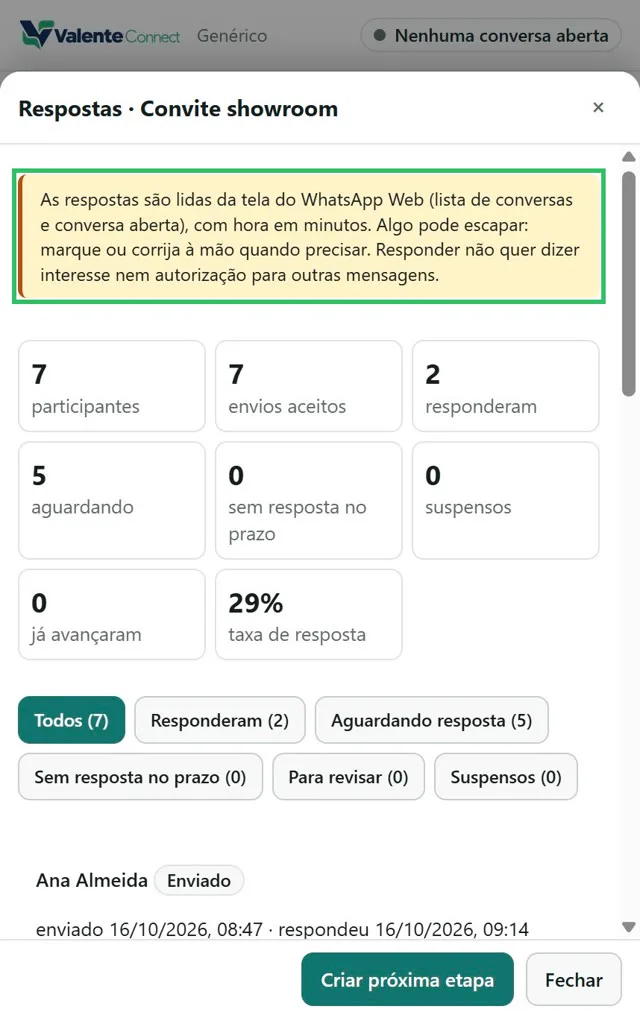
Filtros: Todos, Responderam, Aguardando resposta, Sem resposta no prazo, Para revisar e Suspensos, cada um com a quantidade.
2. Veja quem respondeu
Você não precisa marcar nada: enquanto o WhatsApp Web do número está aberto (no app para Windows, também os números em segundo plano), o Valente Connect lê a lista de conversas e a conversa aberta. Quando chega mensagem nova de um cliente do CRM que recebeu a campanha (na lista, o contador de não lidas da conversa sobe), ela entra sozinha nas Respostas da campanha, com a hora em minutos. Não precisa abrir a conversa; a leitura não abre conversa, não marca como lida e não envia nada.
- Confira o número em responderam (no vídeo, 2: Ana Almeida e Lucas Barbosa).
- Na lista, cada cliente que respondeu mostra "enviado … · respondeu …" com a data e a hora, e o texto da resposta entre aspas, como apareceu no WhatsApp Web.
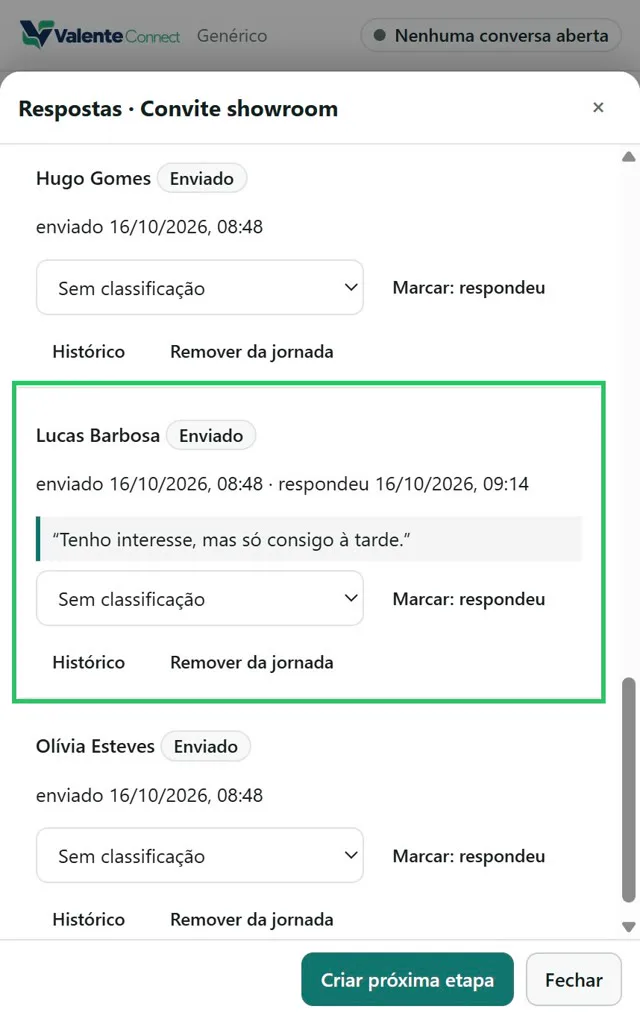
Se o texto parecer um pedido para parar ou de número errado, aparece "Sugestão automática: … — confira" e a pessoa fica suspensa até alguém revisar.
Se alguma resposta escapar: Marcar: respondeu
A leitura depende da tela (veja O que saber antes). Se um cliente respondeu e continua em Aguardando resposta:
- Encontre o cliente na lista da gaveta.
- Clique em Marcar: respondeu. A linha passa a mostrar "respondeu (marcado à mão por …)", o botão vira Desmarcar resposta e o número em responderam sobe.
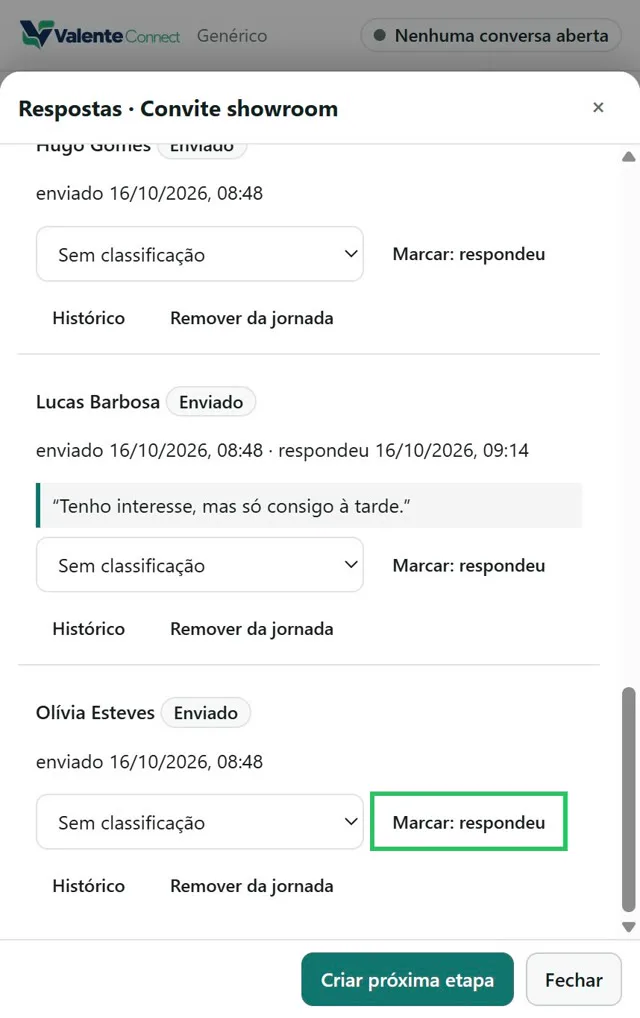
No vídeo, o botão só é mostrado (não foi clicado), para a contagem continuar em 2.
Em cada linha também dá para:
- escolher uma classificação: Confirmou quem é, Interessado, Pediu esclarecimento, Sem interesse nesta oferta, Pediu para não receber mais, Número ou pessoa errada ou Resposta não entendida;
- abrir o Histórico do cliente na jornada (cada marcação à mão fica registrada com a data);
- Remover da jornada.
3. Crie a próxima etapa
- Clique no filtro Responderam e depois em Criar próxima etapa.
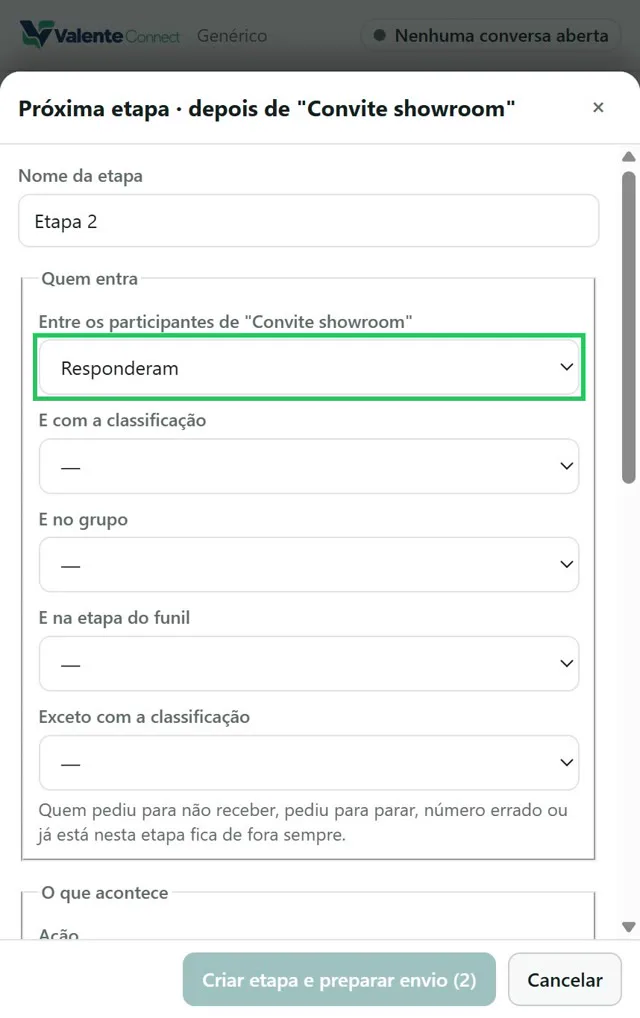
- Em Quem entra, já vem Responderam (com o filtro Todos, viria "Todos com envio aceito"). Dá para exigir também uma classificação, um grupo ou uma etapa do funil, e excluir uma classificação.
- Dê um Nome da etapa.
- Em O que acontece, deixe Enviar mensagem e escreva a Mensagem. Use variáveis, como
{nome}. - Em Modo, deixe Manual: eu reviso agora e crio o envio (público fixo).
Automático: só no app para Windows, que precisa ficar aberto. Cada nova resposta elegível entra sozinha, até a data em Aceitar novas entradas até. O botão passa a ser Ativar etapa automática.
4. Confira e prepare o envio
- Em Antes de ativar, leia o resumo e confira "N contatos elegíveis agora", os excluídos e os participantes da etapa de origem.
- Abra Ver elegíveis e Ver excluídos e o motivo para conferir nome por nome.
- Clique em Criar etapa e preparar envio (N).
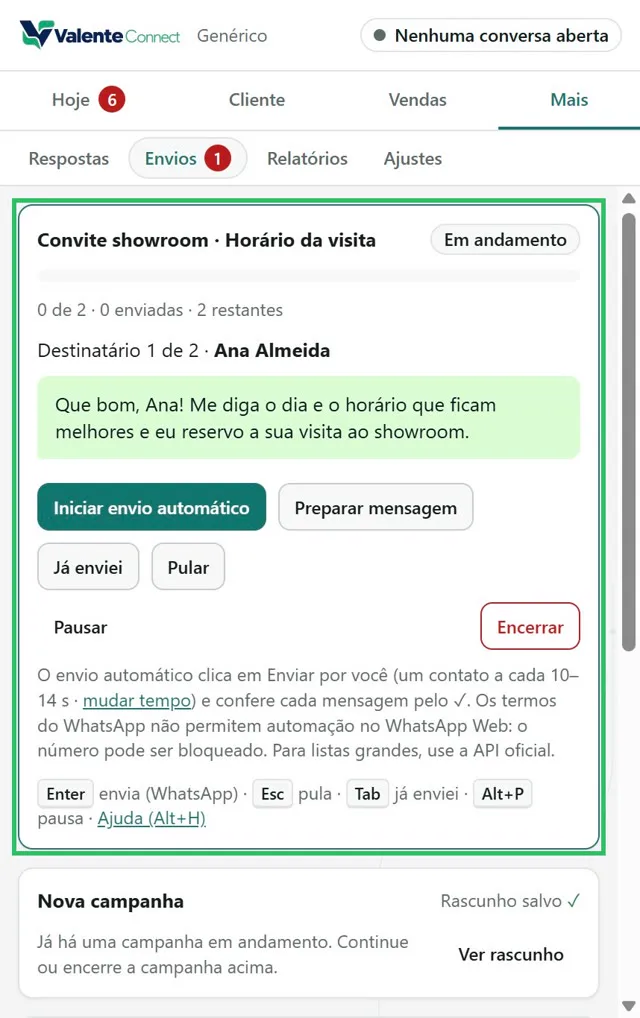
- Aparece "Etapa "…" criada: N contatos na campanha em Envios. Escolha o envio assistido ou automático.". A etapa vira uma campanha comum em Envios, com o nome "<campanha> · <etapa>".
- Envie como numa campanha comum: Preparar mensagem (envio assistido, Como enviar uma campanha para a sua lista (envio assistido)) ou Iniciar envio automático (Envio automático: como funciona, riscos e ajustes de ritmo).
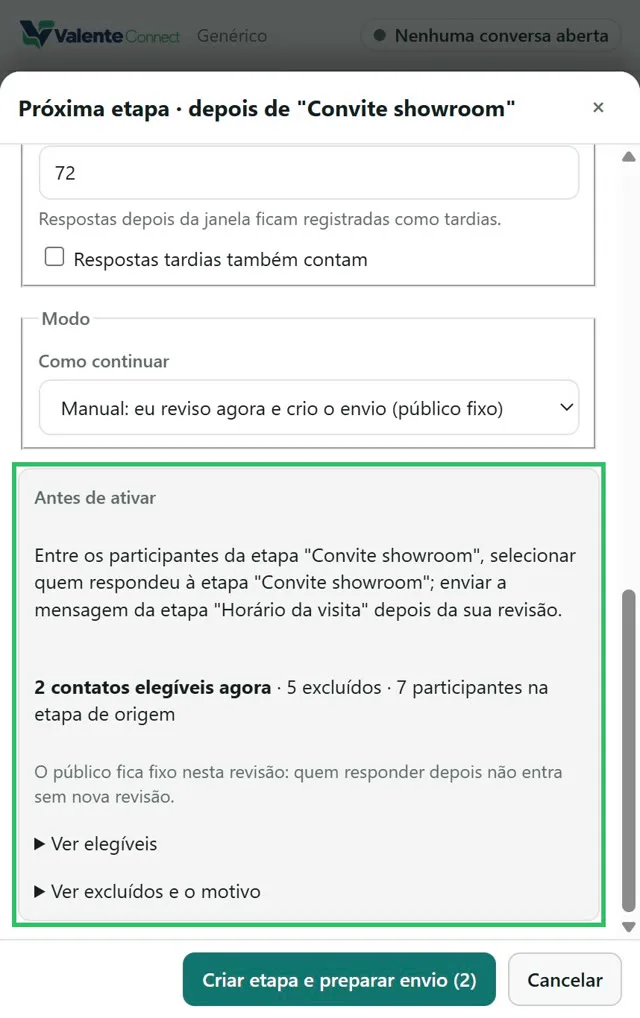
O público fica fixo nesta revisão: quem responder depois não entra sem nova revisão.
5. Acompanhe em Jornadas
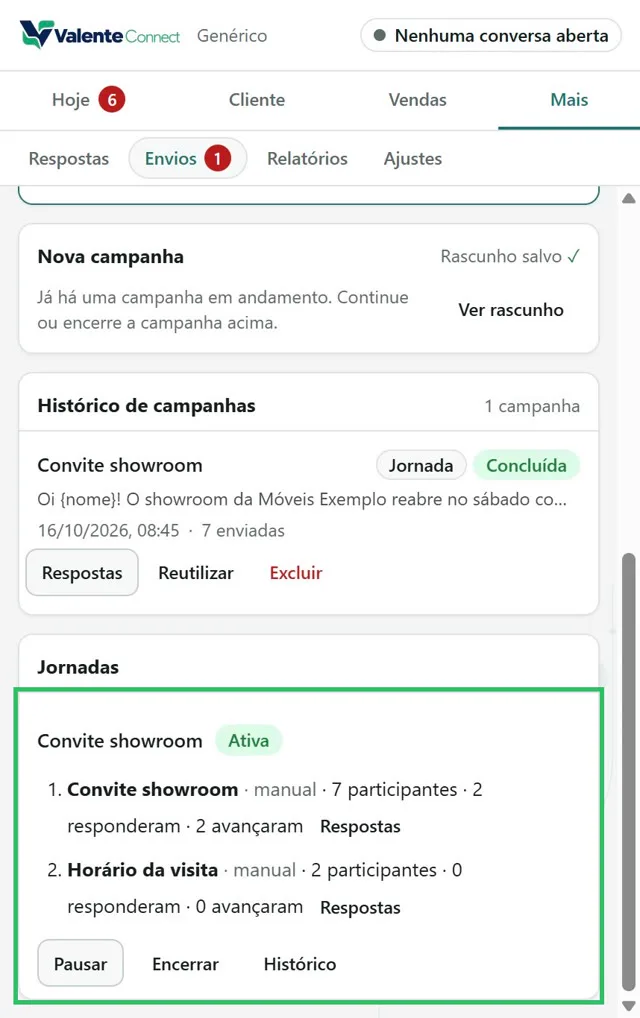
Em Mais › Envios, abaixo do Histórico de campanhas, a seção Jornadas mostra cada etapa com participantes, quantos responderam e quantos avançaram, e um botão Respostas por etapa.
- Pausar e Retomar: com a jornada pausada, nada entra nem é criado pelo modo automático. O que já está numa campanha segue as regras da campanha (pause a campanha em Envios se quiser parar o envio).
- Encerrar: ninguém mais entra, e envios pendentes da jornada são recusados na hora do envio. No vídeo, o botão só é mostrado (não foi clicado).
- Histórico: todas as decisões da jornada, com data, motivo e quem fez.
Para continuar de novo, abra as Respostas da nova etapa e repita.
O que saber antes
- Leitura pela tela: depende do layout do WhatsApp Web. Se o WhatsApp mudar a tela, a leitura pode parar até o ajuste. A marcação manual continua funcionando.
- Precisão: hora em minutos; pela lista de conversas, só a última mensagem de cada conversa; várias mensagens seguidas podem virar uma; foto, áudio ou figurinha contam como "respondeu", sem conteúdo.
- Só contatos do CRM: com nome repetido no CRM, a conversa só é aproveitada se apenas um deles recebeu envio daquele número. Cadastrar o telefone e o "nome no WhatsApp" evita isso.
- Atribuição: a resposta vale para o envio mais recente ao contato, dentro da janela de observação (padrão 72 h). Dois envios de campanhas diferentes ao mesmo contato com menos de 60 min entre eles deixam a resposta ambígua (vai para revisão).
- Etapa criada não se edita: para mudar a regra, crie outra etapa.
- Modo automático: só no app para Windows, e só enquanto ele estiver aberto.
- Sempre ficam de fora: quem pediu para não receber campanhas, quem pediu para parar, número ou pessoa errada (suspensos), quem foi removido e quem já está na etapa.
Erros comuns
| O que acontece | O que fazer |
|---|---|
| "Há uma campanha em andamento em Envios. Conclua ou encerre antes de criar o envio desta etapa." | Conclua ou encerre a campanha aberta. A recusa vale para qualquer campanha aberta, mesmo de outro número (limitação conhecida, defeitos) |
| O botão Criar etapa e preparar envio (0) está desligado | Ninguém é elegível: confira Ver excluídos e o motivo, o filtro em Quem entra e se as respostas apareceram (ou foram marcadas à mão) |
| Aviso "a etapa "…" não tem mensagem" | Escreva a Mensagem da etapa |
| Cliente respondeu e aparece em "Aguardando resposta" | A leitura não pegou (veja O que saber antes): clique em Marcar: respondeu |
Como corrigir ou desfazer
- Marcou errado: clique em Desmarcar resposta. O histórico registra a marcação e a remoção.
- Classificação errada: escolha outra na lista da linha ou volte para "Sem classificação".
- Alguém não deve continuar: Remover da jornada. Nada é apagado; ele deixa de avançar e envios pendentes dele são recusados.
- A campanha da etapa ainda não saiu: use Encerrar no cartão da campanha, em Envios.
- Mensagem que já saiu não volta: o Valente Connect não apaga mensagens do WhatsApp.
Transcrição do vídeo
- Neste tutorial, você vê quem respondeu a uma campanha e manda a mensagem seguinte só para essas pessoas.
- A campanha Convite showroom já foi enviada, e dois clientes responderam no WhatsApp. Clique em Mais e depois em Envios. No Histórico de campanhas, clique em Respostas.
- Leia o aviso: as respostas são lidas da tela do WhatsApp Web, com hora em minutos, e algo pode escapar. Responder não quer dizer interesse nem autorização para outras mensagens.
- As respostas foram captadas sozinhas, pela lista de conversas: o painel já mostra 2 responderam. Cada cliente aparece com a hora e o texto da resposta, como a Ana e o Lucas.
- Se alguma resposta escapar, encontre o cliente na lista e clique em Marcar: respondeu. A marcação à mão fica no Histórico do cliente, com a data.
- Clique no filtro Responderam e em Criar próxima etapa. Em Quem entra, já vem escolhido Responderam.
- Dê um nome à etapa e escreva a mensagem seguinte. Use variáveis, como {nome}. Em Modo, deixe Manual: você revisa agora e cria o envio.
- O modo Automático só existe no app para Windows: cada nova resposta entra sozinha, até a data limite.
- Em Antes de ativar, confira o resumo e quantos contatos estão elegíveis: aqui, 2. Em Ver excluídos e o motivo, veja quem ficou de fora.
- Clique em Criar etapa e preparar envio, 2. A etapa vira uma campanha em Envios: escolha o envio assistido ou o automático, como numa campanha comum.
- Mais abaixo, em Jornadas, cada etapa mostra quantos participaram, responderam e avançaram. Use Pausar e Retomar quando precisar, e Encerrar para ninguém mais entrar.
- Apareceu: Há uma campanha em andamento em Envios? Conclua ou encerre a outra campanha antes. Alguém ficou de fora? Quem pediu para não receber, pediu para parar ou tem número errado nunca entra.
- Pronto. No próximo tutorial, você conhece o envio automático.
Versão demonstrada: app 0.2.0 · painel 0.5.0 · telas capturadas em .