
Relatórios, importação e backup · trilha “Administração e manutenção”, 5 de 6
Como salvar, restaurar e juntar backups
Objetivo: Guardar uma cópia de tudo, juntar os dados de dois computadores, desfazer uma mesclagem ou restauração, esvaziar o CRM e trazer tudo de volta de um backup.
Quando é útil
Toda semana (backup); antes de restaurar, mesclar, aplicar segmento ou modelo, atualizar ou desinstalar; quando a loja usa o Valente Connect em dois computadores.
Antes de começar
O Valente Connect aberto (app para Windows ou extensão do Chrome: os dois usam os mesmos dados). Para mesclar: o arquivo de backup do outro computador. Para apagar tudo: nenhuma campanha em andamento ou pausada em Envios.
Vídeo
O vídeo já mostra a legenda na imagem. O botão Legendas, logo abaixo do vídeo, liga também as legendas do player em português (útil para texto maior ou leitor de tela).
Capítulos
Sobre esta gravação: narração em português do Brasil (voz sintética) · demonstração com dados fictícios e WhatsApp simulado.
Passo a passo
Tudo fica em Mais › Ajustes › Dados e backup. A tela lembra: "Os dados ficam neste computador (o app e a extensão do Chrome usam os mesmos)." Mais detalhes (mensagens de erro, extensão do Chrome) no guia Backup e dois computadores.
1. Salve um backup
- Clique em Mais, depois em Ajustes, e abra Dados e backup.
- Clique em Salvar backup e guarde o arquivo
valente-connect-backup-AAAA-MM-DD.json(a data é a de hoje). Se o Windows perguntar onde salvar, escolha uma pasta que você encontre depois, como Downloads. - Guarde também uma cópia fora do computador: pendrive, nuvem ou e-mail para você mesmo.
Como conferir: o título de Dados e backup mostra "Último backup: <data e hora>".
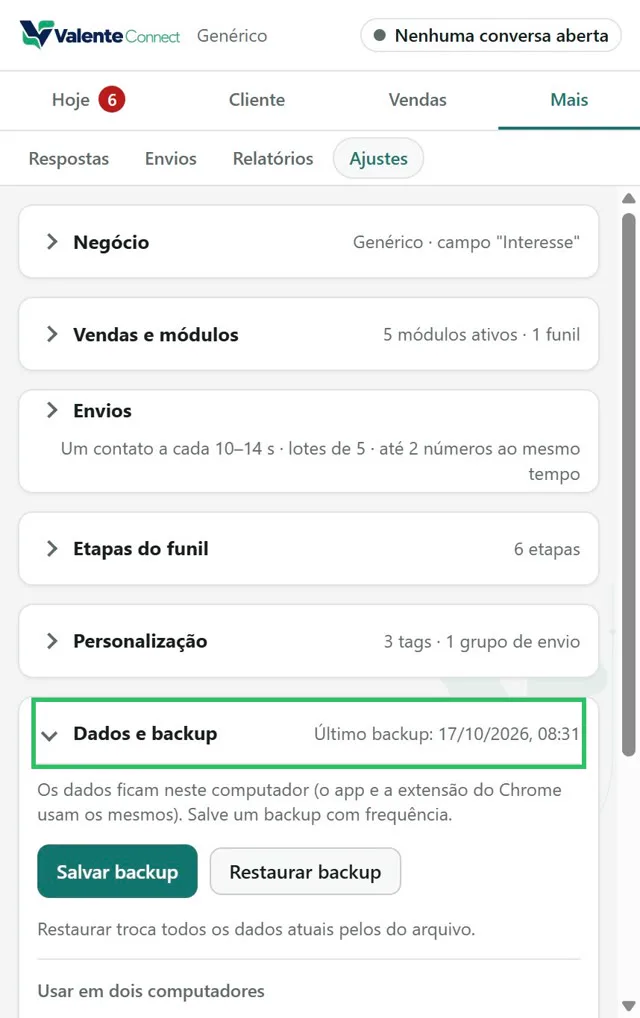
O que vai no arquivo: configurações, contatos, observações, respostas, campanhas, grupos, catálogo, aparência, negociações, orçamentos, pedidos, tarefas, jornadas (com as execuções, o histórico e as mensagens recebidas ligadas a elas), fotos e anexos. Não vão: "Seu nome neste navegador" e as escolhas salvas em Relatórios.
O backup automático do app (não tem tela)
O app para Windows grava sozinho uma cópia por dia na pasta %LOCALAPPDATA%\ValenteConnect\backups\ (arquivos auto-AAAAMMDD-HHMMSS.db) e guarda as 7 mais novas. Cada cópia é conferida logo depois de gravada. A extensão do Chrome não faz cópia automática.
Limites:
- a cópia automática não inclui fotos e anexos;
- não há tela para restaurá-la: é preciso trocar arquivos à mão.
Use a cópia automática só como último recurso, com a ajuda do suporte. Seu backup principal é o Salvar backup.
2. Junte dois computadores: Mesclar backups
Os computadores não se sincronizam sozinhos. Para juntar o trabalho dos dois:
- No outro computador (no vídeo, um notebook), clique em Salvar backup e traga o arquivo.
- Neste computador, salve antes um backup dos dados dele (segurança).
- Em Usar em dois computadores, clique em Mesclar backups.
- Deixe marcado "Dados deste computador + um arquivo". Em Backup do outro computador, clique em Escolher arquivo e, na janela do Windows, escolha o arquivo do outro computador. O nome e as contagens dele aparecem.
- Clique em Ver prévia.
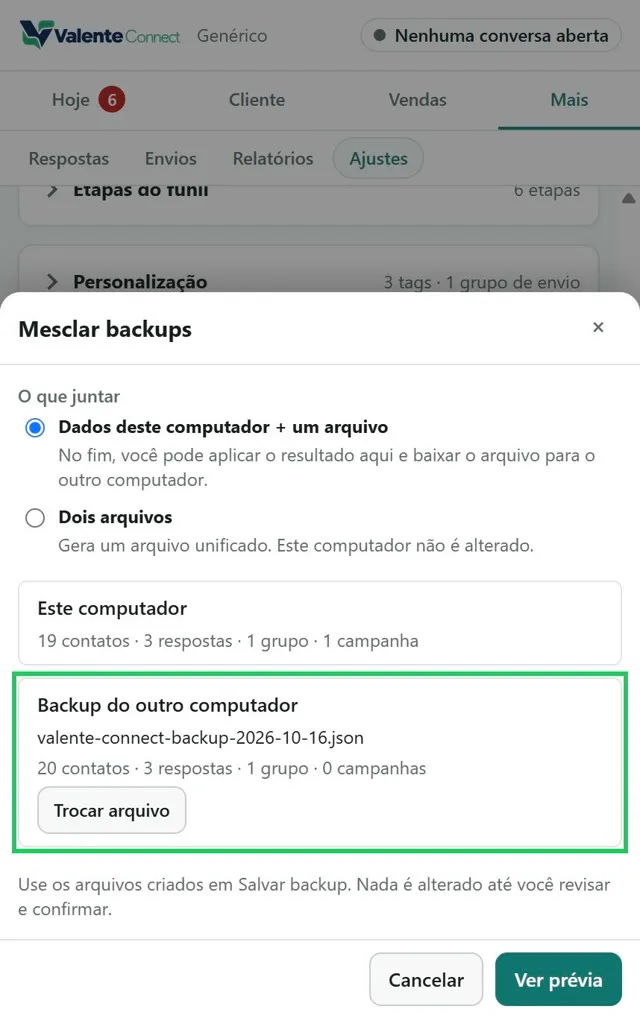
- Revise a prévia. Nada é gravado até você aplicar.
- Resultado da mesclagem: para cada parte (contatos, catálogo, campanhas…), quantos ficam, o que é novo, combinado, igual ou com conflito.
- Parecem a mesma pessoa: contatos com o mesmo telefone nos dois lados. Marque para juntar num contato só; sem marcar, ficam separados.
- Conflitos: o mesmo dado foi alterado nos dois lados. Escolha Usar deste computador, Usar do arquivo ou Editar (em contatos, também Manter os dois contatos). Enquanto faltar decidir, aparece "Falta decidir N conflito(s)." e os botões ficam desligados.
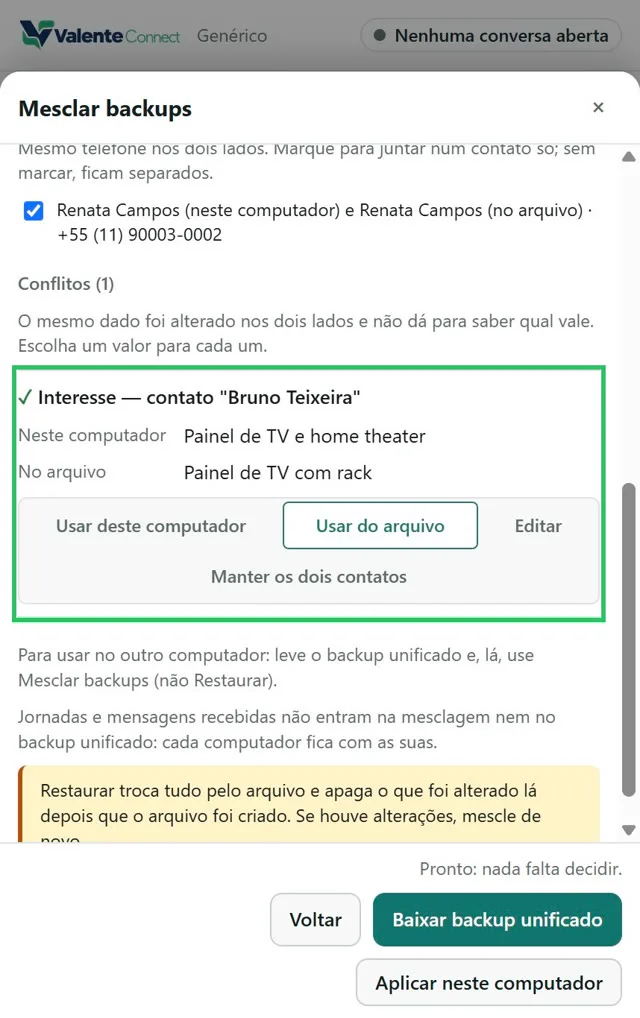
- Leia o aviso: "Jornadas e mensagens recebidas não entram na mesclagem nem no backup unificado: cada computador fica com as suas."
- Clique em Aplicar neste computador e confirme em Aplicar (a confirmação se chama "Aplicar a mesclagem neste computador?"). A confirmação repete que as jornadas deste computador ficam sem mudança.
Como conferir: aparece o aviso "Mesclagem aplicada em <data>. Os dados de antes ficaram guardados neste computador.", com Recuperar dados anteriores e Descartar cópia.
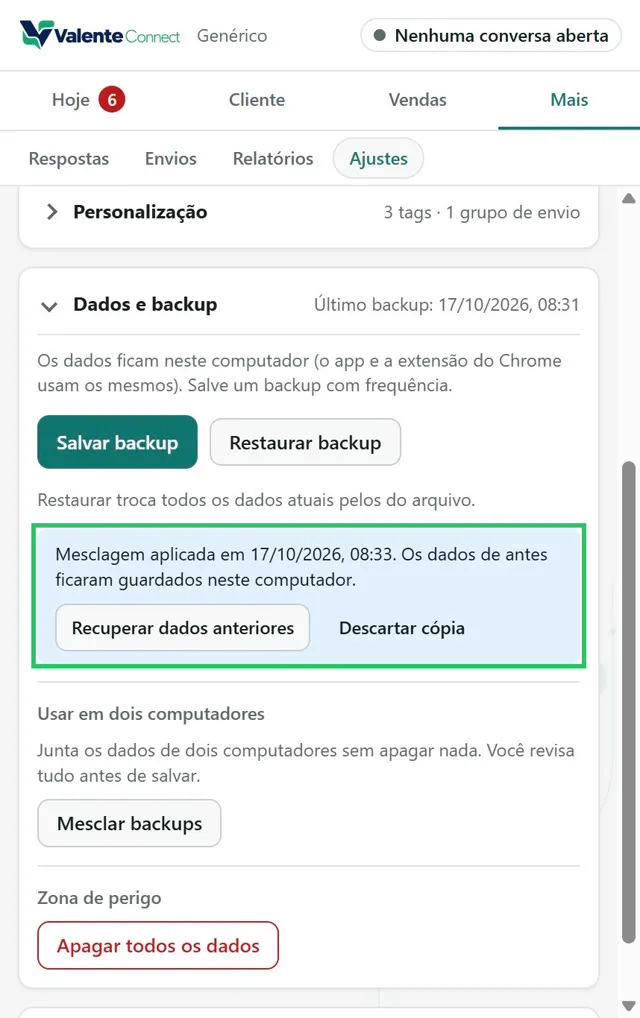
Para os dois computadores ficarem iguais: clique em Baixar backup unificado, leve o arquivo ao outro computador e, lá, use Mesclar backups, não Restaurar. Restaurar apagaria o que foi feito lá depois.
Cuidados:
- Campanhas em andamento ou pausadas no arquivo viram "Interrompida na mesclagem". Com campanha em andamento ou pausada neste computador, aplicar fica bloqueado (baixar o arquivo continua liberado).
- Se os dois computadores usam segmentos diferentes, a mesclagem para até você decidir.
- Não rode a mesma campanha nos dois computadores: ela pode sair em dobro.
- A opção Dois arquivos junta dois backups num arquivo unificado sem mudar este computador.
3. Volte atrás: Recuperar dados anteriores
Depois de mesclar ou restaurar, o app guarda uma cópia de como os dados estavam.
- No aviso de Dados e backup, clique em Recuperar dados anteriores.
- Leia a confirmação: "Os dados atuais serão trocados pelos que estavam aqui antes da mesclagem (ou restauração). O que foi alterado depois disso se perde." e "Isso inclui as jornadas e as mensagens recebidas."
- Clique em Recuperar.
Como conferir: aparece "Dados anteriores recuperados." e o aviso some. No vídeo, a mesclagem é desfeita só para mostrar o botão.
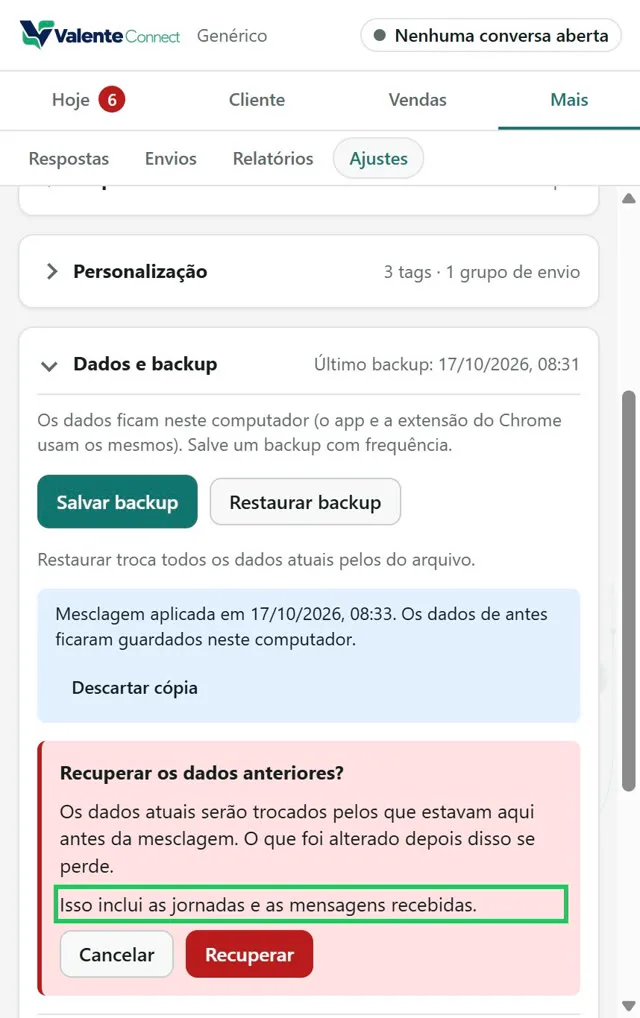
Limites: só existe uma cópia de recuperação (a da última operação). Descartar cópia apaga essa cópia (pede um segundo clique). Uma cópia feita antes da atualização de 16/10/2026 não guardou as jornadas: nesse caso a confirmação diz "As jornadas e as mensagens recebidas ficam como estão (esta cópia não as guardou)."
4. Apague todos os dados (Zona de perigo)
Não tem volta. Para começar do zero num computador novo, basta instalar e não restaurar nada; use este botão só quando quiser mesmo esvaziar o CRM deste computador.
- Salve um backup (o botão Salvar backup também aparece dentro da confirmação).
- Em Zona de perigo, clique em Apagar todos os dados.
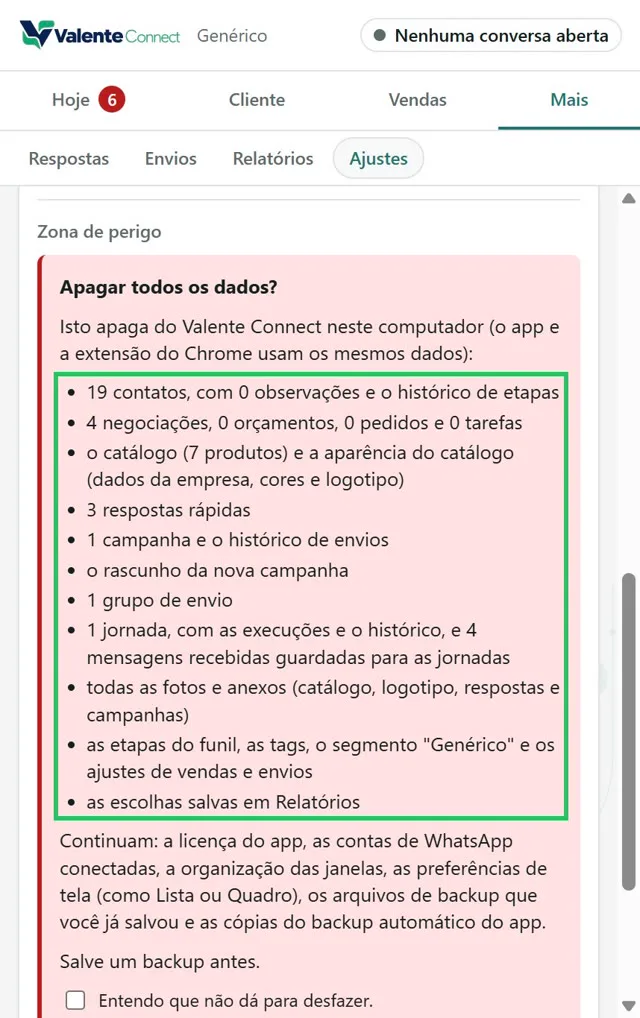
- Leia a lista do que some, com as contagens: contatos e observações; negociações, orçamentos, pedidos e tarefas; o catálogo e a aparência; respostas rápidas; campanhas, histórico e o rascunho; grupos de envio; jornadas e as mensagens recebidas guardadas para elas; fotos e anexos; etapas, tags, segmento e ajustes; o seu nome; as escolhas de Relatórios; e a cópia dos dados anteriores, se houver.
- Confira o que continua: "a licença do app, as contas de WhatsApp conectadas, a organização das janelas, as preferências de tela (como Lista ou Quadro), os arquivos de backup que você já salvou e as cópias do backup automático do app."
- Marque "Entendo que não dá para desfazer." e clique em Confirmar: apagar tudo.
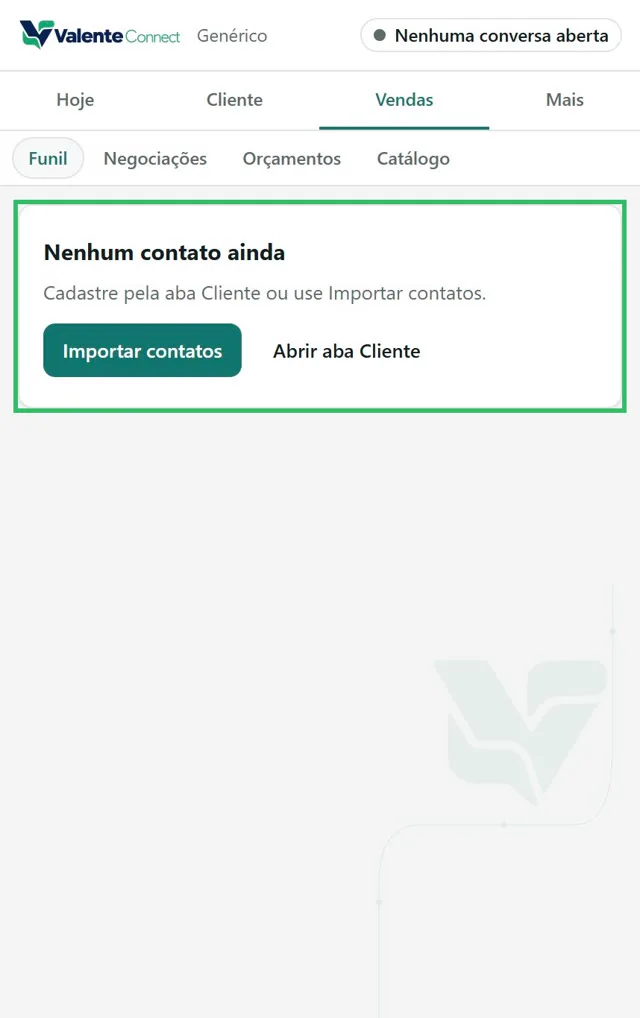
Como conferir: aparece "Todos os dados foram apagados." Em Vendas › Funil: "Nenhum contato ainda". O CRM fica como recém-instalado (funil e respostas de fábrica do segmento padrão).
Com campanha em andamento ou pausada nada é apagado: "Encerre a campanha em andamento ou pausada (aba Envios) antes de apagar todos os dados. Nada foi apagado." A própria confirmação já avisa quando há campanha assim.
5. Restaure o backup
Cuidado: restaurar troca todos os dados atuais pelos do arquivo. O que foi feito depois que o arquivo foi criado se perde. Se quiser guardar os dados de agora, clique antes em Salvar backup.
- Em Mais › Ajustes › Dados e backup, clique em Restaurar backup.
- Na janela do Windows, escolha o arquivo
.jsoncriado em Salvar backup. - Confira as contagens: contatos, respostas, campanhas e jornadas.
- Clique em Restaurar.
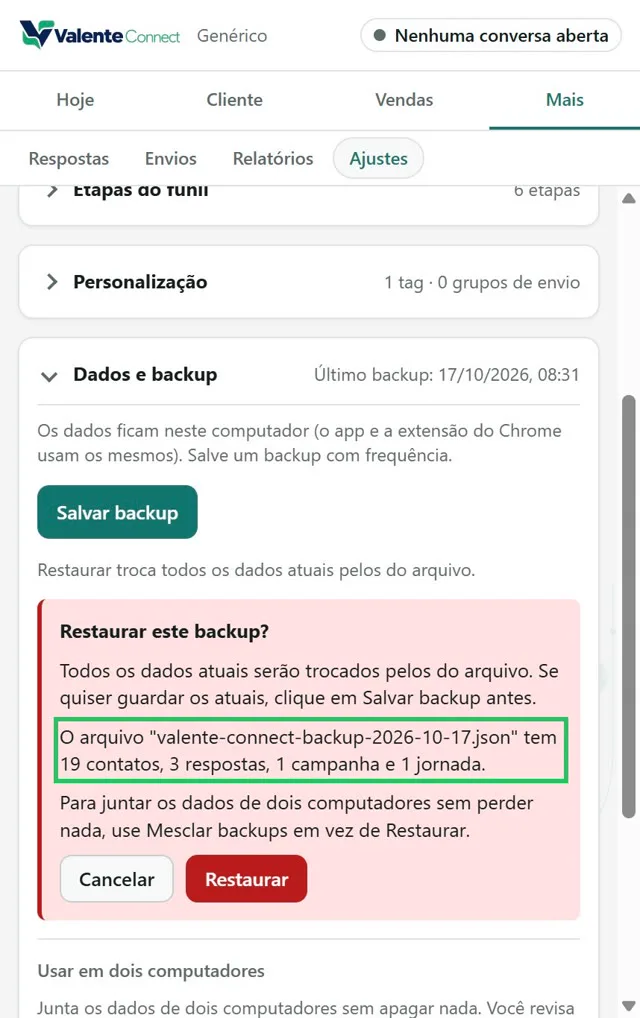
Como conferir: aparece "Backup restaurado. Para voltar atrás, use Recuperar dados anteriores." e o aviso "Backup restaurado em <data>…". Os clientes voltam ao Funil.
Backup sem jornadas (de uma versão anterior do app, ou o backup unificado da mesclagem): a confirmação avisa "Este arquivo não traz jornadas (backup de uma versão anterior ou backup unificado): as jornadas e as mensagens recebidas atuais ficam como estão." O resto é trocado normalmente.
Erros comuns
| O que aparece | O que fazer |
|---|---|
| "Este arquivo não é um backup do Valente Connect. Escolha o .json criado em Salvar backup." | Escolha o arquivo valente-connect-backup-….json (ou o unificado, na mesclagem) |
| "Este backup foi criado por uma versão mais nova do Valente Connect. Atualize a extensão e tente de novo." | Atualize o app ou a extensão antes |
| "O arquivo está corrompido ou incompleto (problema em …). Nada foi alterado." | Use outra cópia do backup |
| "Não há espaço suficiente… Nada foi alterado." | Libere espaço e tente de novo |
| "Encerre a campanha em andamento ou pausada (aba Envios) antes de apagar todos os dados. Nada foi apagado." | Conclua ou encerre a campanha em Envios |
| "Falta decidir N conflito(s)." (mesclagem) | Escolha um valor em cada conflito |
| "Os dados deste computador mudaram durante a revisão. A prévia foi atualizada: confira e aplique de novo." | Confira a prévia nova e aplique |
Transcrição do vídeo
- Neste tutorial, você salva um backup, junta os dados de dois computadores, apaga tudo e restaura o backup.
- Em Mais, Ajustes, abra Dados e backup. Clique em Salvar backup e guarde o arquivo, que leva a data de hoje. Guarde também uma cópia fora do computador, como num pendrive.
- O app para Windows também grava sozinho uma cópia por dia e guarda as sete mais novas. Ela não tem fotos nem anexos, e não tem tela para restaurar: use só com o suporte.
- Dois computadores não se sincronizam sozinhos. Traga o backup do outro, aqui um notebook, e salve antes um backup deste. Em Usar em dois computadores, clique em Mesclar backups.
- Deixe marcado Dados deste computador mais um arquivo. Clique em Escolher arquivo e, na janela do Windows, escolha o backup do notebook, de ontem. Clique em Ver prévia.
- A prévia mostra o resultado, sem gravar nada. Em Parecem a mesma pessoa, marque para juntar quem tem o mesmo telefone. Em cada conflito, escolha um valor: aqui, Usar do arquivo.
- Jornadas não entram na mesclagem: cada computador fica com as suas. Para o notebook ficar igual, leve o backup unificado e, lá, use Mesclar, não Restaurar. Clique em Aplicar neste computador e em Aplicar.
- Quer voltar atrás? Clique em Recuperar dados anteriores. A cópia guarda tudo, inclusive as jornadas. Aqui, clicamos em Recuperar: volta tudo como antes da mesclagem.
- Para esvaziar o CRM, use a Zona de perigo: clique em Apagar todos os dados. A lista mostra tudo o que some, com as contagens. E o que continua: a licença, as contas de WhatsApp e os backups salvos.
- Marque Entendo que não dá para desfazer e clique em Confirmar: apagar tudo. Em Vendas, Funil, não sobrou nenhum cliente: o CRM está como recém-instalado.
- Para voltar tudo, em Mais, Ajustes, clique em Restaurar backup e, na janela do Windows, escolha o arquivo salvo. Confira as contagens, inclusive a jornada, e clique em Restaurar.
- Pronto: aparece o aviso Backup restaurado, com Recuperar dados anteriores para desfazer. E, em Vendas, Funil, os clientes voltaram.
- Arquivo recusado? Escolha o arquivo criado em Salvar backup. Apagar recusado? Encerre antes a campanha em andamento ou pausada.
- Pronto. No próximo tutorial, você atualiza e desinstala o Valente Connect.
Versão demonstrada: app 0.2.0 · painel 0.5.0 · telas capturadas em .