
Contas, janelas e administração · trilha “Administração e manutenção”, 4 de 6
Como cuidar das contas de WhatsApp e das janelas
Objetivo: Ler o estado de cada conta de WhatsApp, usar o menu "⋯" da conta (renomear, recarregar, suspender e retomar, encerrar a sessão, remover do app), entender os avisos "Número diferente" e "Número repetido", levar o CRM para outra janela, resolver uma queda de conexão e achar a versão do app para o suporte.
Quando é útil
Quando você cuida do computador da empresa: um número parou de receber mensagens, trocou de celular, ficou sobrando no app, ou você quer o CRM em outro monitor.
Antes de começar
O app para Windows instalado, com pelo menos um WhatsApp conectado (Como instalar, atualizar e desinstalar o app e conectar o WhatsApp). Trocar de conta e expandir o CRM estão no Como usar vários números e janelas.
Vídeo
O vídeo já mostra a legenda na imagem. O botão Legendas, logo abaixo do vídeo, liga também as legendas do player em português (útil para texto maior ou leitor de tela).
Capítulos
Sobre esta gravação: narração em português do Brasil (voz sintética) · demonstração com dados fictícios e WhatsApp simulado; "Sem conexão", "Precisa conectar de novo", "Sessão expirada", "Número diferente" e "Número repetido" são estados simulados para a demonstração.
Passo a passo
1. Confira cada conta
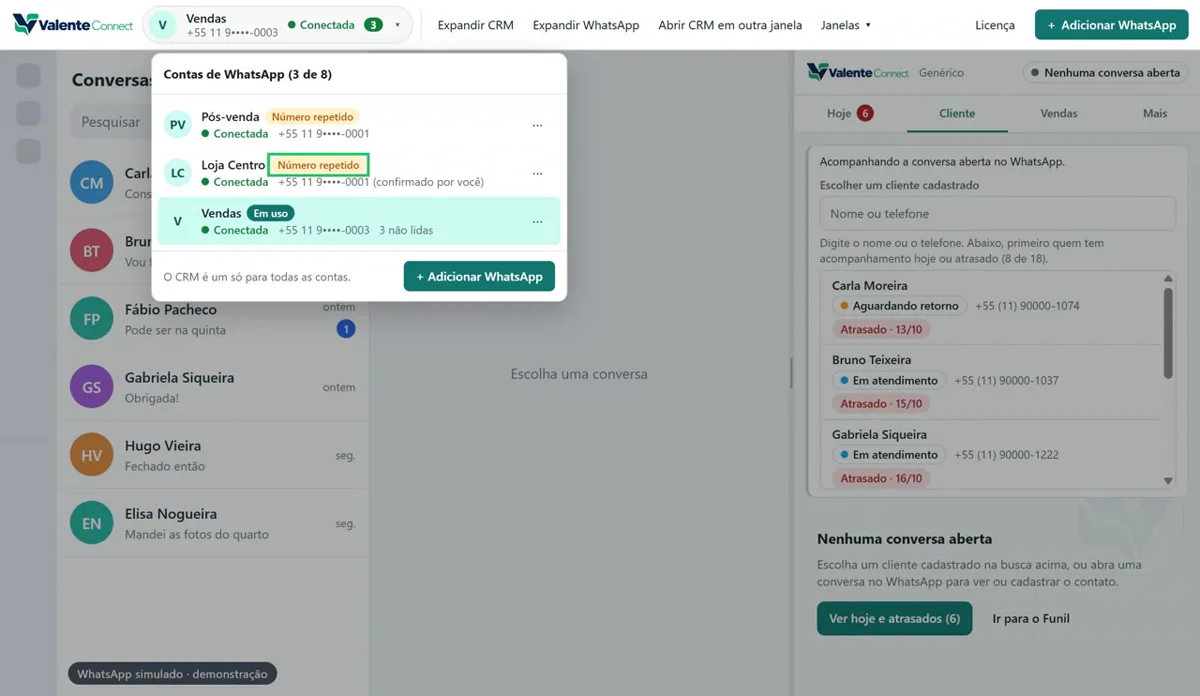
- Na barra do topo, clique no seletor de conta (o nome da conta, ao lado do logotipo). Abre a lista "Contas de WhatsApp (3 de 8)".
- Cada linha mostra:
- o estado da conexão, por exemplo Conectada (bolinha verde): pronta para usar;
- o número conferido, só com o DDI, o DDD e os 4 últimos dígitos (por exemplo "+55 11 9••••-0003");
- as não lidas da conta.
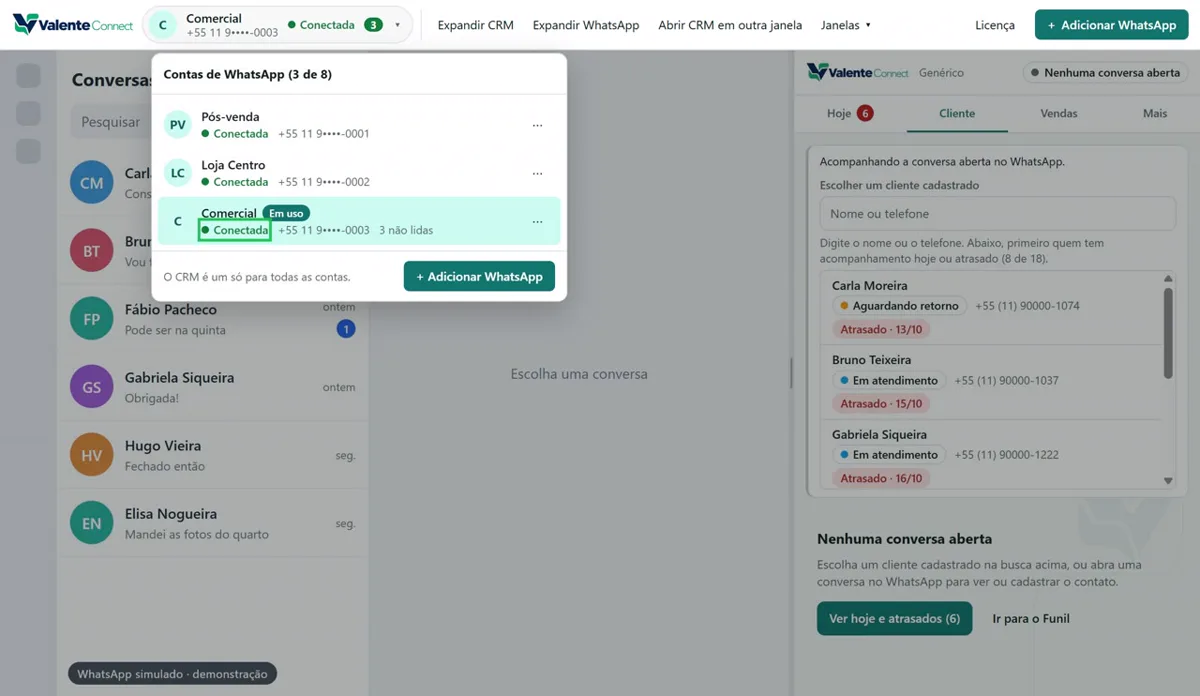
Estados que podem aparecer (na lista e no seletor da barra):
| Estado | O que quer dizer | O que fazer |
|---|---|---|
| Conectada | As conversas estão na tela | Nada |
| Abrindo… / Sincronizando conversas… / Reconectando… | O app está abrindo o WhatsApp | Espere |
| Aguardando QR Code | Conta nova: o QR Code ainda não foi lido | No celular: WhatsApp › Dispositivos conectados › Conectar dispositivo |
| Precisa conectar de novo | O WhatsApp desconectou este computador (pelo celular ou por tempo sem uso) | Leia o QR Code de novo (seção 4) |
| Sem conexão | O computador ficou sem acesso ao WhatsApp | Confira a internet e clique em Tentar agora (seção 4) |
| Erro | A página do WhatsApp parou de responder | Clique em Recarregar |
| Suspensa | Você suspendeu a conta | Menu "⋯" › Retomar |
| Sessão encerrada | Alguém clicou em Encerrar sessão | Clique em Conectar de novo e leia o QR Code |
| Número diferente | Conectou outro número nesta conta | Seção 3 |
Sem número conferido, a linha diz "Número ainda não identificado".
2. Use o menu "⋯" da conta
Na lista de contas, clique nos três pontos (⋯) ao lado da conta. Aparecem as opções: Renomear, Recarregar, Suspender (ou Retomar), Reconectar (só quando a conta está desconectada), Encerrar sessão e Remover do app.
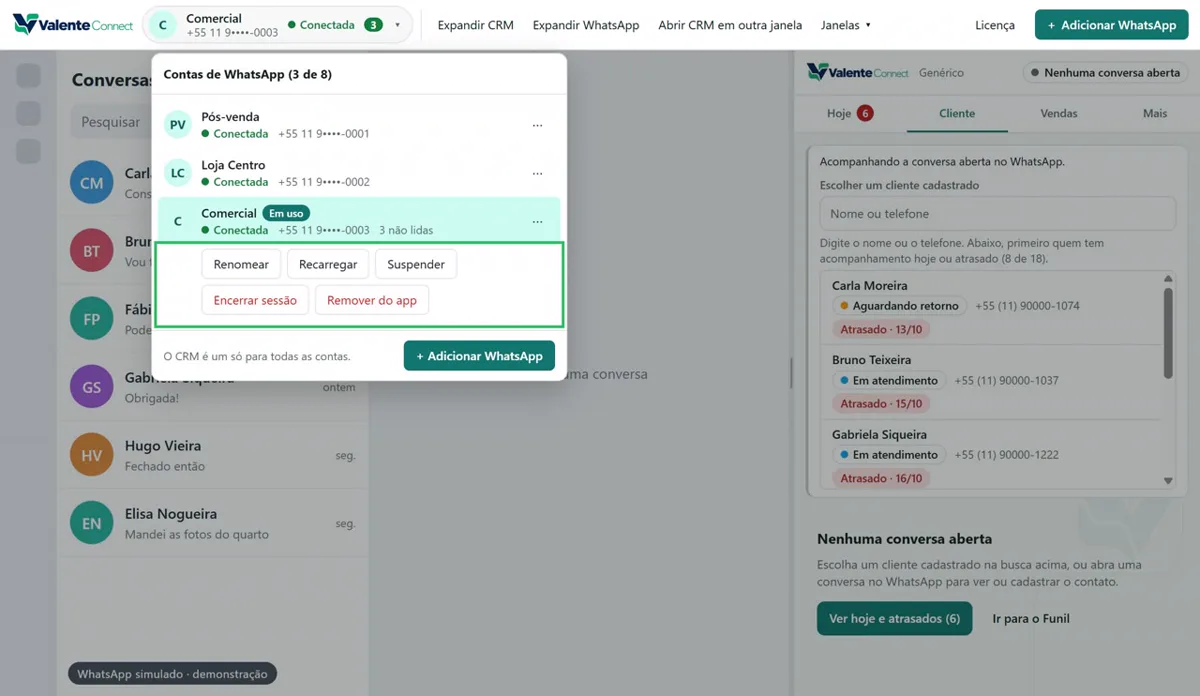
Renomear
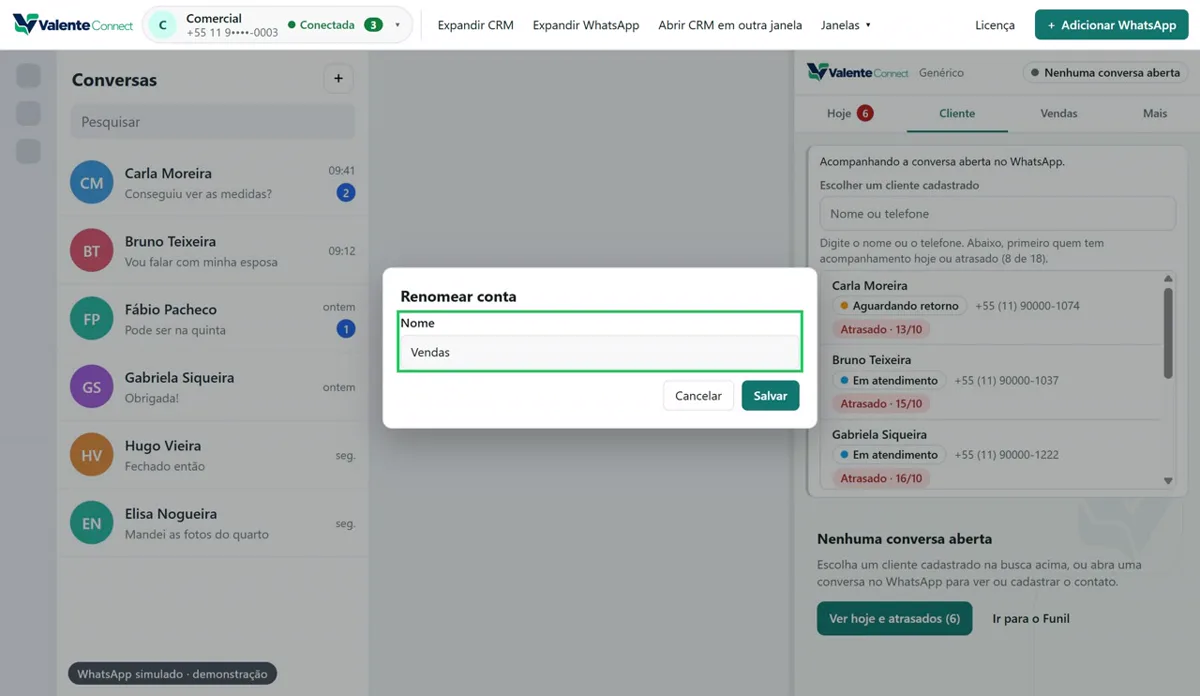
- Clique em Renomear.
- Em Nome, digite o novo nome (até 40 caracteres) e clique em Salvar. Aparece "Nome salvo.".
Muda só o nome mostrado no app. O número, o login e o CRM não mudam.
Recarregar
Abre de novo a página do WhatsApp da conta. Use quando as mensagens param de chegar ou a página trava. Não precisa de QR Code.
Suspender e Retomar
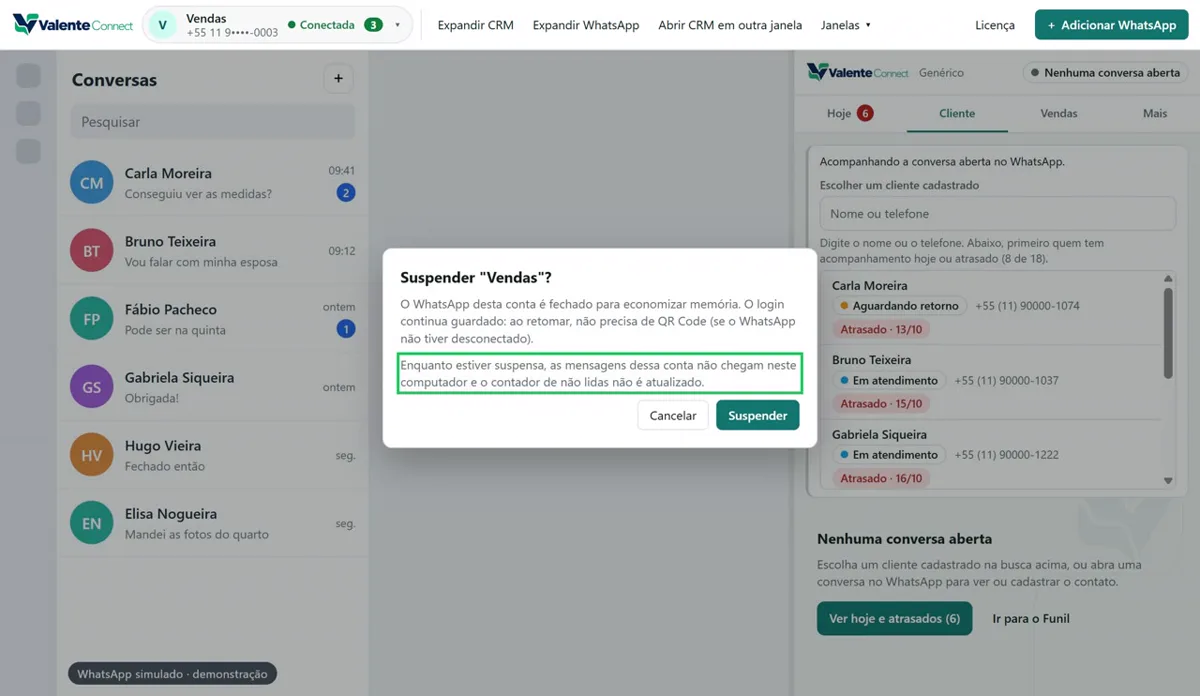
- Clique em Suspender. A caixa Suspender "<conta>"? explica:
- "O WhatsApp desta conta é fechado para economizar memória. O login continua guardado: ao retomar, não precisa de QR Code (se o WhatsApp não tiver desconectado)."
- "Enquanto estiver suspensa, as mensagens dessa conta não chegam neste computador e o contador de não lidas não é atualizado."
- Clique em Suspender. A conta fica Suspensa e, no lugar do WhatsApp, aparece "<conta>" está suspensa, com o botão Retomar esta conta.
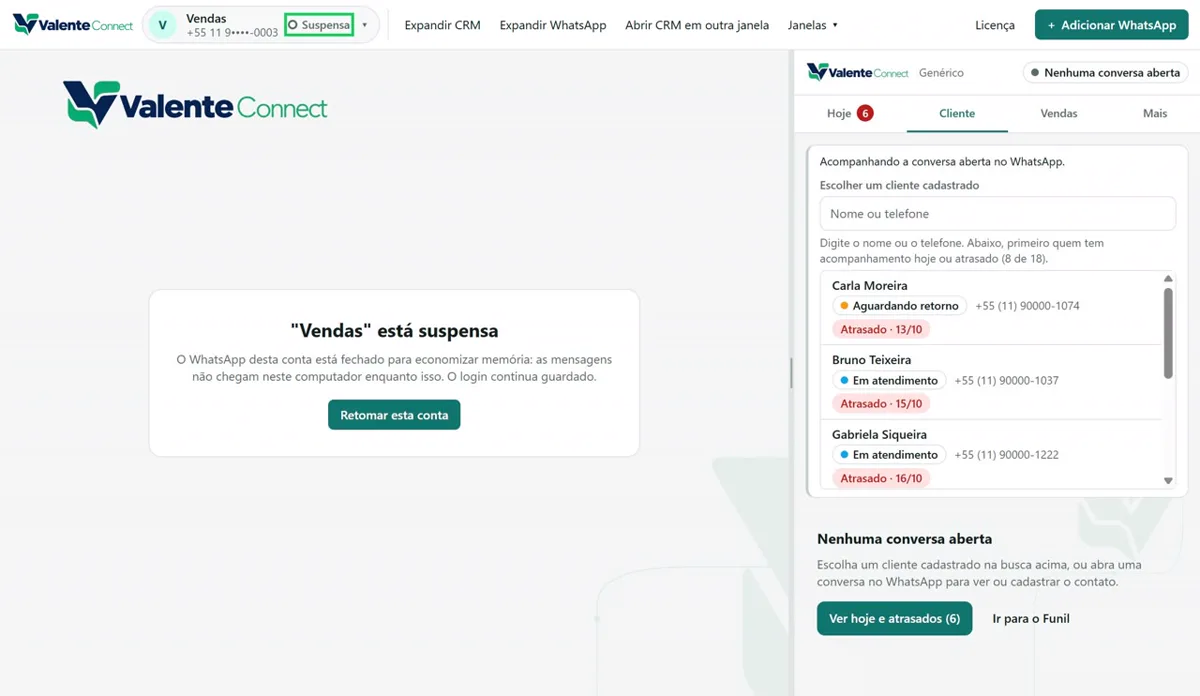
- Para voltar: menu "⋯" › Retomar (ou Retomar esta conta). O WhatsApp abre de novo, sem QR Code, e a conta volta a Conectada.
Encerrar sessão (cuidado)
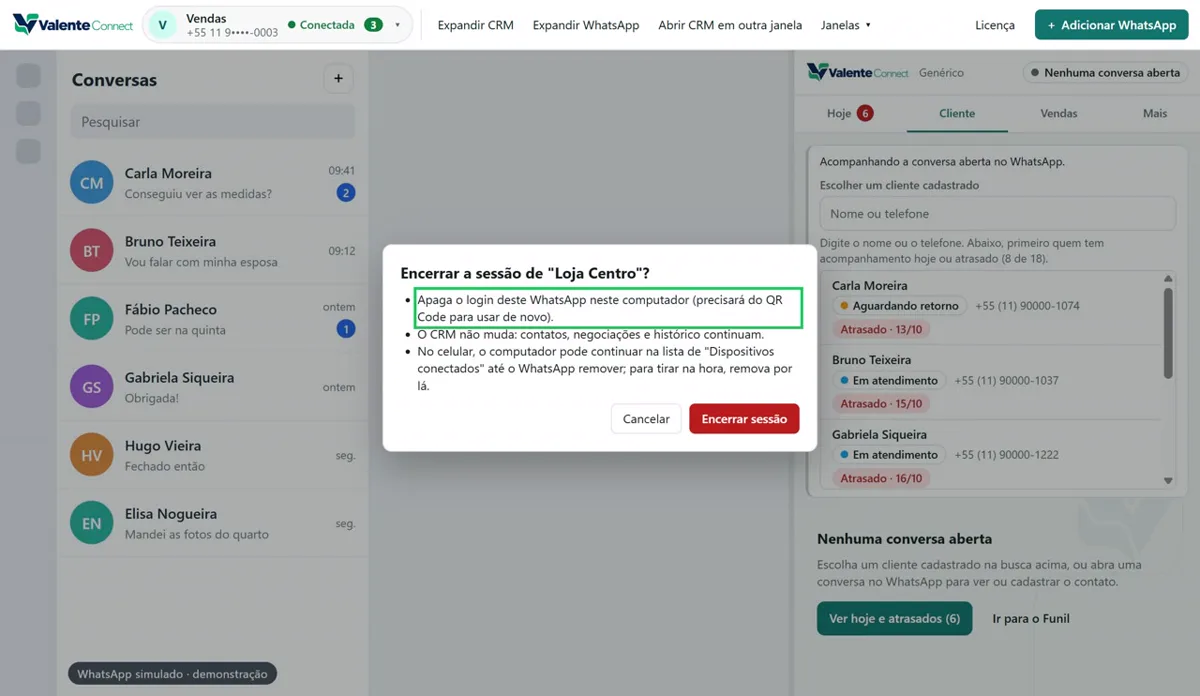
A caixa Encerrar a sessão de "<conta>"? avisa:
- "Apaga o login deste WhatsApp neste computador (precisará do QR Code para usar de novo)."
- "O CRM não muda: contatos, negociações e histórico continuam."
- "No celular, o computador pode continuar na lista de "Dispositivos conectados" até o WhatsApp remover; para tirar na hora, remova por lá."
Para confirmar, clique em Encerrar sessão. No vídeo, cancelamos.
Remover do app (cuidado)
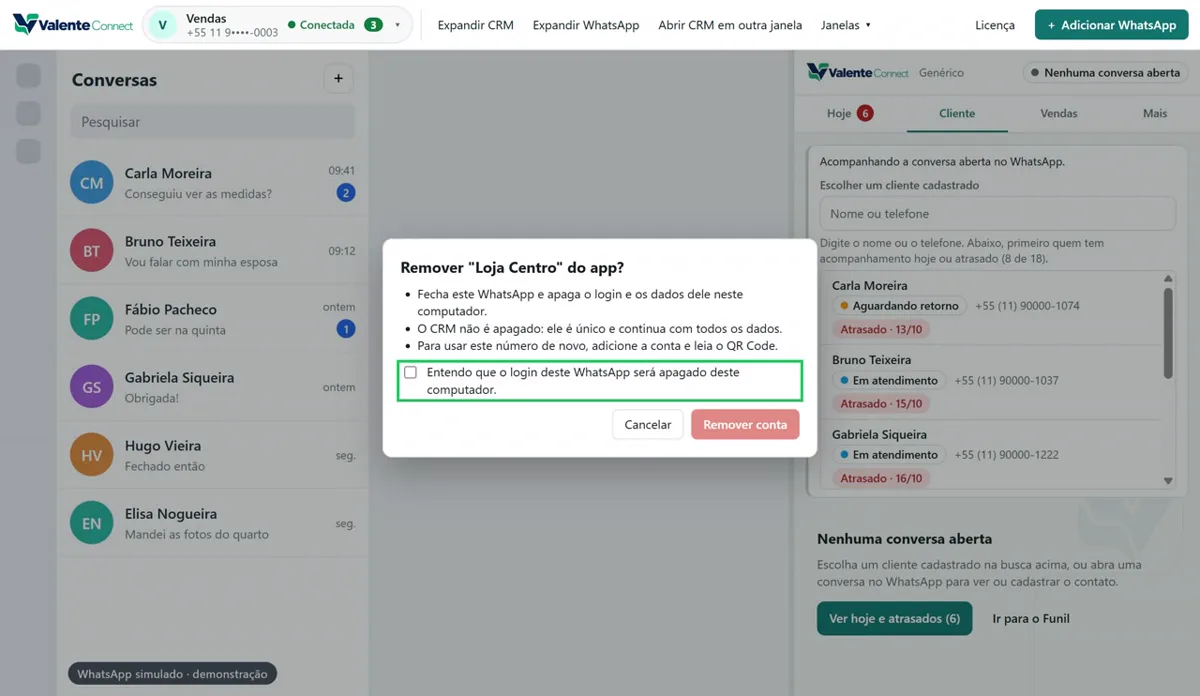
A caixa Remover "<conta>" do app? avisa que o app fecha esse WhatsApp e apaga o login e os dados dele neste computador; o CRM não é apagado. O botão Remover conta só funciona depois de marcar "Entendo que o login deste WhatsApp será apagado deste computador.". No vídeo, cancelamos.
Bloqueio durante campanha: Suspender, Encerrar sessão e Remover do app não funcionam com campanha em andamento na conta ("Há uma campanha em andamento nesta conta. Pause ou encerre a campanha antes.").
3. Entenda os avisos de número
O app lê o número de cada conta no WhatsApp conectado e avisa quando algo não bate.
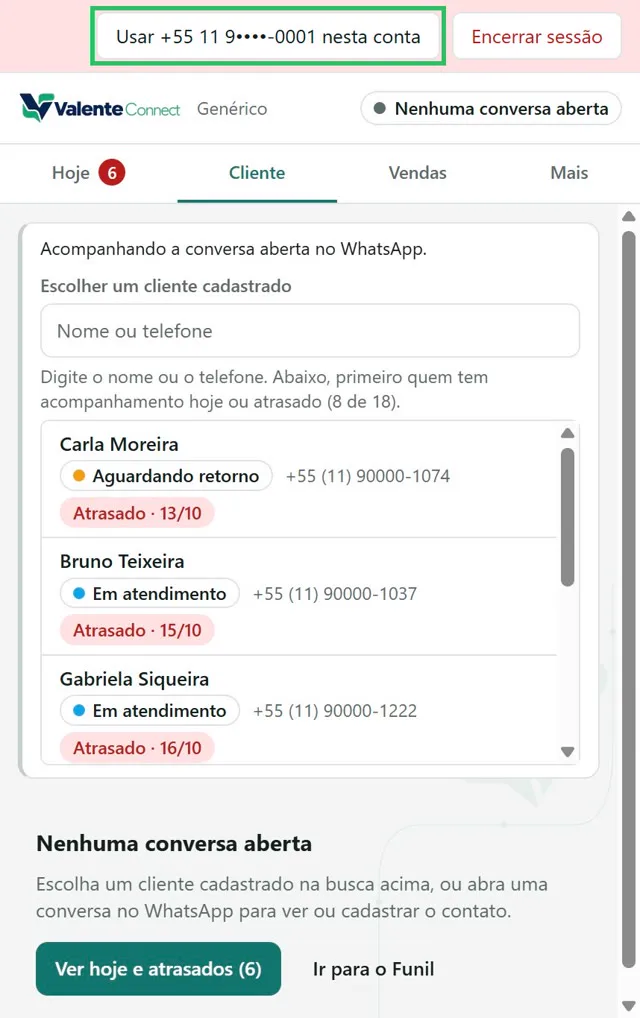
Número diferente (simulado no vídeo): a conta conectou com outro número. A barra fica vermelha: "Outro número conectado. Esta conta era do +55 11 9••••-0003; o WhatsApp conectado agora é +55 11 9••••-0001."
- O número novo está certo? Clique em Usar <número> nesta conta. Na lista, o número aparece com "(confirmado por você)".
- Não está? Clique em Encerrar sessão e conecte com o celular certo.
Número repetido (simulado no vídeo): o mesmo número está em duas contas do app. As duas mostram Número repetido na lista e a barra diz "Este número também está em outra conta deste app (o WhatsApp permite vários aparelhos conectados por número). As duas mostram o mesmo WhatsApp." Nada se mistura. Se não foi de propósito, remova a conta que sobrou. A exceção é ter mais conexões do mesmo número de propósito, para envios simultâneos (Envio automático: como funciona, riscos e ajustes de ritmo).
4. Leve o CRM para outra janela
- Na barra do topo, clique em Janelas ▾ e em Abrir CRM em outra janela (ou no botão Abrir CRM em outra janela da barra).
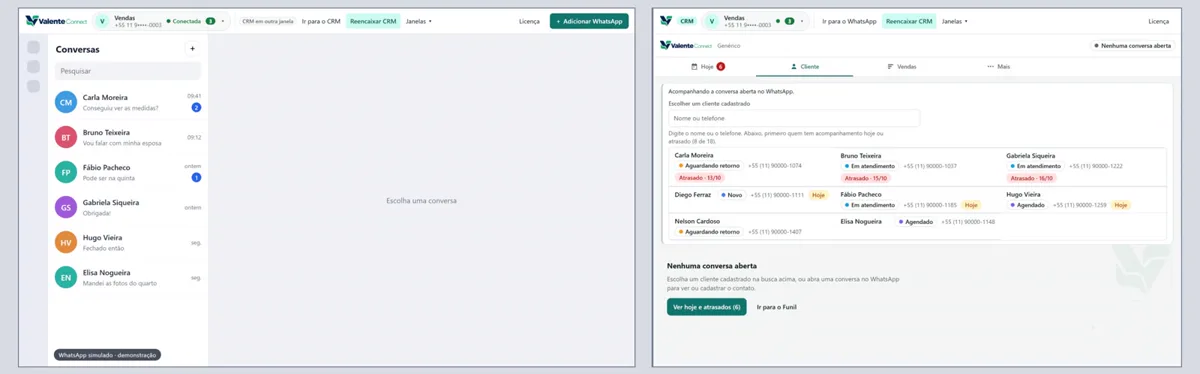
- O painel do CRM vai para uma janela separada, que você pode levar para outro monitor. Na janela do WhatsApp aparecem CRM em outra janela, Ir para o CRM e Reencaixar CRM.
- Para trazer de volta, clique em Reencaixar CRM.
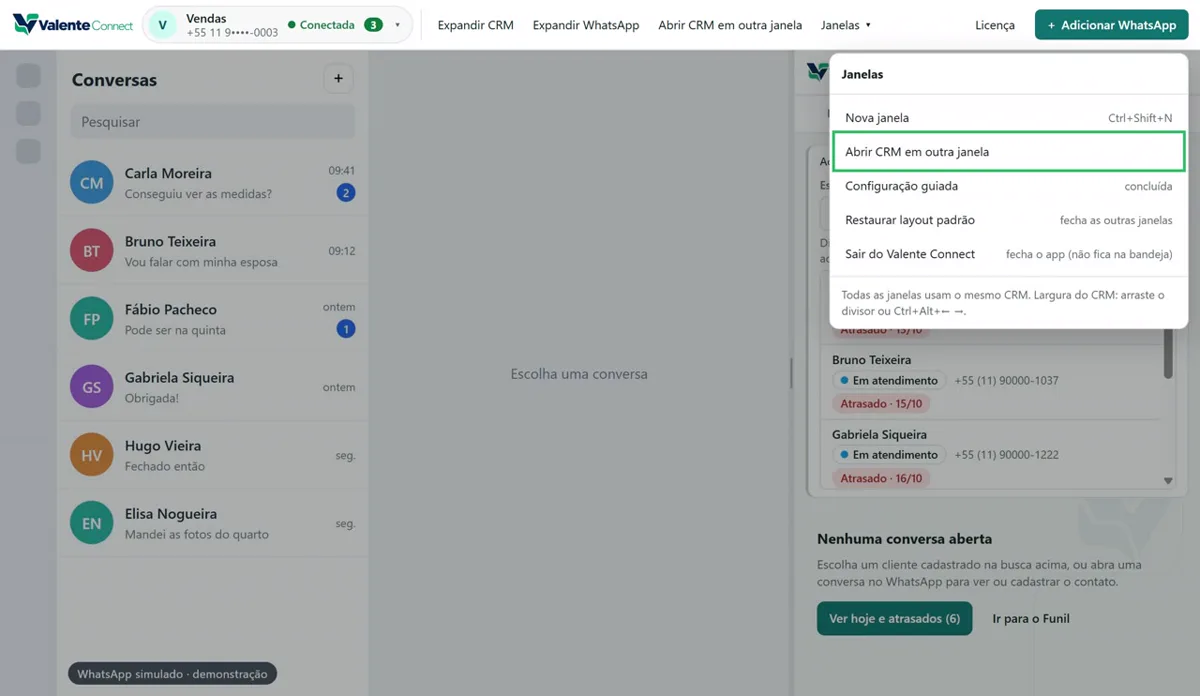
Nova janela (Janelas ▾ › Nova janela, ou Ctrl+Shift+N) abre outra janela com outro número. Todas as janelas usam o mesmo CRM. A mesma conta não fica aberta em duas janelas. Para fechar uma, feche a janela como qualquer outra. Janelas ▾ › Restaurar layout padrão fecha as outras janelas e volta ao modo dividido. Até 8 janelas.
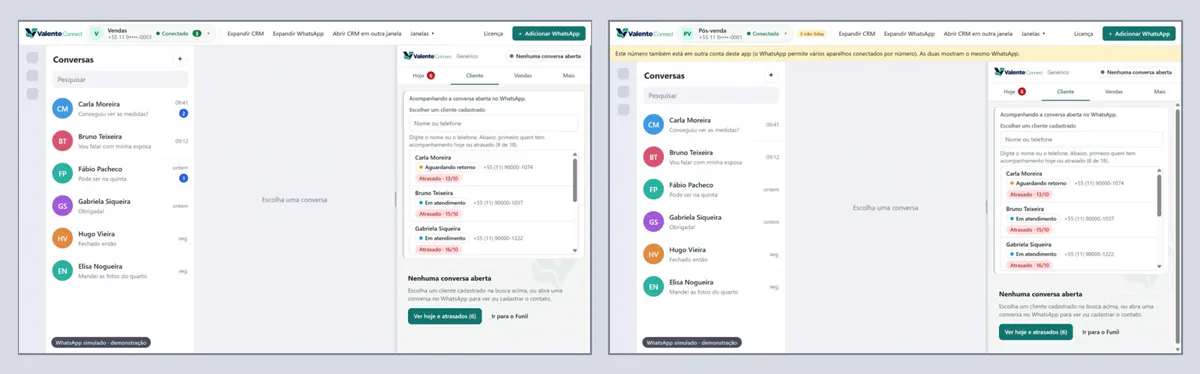
As janelas do vídeo foram mostradas lado a lado, reduzidas, para caber na tela.
5. Quando a conexão cai
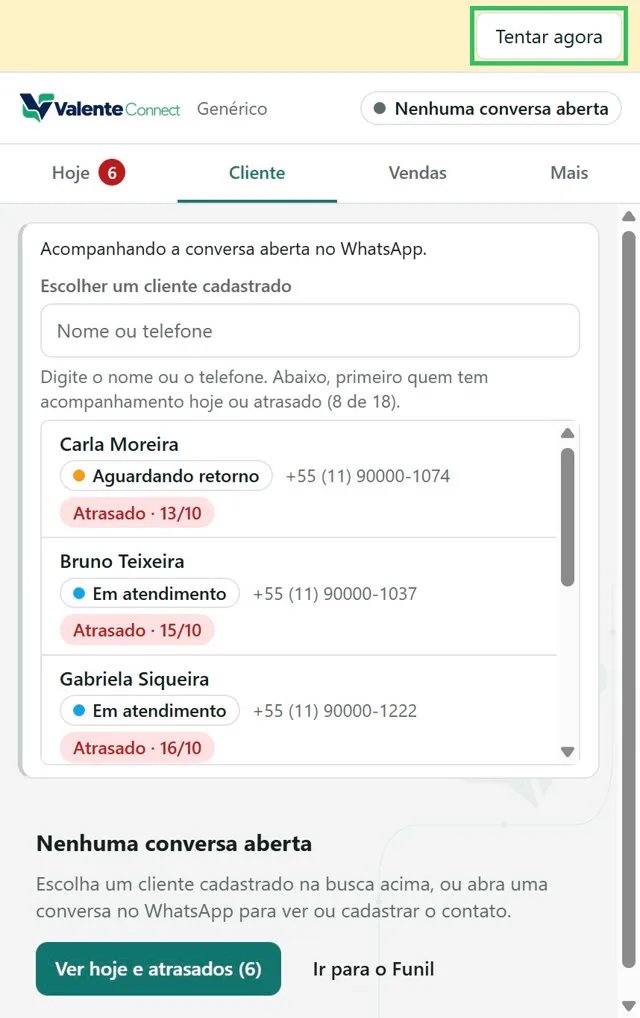
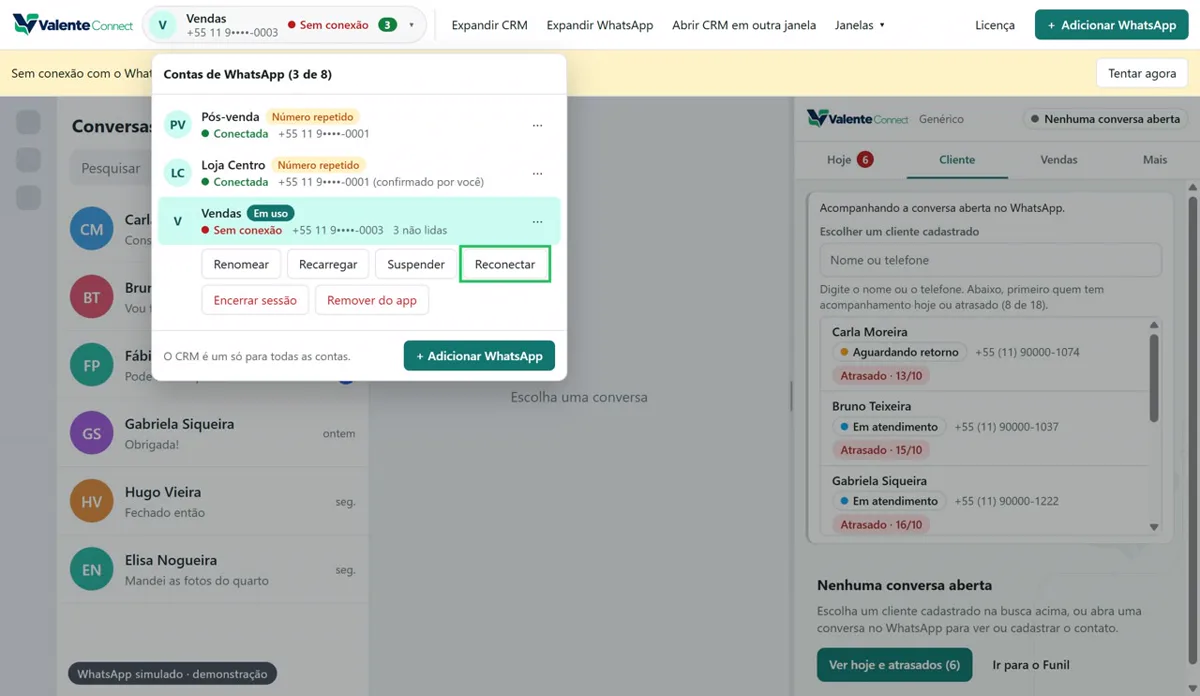
Sem conexão (simulado no vídeo): a barra diz "Sem conexão com o WhatsApp. Os dados de login continuam guardados; confira a internet." Confira a internet e clique em Tentar agora. No menu "⋯" da conta aparece também Reconectar.
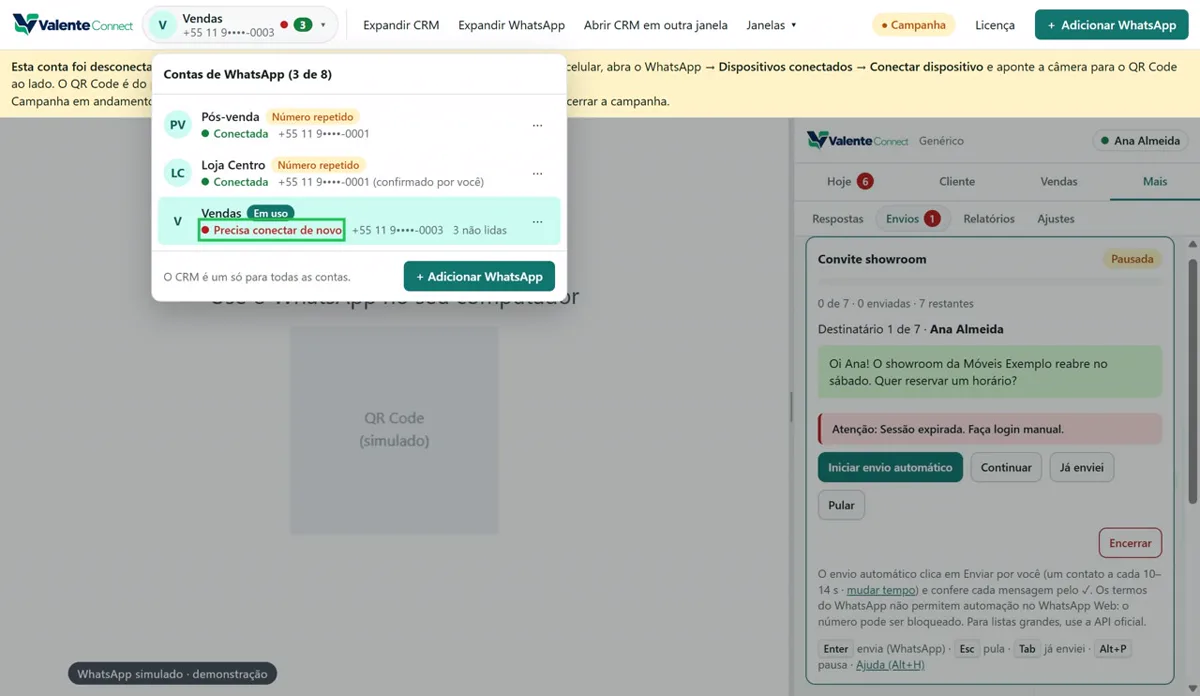
Precisa conectar de novo (simulado no vídeo): o WhatsApp desconectou este computador (pelo celular ou por tempo sem uso) e mostra o QR Code. A barra diz "Esta conta foi desconectada pelo WhatsApp (pelo celular ou por tempo sem uso)." e explica o caminho no celular: WhatsApp › Dispositivos conectados › Conectar dispositivo. Leia o QR Code de novo.
Com campanha em andamento, a barra mostra o estado da conta só pela bolinha; o nome do estado aparece na lista de contas.
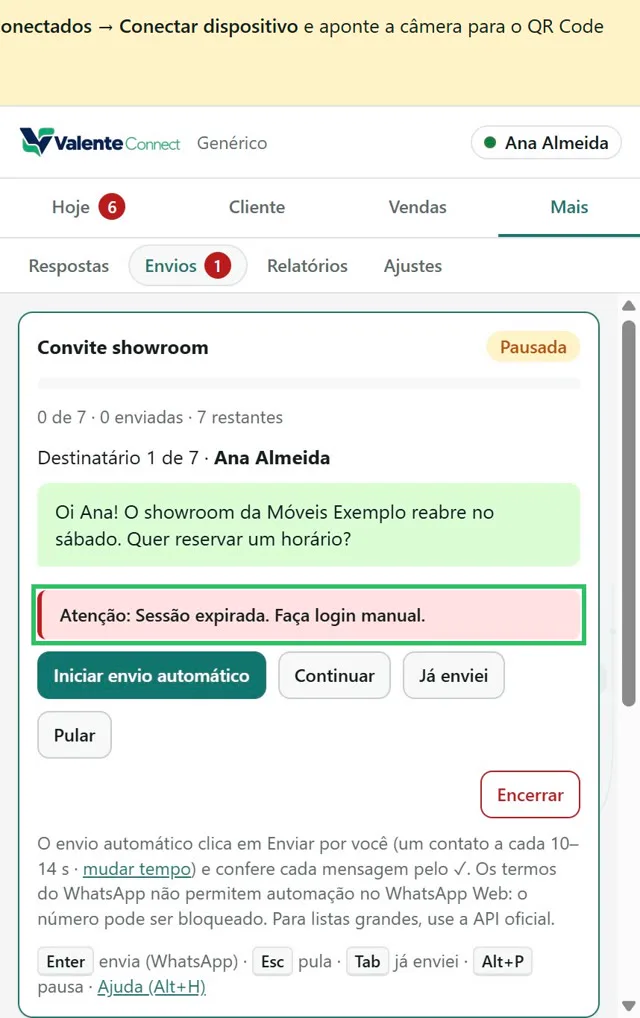
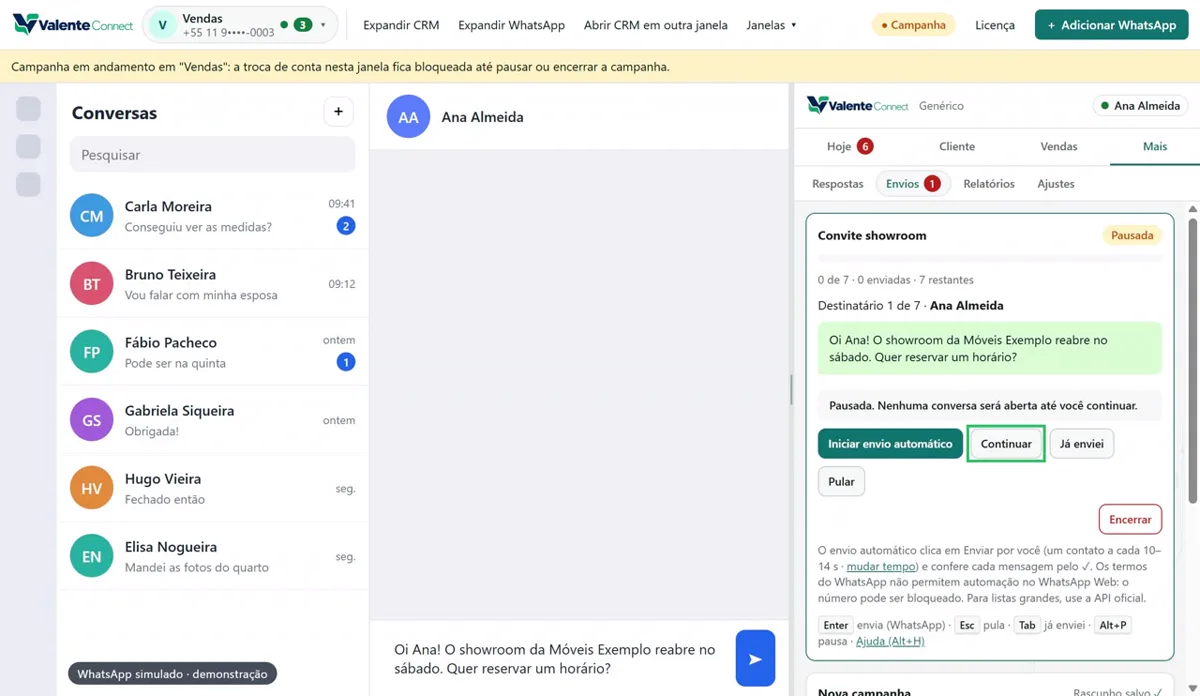
Sessão expirada no painel: com uma campanha assistida em andamento, o painel pausa a campanha e mostra, em vermelho, "Atenção: Sessão expirada. Faça login manual.". Nenhuma conversa é aberta.
Depois de conectar de novo, aparece "WhatsApp conectado de novo. Clique em Continuar para retomar a campanha.". Clique em Continuar.
Depois que o computador dorme (suspensão), a conta pode continuar Conectada por um tempo sem estar. Se as mensagens não chegam, use Recarregar no menu "⋯".
6. Veja a versão para o suporte
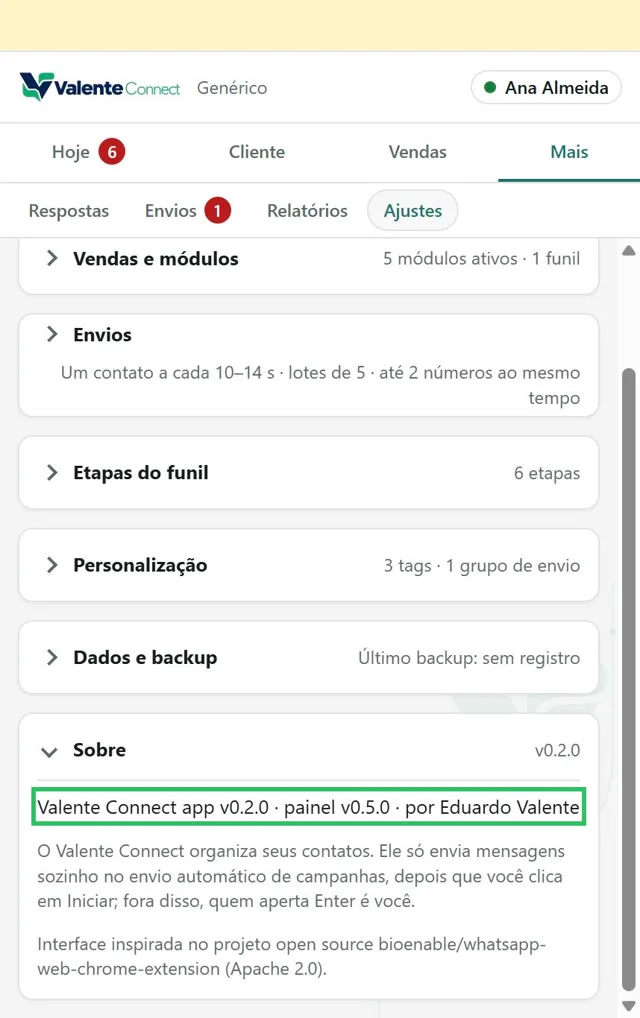
Em Mais › Ajustes, abra Sobre. No app para Windows aparecem as duas versões: "app v0.2.0 · painel v0.5.0". Informe as duas ao suporte (Como pedir suporte). O título de Sobre mostra só a versão do app ("v0.2.0").
Erros comuns
| O que aparece | O que fazer |
|---|---|
| As mensagens pararam de chegar, e a conta continua "Conectada" | Menu "⋯" › Recarregar |
| As não lidas não mudam | Veja se a conta está Suspensa: suspensa não recebe mensagens |
| "Há uma campanha em andamento nesta conta. Pause ou encerre a campanha antes." | Pause ou encerre a campanha antes de suspender, encerrar a sessão ou remover a conta |
| "Pause ou encerre a campanha antes de trocar de conta." | Idem, para trocar de conta |
| "Limite de 8 contas neste computador." | Remova uma conta que não usa |
| "Muitas janelas abertas. Feche uma antes de abrir outra." | Feche uma janela |
| O botão Remover conta não funciona | Marque "Entendo que o login deste WhatsApp será apagado deste computador." |
Como corrigir ou desfazer
- Nome errado: Renomear de novo.
- Suspendeu sem querer: menu "⋯" › Retomar.
- Encerrou a sessão: clique em Conectar de novo e leia o QR Code com o celular do número. O CRM continua igual.
- Removeu a conta: + Adicionar WhatsApp e leia o QR Code de novo (Como usar vários números e janelas). O CRM continua igual.
- Aceitou o número errado: encerre a sessão e conecte com o celular certo.
- CRM ficou em outra janela: Reencaixar CRM, ou Janelas ▾ › Restaurar layout padrão.
Transcrição do vídeo
- Neste tutorial, você cuida das contas de WhatsApp e das janelas. As quedas de conexão e os avisos de número que aparecem aqui são simulados.
- Clique no seletor de conta, na barra do topo. Cada conta mostra o estado: Conectada quer dizer pronta. E o número conferido, só com os últimos dígitos.
- Os três pontos, ao lado da conta, abrem as opções. Clique em Renomear, digite o novo nome e clique em Salvar: muda só o nome no app.
- No mesmo menu, Recarregar abre de novo a página do WhatsApp: use quando as mensagens param de chegar.
- Suspender fecha o WhatsApp da conta e guarda o login. Enquanto suspensa, as mensagens não chegam. Clique em Suspender.
- Para voltar, abra o menu e clique em Retomar: não precisa de QR Code.
- Encerrar sessão, em outra conta, apaga o login deste computador; o CRM não muda. No celular, desconecte também em Dispositivos conectados. Aqui, cancelamos.
- Remover do app apaga também os dados da conta neste computador; o CRM fica. Só funciona depois de marcar a confirmação. Cancelamos de novo.
- Aqui, simulamos esta conta conectada com outro número: aparece Número diferente. Se o número novo estiver certo, clique em Usar este número; se não, em Encerrar sessão.
- Simulamos também o mesmo número em duas contas: as duas mostram Número repetido. Se não foi de propósito, remova a conta que sobrou.
- Em Janelas, clique em Abrir CRM em outra janela.
- O painel vai para uma janela separada, que pode ficar em outro monitor. Reencaixar CRM traz de volta.
- Nova janela, no mesmo menu, abre outra janela com outro número.
- Todas as janelas usam o mesmo CRM. Para fechar uma, feche a janela como qualquer outra.
- Simulamos agora a internet caindo: a conta fica Sem conexão. Confira a internet e clique em Tentar agora. No menu, aparece também Reconectar.
- Agora, com uma campanha assistida em andamento, simulamos o WhatsApp desconectando este computador: a conta fica Precisa conectar de novo, e o painel pausa a campanha: Sessão expirada. Leia o QR Code de novo com o celular.
- Conectou? Clique em Continuar para retomar a campanha.
- Para pedir suporte, informe a versão: em Mais, Ajustes, abra Sobre.
- Mensagens pararam de chegar? Use Recarregar. Com campanha em andamento, pause antes de suspender, encerrar ou remover a conta.
- Pronto. No próximo tutorial, você salva e restaura um backup.
Versão demonstrada: app 0.2.0 · painel 0.5.0 · telas capturadas em .