
Campanhas e mensagens em massa · trilha “Campanhas e jornadas”, 5 de 5
Como ver o resultado de uma campanha e resolver números fora da agenda
Objetivo: Acompanhar os números de uma campanha, ver por que alguém não recebeu ("Não enviadas"), ler o registro e as métricas do envio, entender como o app manda para quem não está na agenda do celular e corrigir um número sem WhatsApp.
Quando é útil
Durante e depois de uma campanha, quando os números não fecham ou um cliente diz que não recebeu.
Antes de começar
Uma campanha montada (Como enviar uma campanha para a sua lista (envio assistido)). "Métricas de desempenho" e "Registro do envio" são do envio automático, que roda no aplicativo Valente Connect (Envio automático: como funciona, riscos e ajustes de ritmo).
Vídeo
O vídeo já mostra a legenda na imagem. O botão Legendas, logo abaixo do vídeo, liga também as legendas do player em português (útil para texto maior ou leitor de tela).
Capítulos
Sobre esta gravação: narração em português do Brasil (voz sintética) · demonstração com dados fictícios e WhatsApp simulado.
Passo a passo
1. Inicie e acompanhe os números
- Clique em Mais e depois em Envios.
- No cartão da campanha, clique em Iniciar envio automático. Na revisão, confira o número, o lote e o Ritmo, e clique em Iniciar envio automático por <número> (detalhes e riscos no Envio automático: como funciona, riscos e ajustes de ritmo).
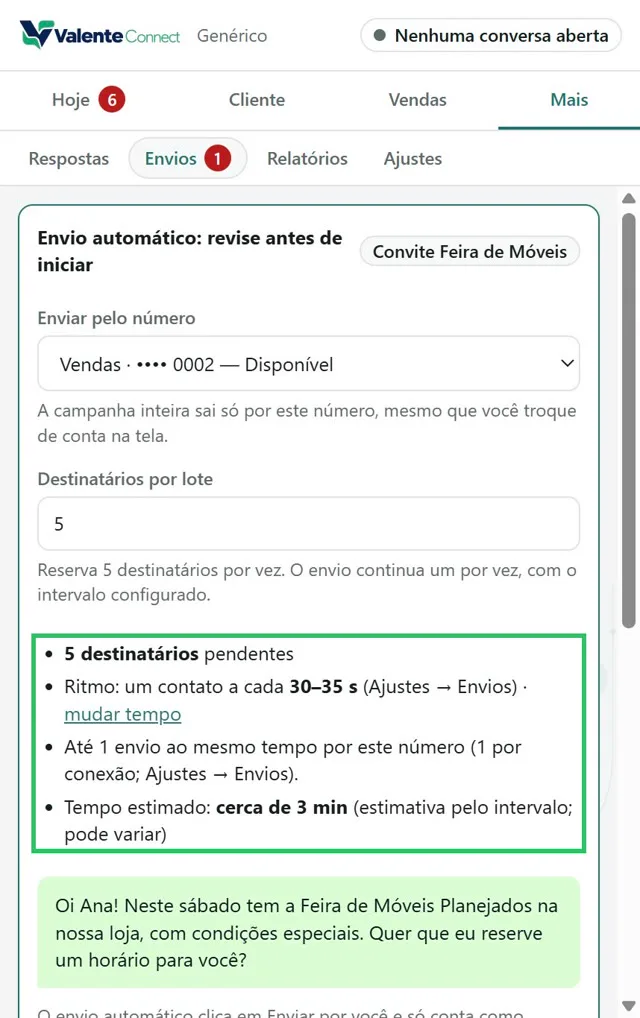
Os contadores do cartão:
| Contador | O que conta |
|---|---|
| pendentes | Ainda vão receber |
| enviando agora | Envio em andamento neste momento |
| enviados (✓) | O WhatsApp mostrou o ✓: a mensagem saiu |
| entregues (✓✓) | Os que já mostravam ✓✓ na hora do envio. Não é atualizado depois: pode ficar em 0 mesmo com ✓✓ na conversa (limitação conhecida). Confira na conversa. |
| sem confirmação | O clique em Enviar aconteceu, mas o ✓ não foi visto. A mensagem pode ter saído. |
| falhas | Não saiu. O motivo fica em Não enviadas |
| ignorados | Ficaram de fora de propósito (telefone repetido, contato excluído ou que marcou "Não receber campanhas" depois da preparação) |
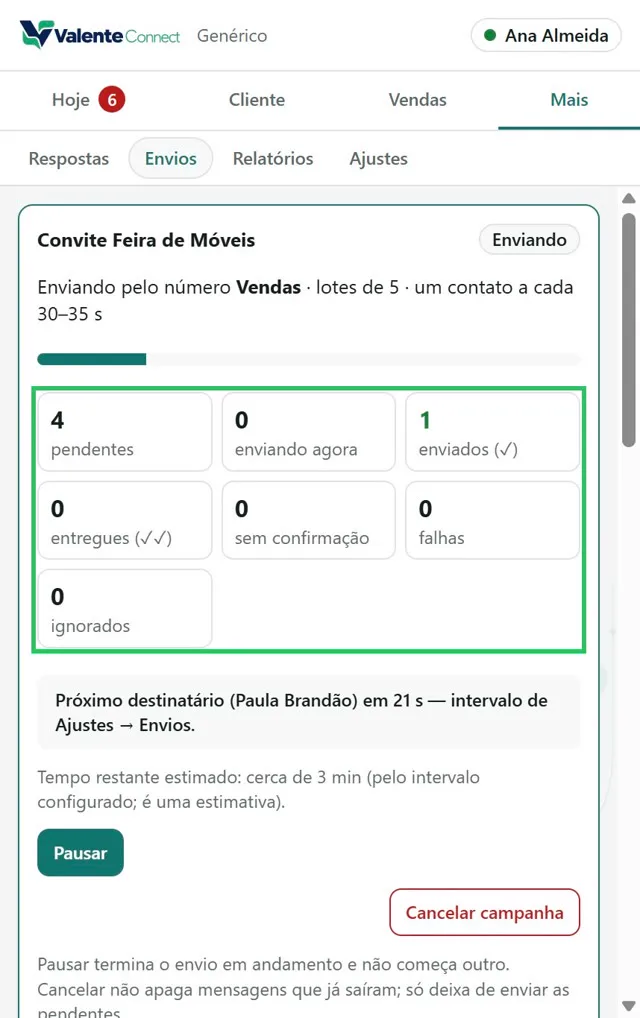
2. Veja quem não recebeu e por quê
As áreas Não enviadas, Métricas de desempenho e Registro do envio ficam no cartão enquanto a campanha está aberta. Concluída, a campanha sai do cartão e vai para o histórico, e essas áreas deixam de aparecer. As áreas abertas continuam abertas enquanto o envio segue. Para ler com calma antes de a campanha terminar, clique em Pausar (o envio em andamento termina e nada novo começa).
- Clique em Pausar. Aparece "Pausada. Nenhuma conversa é aberta até você retomar.".
- Abra Não enviadas (N). Cada contato aparece com o motivo. No exemplo: Tiago Medeiros — Número inválido ou sem WhatsApp.
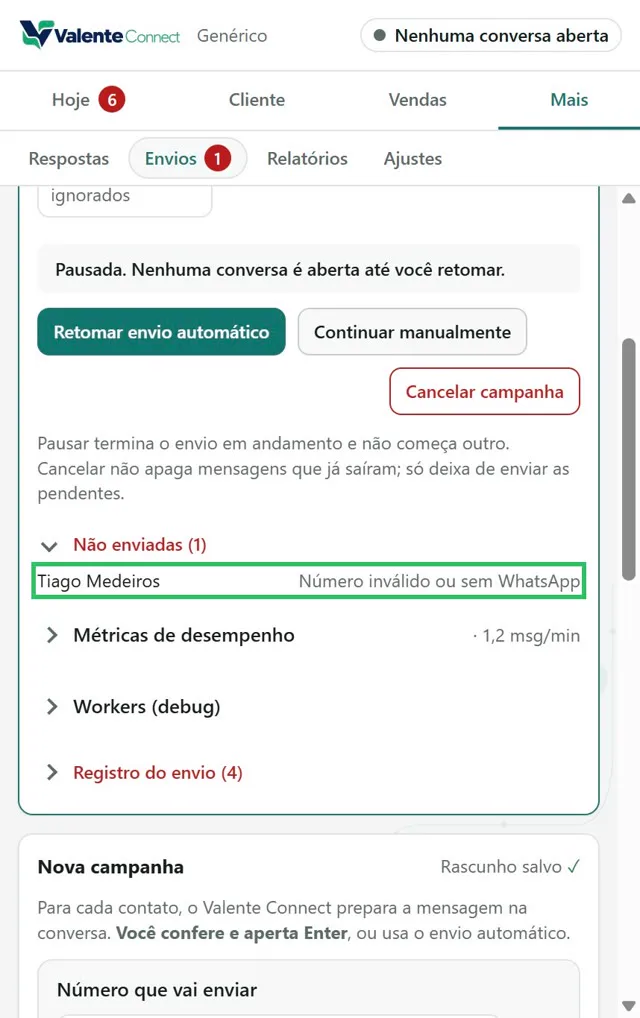
- Abra Registro do envio (N): o que aconteceu, com data e hora, por exemplo "Tiago Medeiros: número inválido ou sem conta no WhatsApp; segue para o próximo.", "Envio pausado." e uma linha de desempenho. O título fica em vermelho quando o registro tem algum aviso ou erro, como a falha do Tiago; sem problemas, fica na cor normal.
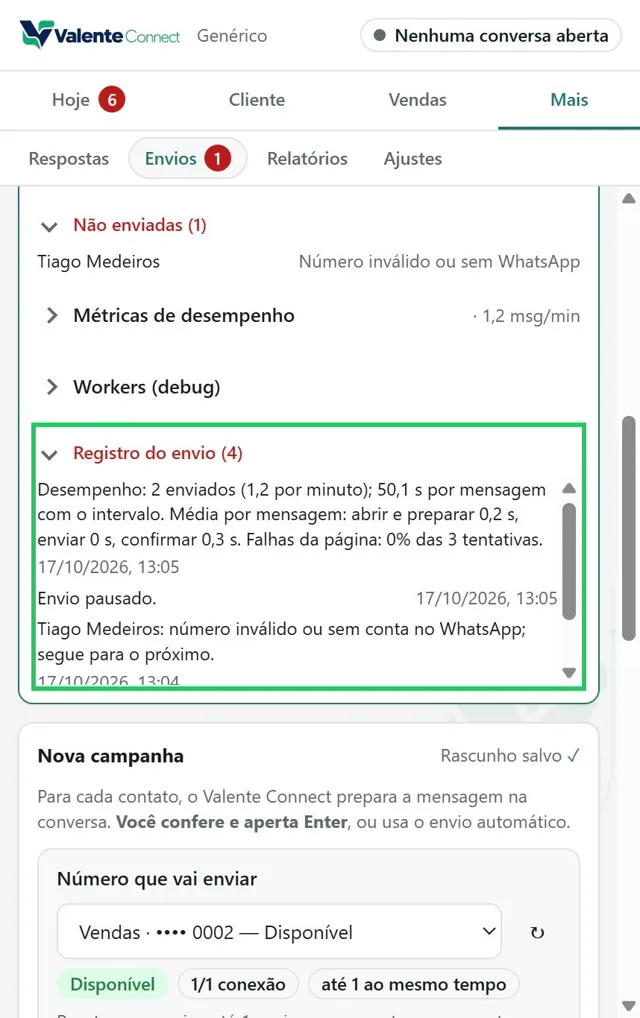
- Abra Métricas de desempenho: mensagens por minuto (real), quanto tempo cada envio leva para ser enviado, confirmado e preparado, e as falhas da página. Abaixo, o gráfico de envios por minuto (uma barra por minuto de envio; vazio = pausa ou espera). Workers (debug) é uma área técnica: pode ignorar.
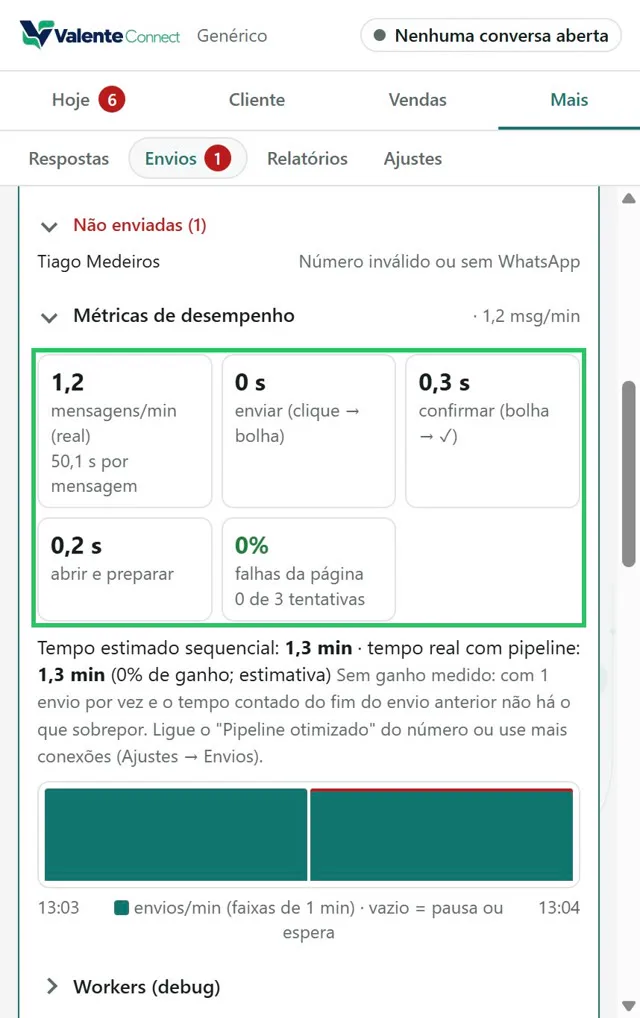
Os motivos de "Não enviadas"
| Motivo na tela | O que fazer |
|---|---|
| "Número inválido ou sem WhatsApp" | Confira o DDD e os dígitos na ficha (passo 5). O WhatsApp não diz qual dos dois é o caso. O app não tenta de novo. |
| "Não encontrado no WhatsApp pelo nome (e sem telefone para abrir pelo número)" | Cadastre o telefone na ficha: com ele, o app abre a conversa pelo número |
| "Nome repetido no WhatsApp" | Cadastre o telefone: com ele, o app abre a conversa certa |
| "Marcou "Não receber campanhas" depois da preparação" | Nada: a pessoa pediu para não receber |
| "Mesmo telefone de outro destinatário desta campanha" | Nada: evita mandar duas vezes |
| "Sem confirmação: …" | Abra a conversa e confira. Se não saiu, mande à mão: o app não reenvia. |
| "Sem motivo registrado" | Pode ser um contato barrado por uma jornada (limitação conhecida: o motivo não aparece). Veja a jornada em Envios › Jornadas. |
Lista completa e o que fazer em cada caso: Como entender o resultado de uma campanha.
3. Cliente fora da agenda do celular
O app procura o cliente pelo nome no WhatsApp. Se o nome não aparece (o cliente não está na agenda do celular e nunca conversou com você) e a ficha tem telefone, o app abre a conversa pelo número, com o link oficial de conversa do WhatsApp. Nessa hora a página do WhatsApp recarrega: é normal. A conversa aparece com o número no lugar do nome, e a mensagem sai como nas outras.
- O contato não é salvo na agenda do celular.
- Sem telefone na ficha, o cliente vai para "Não enviadas" como "Não encontrado no WhatsApp pelo nome…".
- Cuidado: a primeira mensagem para quem nunca falou com o seu número é a que mais gera denúncia. Mande só para quem conhece o seu negócio.
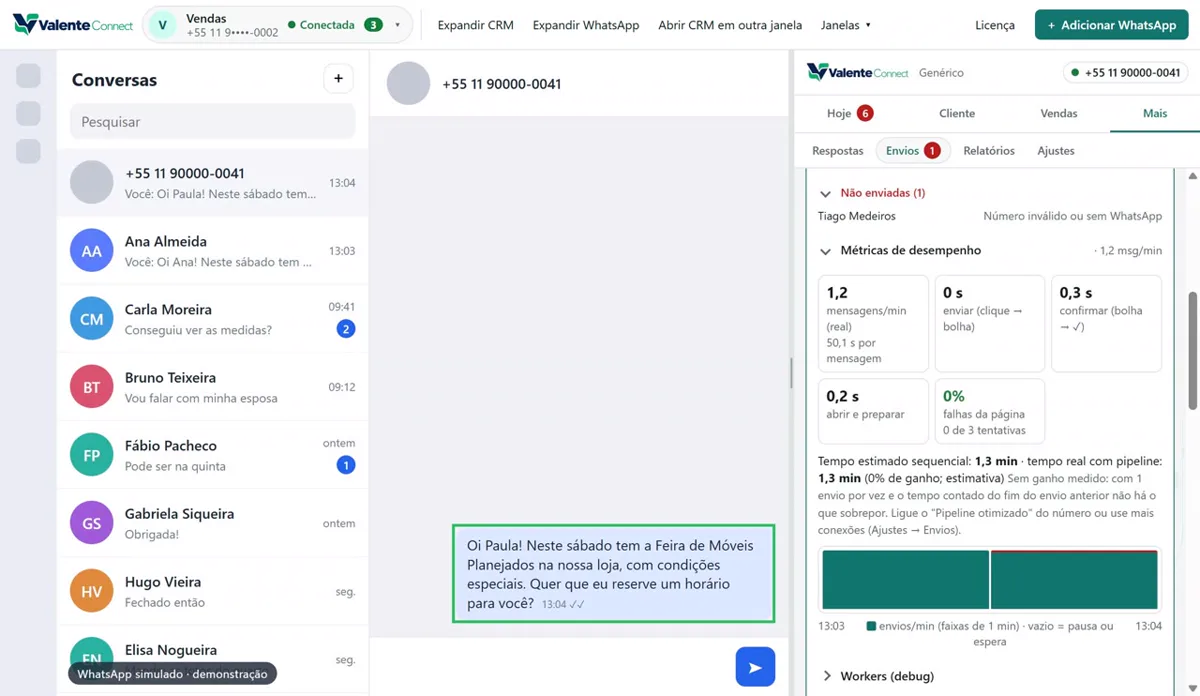
Número sem WhatsApp: quando o número aberto pelo link não tem WhatsApp (ou está errado), o WhatsApp mostra o aviso "O número … não está no WhatsApp.". O app fecha o aviso sozinho, marca uma falha com o motivo "Número inválido ou sem WhatsApp" e segue para o próximo. Essa falha não conta nas "3 falhas seguidas" que pausam a campanha.
4. Termine e confira o histórico
- Clique em Retomar envio automático. O envio continua de onde parou, pelo mesmo número e no mesmo ritmo.
- No fim, a campanha vai para o Histórico de campanhas. No exemplo: Finalizada com pendências, "4 enviadas · 1 com erro".
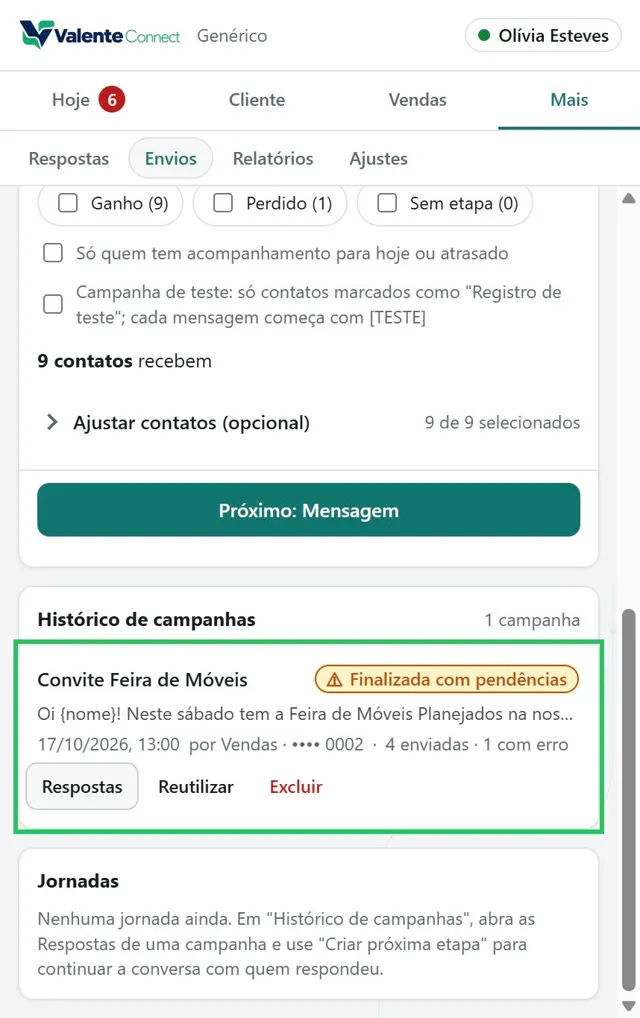
O resumo do histórico separa "N enviadas", "N não enviadas" (nunca saíram), "N puladas", "N com erro" e "N sem confirmação".
5. Corrija o número e continue só para quem não recebeu
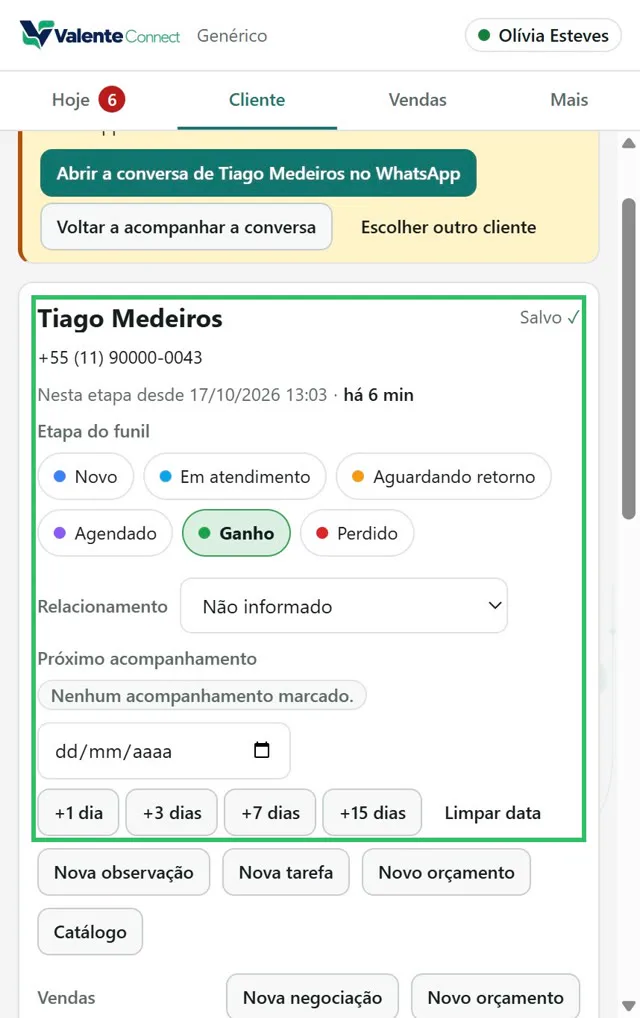
- Clique em Cliente e em Escolher cliente. Busque pelo nome e clique no cliente (no exemplo, Tiago Medeiros).
- Clique em Editar, corrija o Telefone (com DDD) e clique em Concluir.
- Volte a Mais › Envios. No histórico, a campanha agora mostra Continuar envio (1): só quem teve o número corrigido volta para a fila.
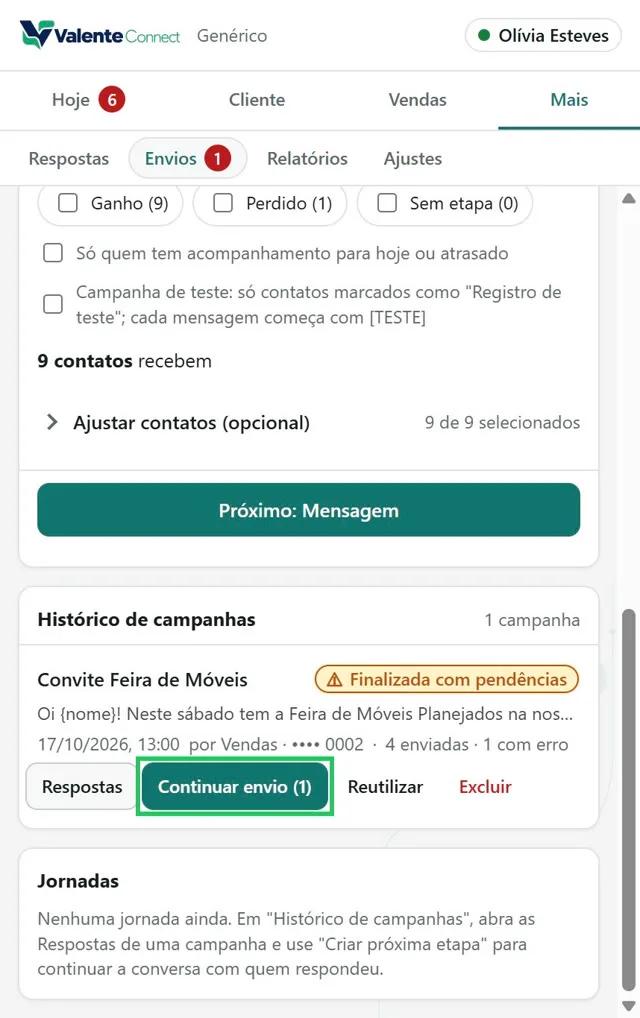
- Clique em Continuar envio (1). Abre a revisão do envio automático ("1 destinatário pendentes (de 5)"). Nada sai sozinho: confira e clique em Iniciar envio automático por <número>.
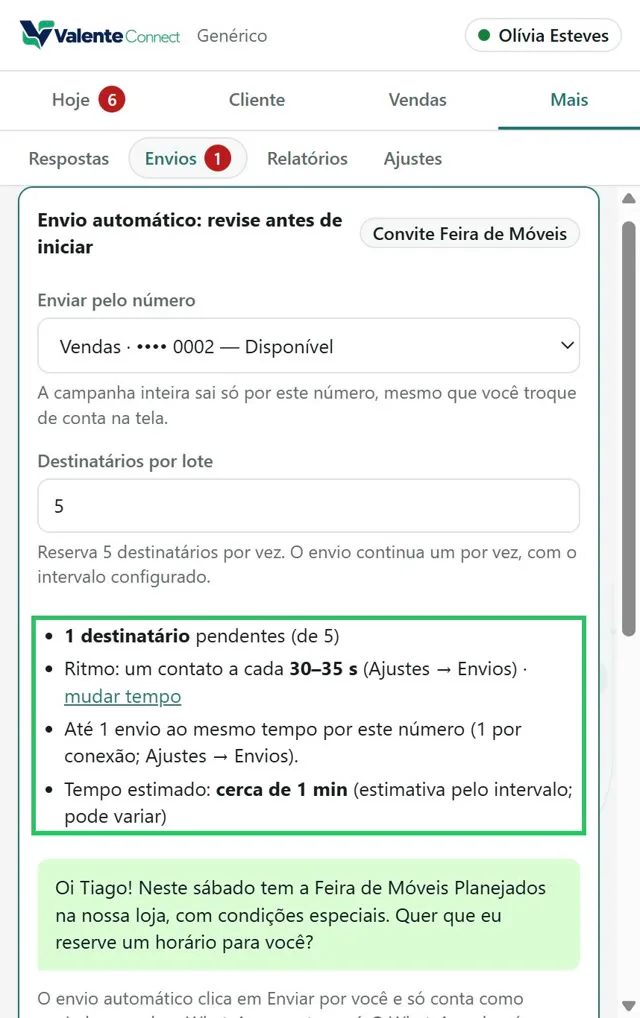
Quem volta com "Continuar envio": quem ficou pendente, quem foi cancelado antes de enviar, quem teve erro que outra tentativa pode resolver e, no envio automático, quem teve "Número inválido ou sem WhatsApp" depois que o telefone foi corrigido. Não volta: quem ficou "sem confirmação" (confira na conversa) e quem estava no meio do envio quando parou.
Erros comuns
| O que aparece | O que fazer |
|---|---|
| "Número inválido ou sem WhatsApp" em Não enviadas | Confira o DDD e os dígitos na ficha. Corrigido, use Continuar envio no histórico. |
| "Não encontrado no WhatsApp pelo nome (e sem telefone…)" | Cadastre o telefone na ficha |
| "entregues (✓✓)" em 0, mas a conversa mostra ✓✓ | Limitação conhecida: o contador não é atualizado depois do envio. Confie na conversa. |
| "Registro do envio" em vermelho | Algum envio teve aviso ou erro: abra o registro e veja Não enviadas |
| A campanha sumiu do cartão | Ela terminou: está no Histórico de campanhas |
| A página do WhatsApp recarregou durante o envio | Normal: o app abriu a conversa de um cliente fora da agenda pelo número |
| "Sem motivo registrado" | Pode ser um contato barrado por uma jornada (limitação conhecida) |
Transcrição do vídeo
- Neste tutorial, você acompanha o resultado de uma campanha, descobre por que alguém não recebeu e vê o que o app faz com quem não está na agenda do celular.
- Clique em Mais e depois em Envios. A campanha Convite Feira de Móveis já está montada, para cinco clientes. Clique em Iniciar envio automático e, na revisão, em Iniciar envio automático por Vendas.
- O app abre cada conversa, escreve a mensagem e clica em Enviar, um cliente por vez. Os contadores mostram quantos saíram, quantos ficaram sem confirmação e as falhas. O de entregues pode ficar abaixo do real: para ter certeza, confira na conversa.
- Uma falha apareceu. Para olhar com calma, clique em Pausar: o envio em andamento termina e nada novo começa.
- Abra Não enviadas: cada contato aparece com o motivo. O Tiago está como Número inválido ou sem WhatsApp: o WhatsApp avisou que esse número não está no WhatsApp, e o app não tenta de novo.
- Em Registro do envio, o que aconteceu, com data e hora. Ele fica em vermelho quando algum envio teve problema, como aqui. Em Métricas de desempenho, o ritmo real, em mensagens por minuto.
- E a Paula? Ela não está na agenda do celular, e o WhatsApp não achou o nome dela. Então o app abriu a conversa pelo número, com o link oficial do WhatsApp: a página recarrega nessa hora, e é normal. Clique na conversa: o número aparece no lugar do nome, com a mensagem enviada.
- Clique em Retomar envio automático. O envio continua de onde parou, pelo mesmo número e no mesmo ritmo, e os contadores seguem até o último cliente.
- No fim, a campanha vai para o Histórico de campanhas: Finalizada com pendências, com 4 enviadas e 1 com erro.
- Agora, corrija o número do Tiago. Clique em Cliente e em Escolher cliente. Busque pelo nome e clique no Tiago. Clique em Editar, corrija o Telefone e clique em Concluir.
- Volte a Mais, Envios. No histórico, a campanha agora mostra Continuar envio, 1: só o Tiago volta para a fila. Clique: abre a revisão do envio automático, e nada sai até você clicar em iniciar.
- Não encontrado no WhatsApp pelo nome? Cadastre o telefone na ficha: com ele, o app abre a conversa pelo número. Sem confirmação? A mensagem pode ter saído: confira na conversa, porque ela não é reenviada sozinha. E lembre: a primeira mensagem para quem nunca falou com você é a que mais gera denúncia.
- Pronto. No guia Como entender o resultado de uma campanha, estão todos os motivos e o que fazer em cada um.
Versão demonstrada: app 0.2.0 · painel 0.5.0 · telas capturadas em .