
Vendas, orçamentos e funil · trilha “Vendas: negociações, orçamentos e pedidos”, 4 de 4
Do orçamento aprovado ao pedido e ao pagamento
Objetivo: Marcar um orçamento como aprovado, transformá-lo em pedido sem digitar os itens de novo e registrar um pagamento, inteiro ou em parte.
Quando é útil
Quando o cliente diz "pode fazer": o pedido guarda o que foi vendido, a situação da entrega e quanto falta receber.
Antes de começar
Módulo Pedidos ligado: ele vem desligado (veja abaixo). Módulo Orçamentos ligado (vem ligado), cliente cadastrado (Como cadastrar um cliente pela conversa e marcar o próximo retorno) e, de preferência, produtos no catálogo (Como montar o catálogo e enviar ao cliente).
Vídeo
O vídeo já mostra a legenda na imagem. O botão Legendas, logo abaixo do vídeo, liga também as legendas do player em português (útil para texto maior ou leitor de tela).
Capítulos
Sobre esta gravação: narração em português do Brasil (voz sintética) · demonstração com dados fictícios e WhatsApp simulado.
Passo a passo
Antes: ligue o módulo Pedidos
- Clique em Mais › Ajustes e abra Vendas e módulos.
- Em Módulos, marque Pedidos. A mudança vale na hora.
Com o módulo ligado, aparece Pedidos em Vendas e o botão Converter em pedido nos orçamentos aprovados. Desligar um módulo só o tira da navegação: os dados continuam guardados.
1. Faça o orçamento
- Clique em Vendas › Orçamentos › Novo orçamento.
- Em Cliente, digite o nome ou o telefone e escolha o cliente. Com a conversa do cliente aberta, ele já vem escolhido.
- Em Adicionar itens, digite em Buscar no catálogo e clique no produto. Repita para cada item (ou use Item avulso).
- Clique em Salvar rascunho. Aparece "Rascunho salvo.".
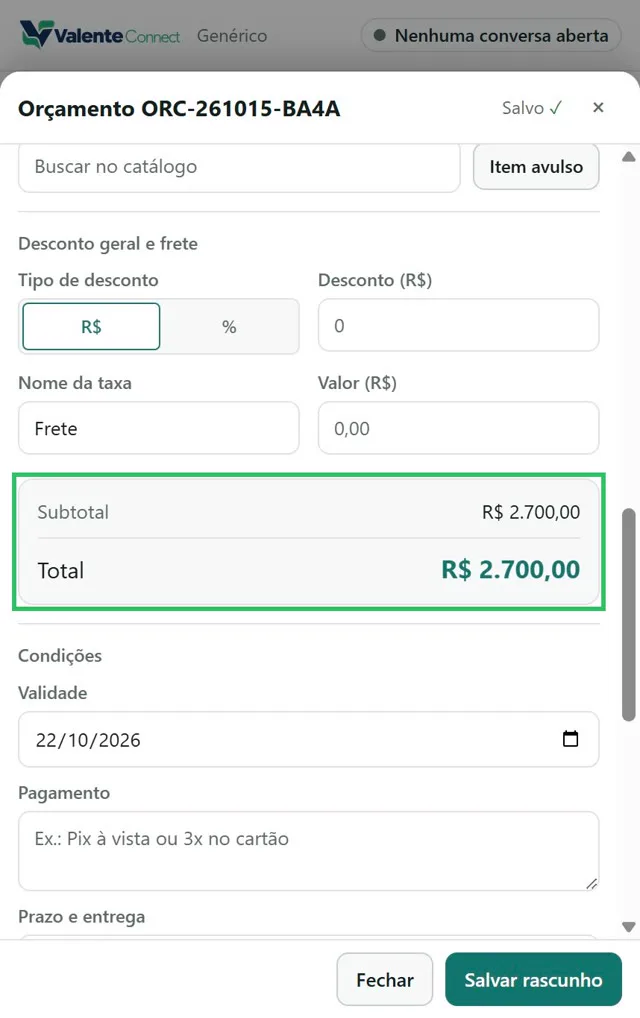
O passo a passo completo do orçamento (descontos, condições, PDF e envio pela conversa) está no Como fazer um orçamento em PDF e mandar na conversa.
2. Marque como aprovado
O app não sabe sozinho que o cliente aprovou: quem informa é você.
- No orçamento aberto, em Mudar situação (informada por você):, clique em Aprovado.
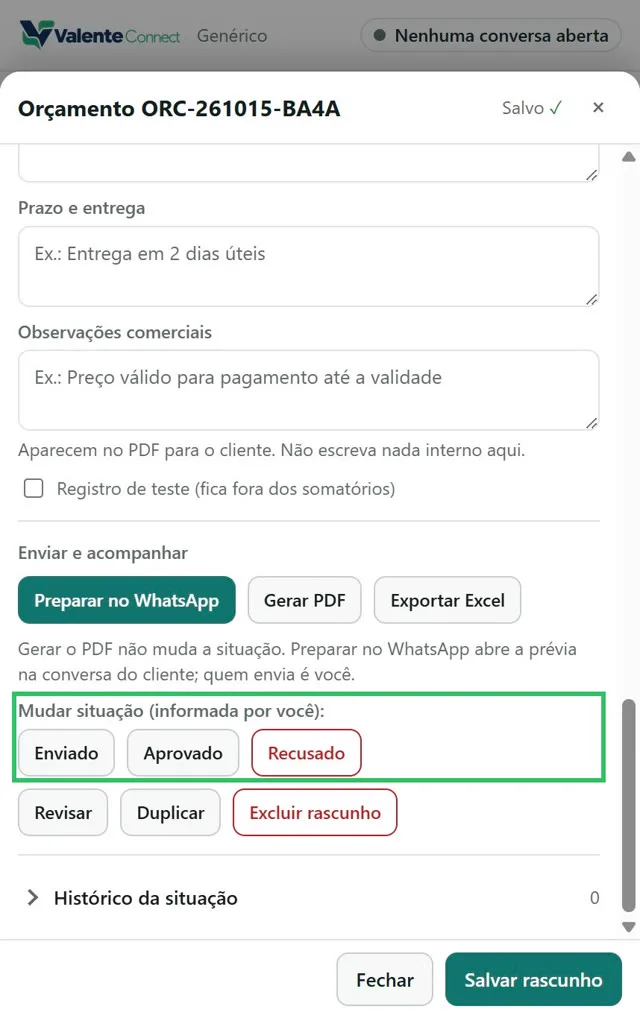
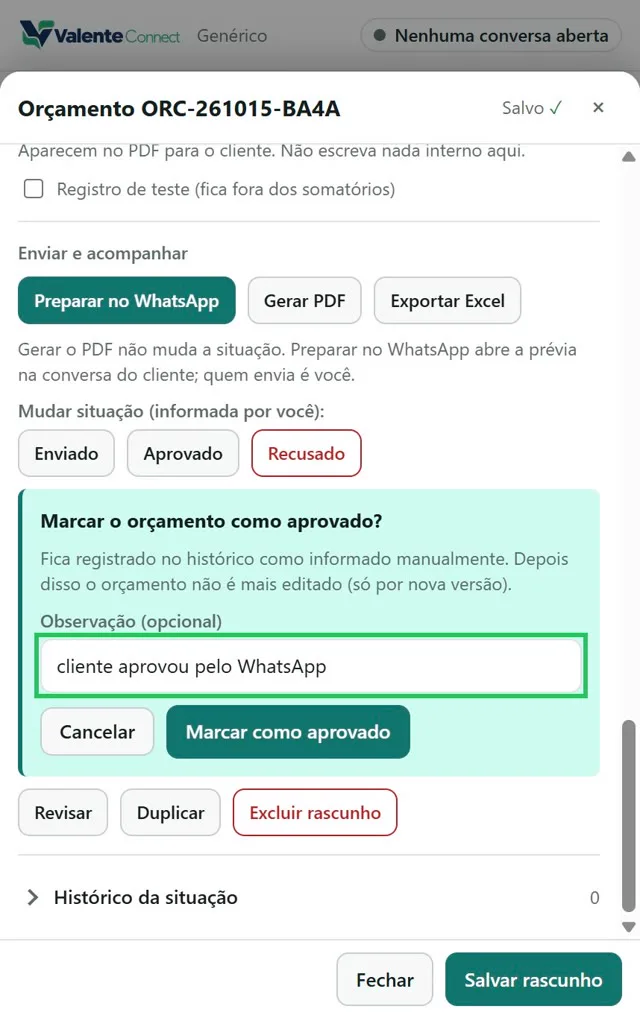
- Abre "Marcar o orçamento como aprovado?". Em Observação (opcional), escreva, por exemplo, "cliente aprovou pelo WhatsApp".
- Clique em Marcar como aprovado.
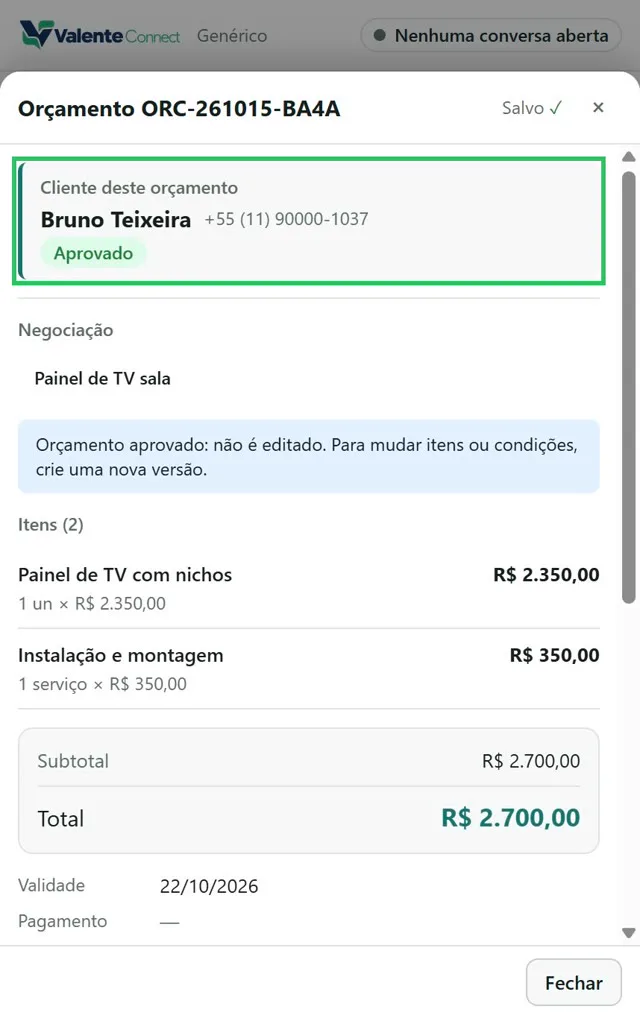
O que deve aparecer: a mensagem "Orçamento marcado como aprovado.", a etiqueta Aprovado no cliente e o aviso "Orçamento aprovado: não é editado. Para mudar itens ou condições, crie uma nova versão.". O histórico da situação registra "Informado manualmente: cliente aprovou pelo WhatsApp".
Se o orçamento estiver ligado a uma negociação aberta, aparece "A negociação ligada continua aberta." com o botão Marcar negociação como ganha (Como registrar e acompanhar negociações).
3. Converta em pedido
- No orçamento aprovado, clique em Converter em pedido.
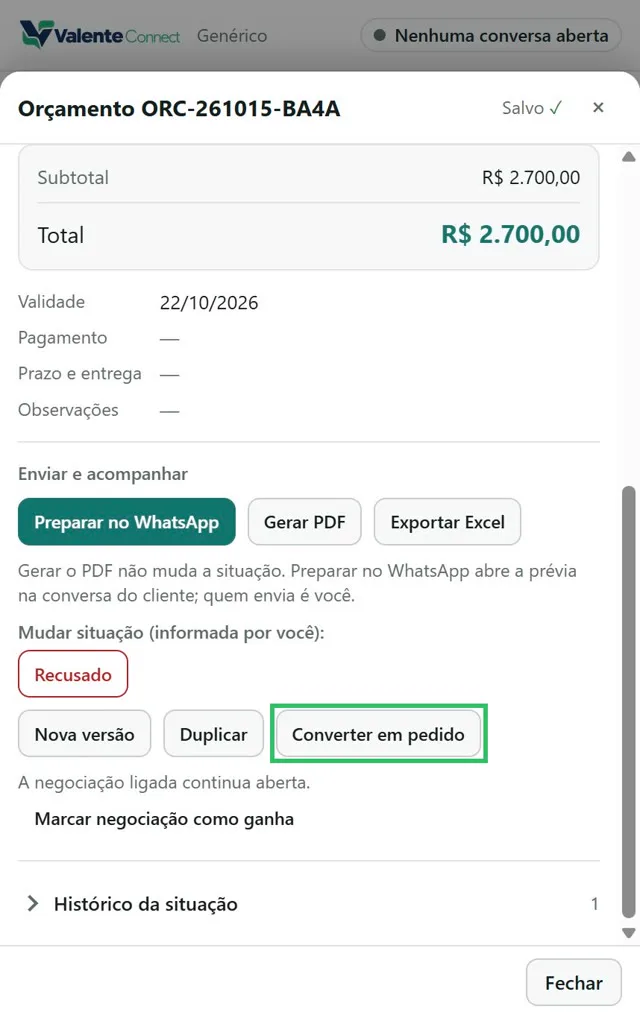
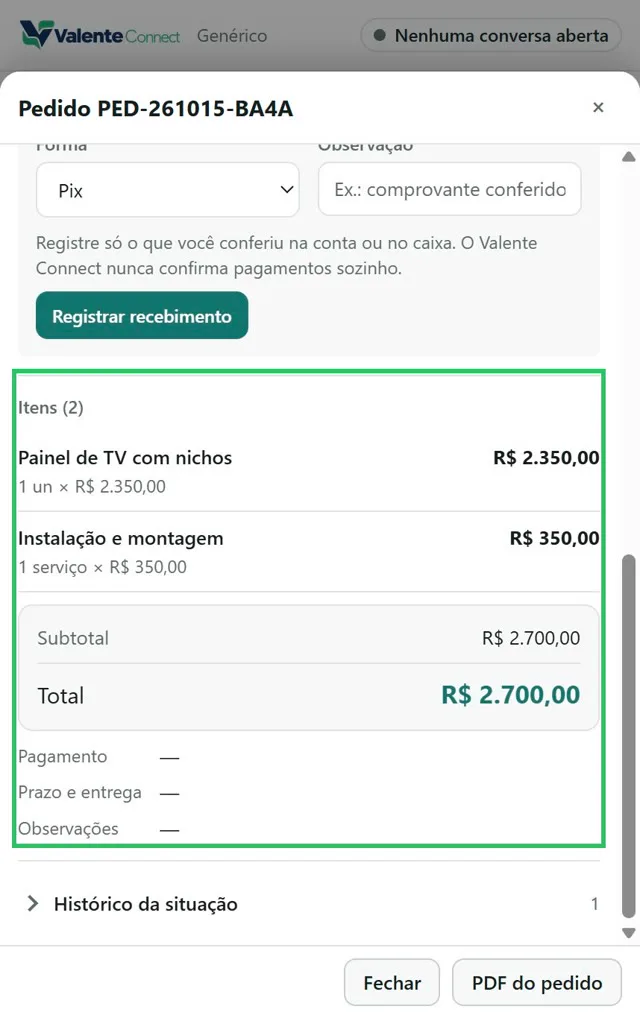
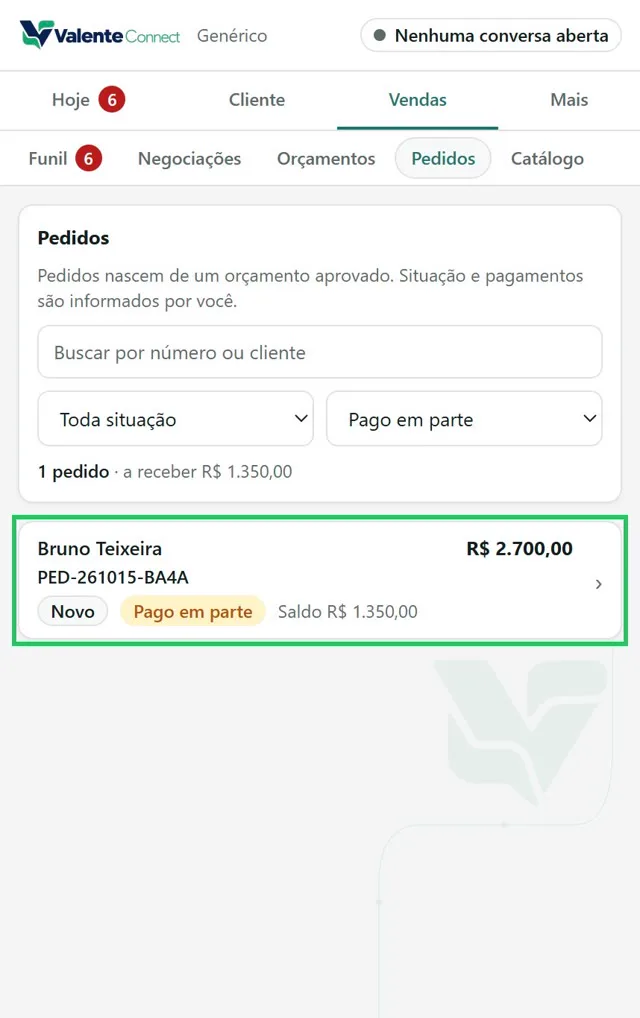
O que deve aparecer: a mensagem "Pedido PED-… criado." e o pedido aberto. O número repete o do orçamento com PED no lugar de ORC (na demonstração, ORC-261015-BA4A virou PED-261015-BA4A). Itens, totais, pagamento, prazo e observações vêm do orçamento, sem digitar de novo. O pedido começa na situação Novo.
No orçamento, o botão passa a ser Abrir pedido PED-…, e a lista de orçamentos mostra "Virou pedido".
4. Registre o pagamento
Registre só o que você conferiu na conta ou no caixa: o Valente Connect nunca confirma pagamentos sozinho.
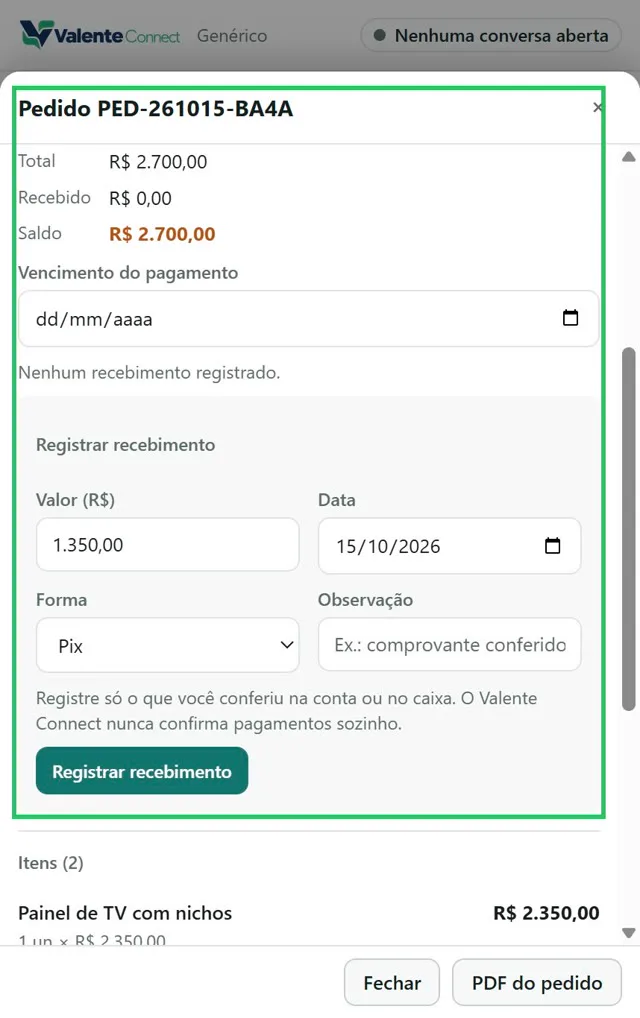
- No pedido, em Pagamento, veja Total, Recebido e Saldo. Se quiser, preencha Vencimento do pagamento.
- Em Registrar recebimento:
- Valor (R$): vem preenchido com o saldo; troque pelo que entrou, por exemplo
1.350,00; - Data: vem com hoje;
- Forma: Pix, Dinheiro, Cartão de crédito, Cartão de débito, Boleto, Transferência ou Outro;
- Observação (opcional), por exemplo "comprovante conferido no app do banco".
- Valor (R$): vem preenchido com o saldo; troque pelo que entrou, por exemplo
- Clique em Registrar recebimento.
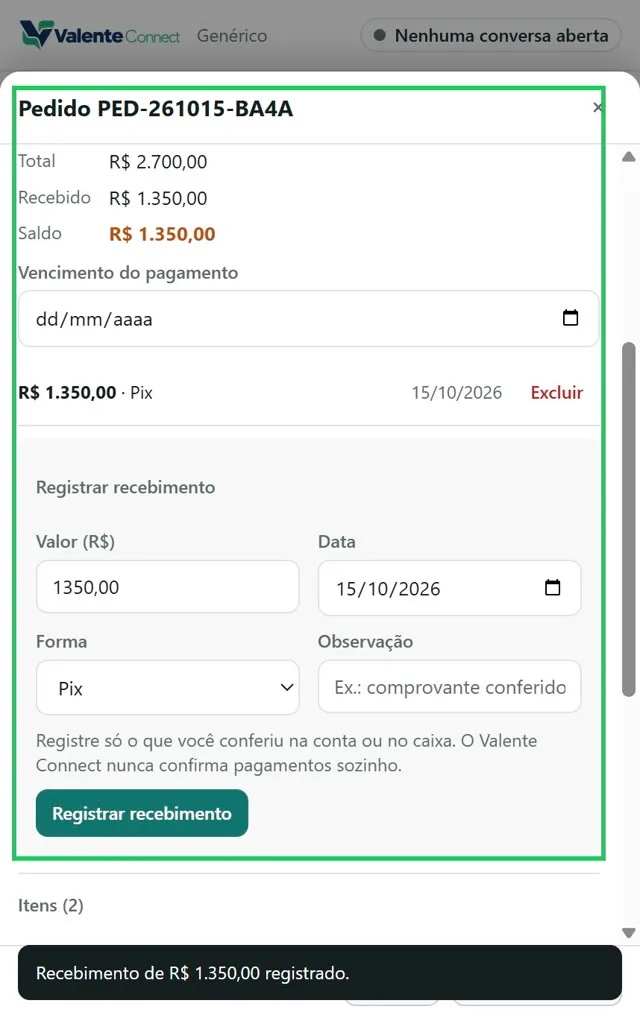
O que deve aparecer: a mensagem "Recebimento de R$ 1.350,00 registrado.", Recebido R$ 1.350,00, Saldo R$ 1.350,00 e o recebimento na lista, com valor, forma e data. O pagamento do pedido fica Pago em parte; quando o recebido alcança o total, fica Pago.
5. Acompanhe os pedidos
- Clique em Vendas › Pedidos.
- Filtre pela situação (Toda situação) e pelo pagamento (Todo pagamento): Pagamento pendente, Pago em parte, Pago ou Pagamento vencido (vencimento já passou e ainda há saldo).
O resumo acima da lista mostra quantos pedidos e quanto há a receber, por exemplo "1 pedido · a receber R$ 1.350,00". Cada pedido mostra a situação, o pagamento e o saldo.
Situação do pedido: quem muda também é você. No pedido, em Situação do pedido, escolha a nova situação (a lista padrão é Novo, Em preparação, Pronto para entrega/retirada, Entregue e Cancelado), clique em Mudar situação, escreva uma observação se quiser e clique em Confirmar. Aparece "Situação do pedido: …" e a mudança entra no Histórico da situação.
Para mandar o pedido ao cliente em papel, use PDF do pedido.
Erros comuns
| O que acontece | Por que | O que fazer |
|---|---|---|
| Não aparece Pedidos em Vendas | O módulo vem desligado | Ligue Pedidos em Mais › Ajustes › Vendas e módulos |
| "Para converter em pedido, ative "Pedidos" em Ajustes → Módulos." e o botão Converter em pedido apagado | Mesmo motivo | Ligue o módulo e volte ao orçamento |
| Não aparece Converter em pedido | O orçamento não está Aprovado | Marque como aprovado (passo 2) |
| "Orçamento aprovado: não é editado. Para mudar itens ou condições, crie uma nova versão." | Depois de enviado, aprovado ou recusado, o orçamento trava | Clique em Nova versão (ou Duplicar) e mude a cópia |
| "Informe o valor recebido (ex.: 150,00)." | O valor ficou vazio, zerado ou inválido | Digite o valor recebido |
| "Escolha uma situação diferente da atual." | A situação escolhida é a mesma do pedido | Escolha outra situação |
| O pagamento aparece como Pagamento vencido | O vencimento já passou e ainda há saldo | Registre o recebimento ou mude o Vencimento do pagamento |
Como corrigir ou desfazer
- Aprovou o orçamento errado: em Mudar situação, clique em Recusado e confirme. Um orçamento aprovado só pode virar recusado (e vice-versa); a mudança fica no histórico.
- Precisa mudar itens depois de aprovado: clique em Nova versão. A versão nova nasce como rascunho; o pedido não edita itens.
- Registrou um recebimento errado: na lista de recebimentos do pedido, clique em Excluir e em Confirmar exclusão. Aparece "Recebimento excluído (fica registrado no histórico do pedido)." Depois registre o valor certo.
- Mudou a situação do pedido por engano: mude de novo para a situação certa. As duas mudanças ficam no Histórico da situação.
- O pedido não devia existir: mude a situação para Cancelado. Não existe excluir pedido.
Transcrição do vídeo
- Neste tutorial, você marca um orçamento como aprovado, converte em pedido e registra o pagamento. Pedidos vem desligado: ligue em Ajustes, Vendas e módulos.
- Em Vendas, Orçamentos, clique em Novo orçamento e escolha o cliente. Adicione os itens do catálogo.
- O cliente aprovou pela conversa? Clique em Aprovado, escreva uma observação, se quiser, e confirme. A situação é informada por você: o app não adivinha.
- Clique em Converter em pedido: os itens e as condições vão para o pedido, sem digitar de novo.
- Recebeu uma parte? Em Registrar recebimento, informe o valor e a forma. O saldo a receber aparece na hora. O app nunca confirma pagamentos sozinho.
- Em Pedidos, filtre por pagamento: por exemplo, quem pagou só uma parte.
- Depois de aprovado, o orçamento não muda: para mudar itens, crie uma nova versão. A situação do pedido, como Em preparação ou Entregue, também é você quem muda.
- Pronto. No próximo tutorial, você gera o relatório do dia e do mês.
Versão demonstrada: app 0.2.0 · painel 0.5.0 · telas capturadas em .