
Relatórios, importação e backup · trilha “Organização, contatos e relatórios”, 2 de 4
Como gerar o relatório do dia e do mês
Objetivo: Fechar o dia ou o mês: escolher um modelo e o período, conferir a prévia e exportar o relatório em PDF (ou Excel, CSV, imagem).
Quando é útil
No fim do expediente (Fechamento diário), no fim do mês (Resumo de vendas ou Relatório gerencial completo) e para mostrar números a um sócio ou contador.
Antes de começar
Clientes, tarefas e vendas registrados no app (Como usar a aba Hoje: retornos, atrasados e tarefas, Como registrar e acompanhar negociações). O relatório usa só os dados deste computador.
Vídeo
O vídeo já mostra a legenda na imagem. O botão Legendas, logo abaixo do vídeo, liga também as legendas do player em português (útil para texto maior ou leitor de tela).
Capítulos
Sobre esta gravação: narração em português do Brasil (voz sintética) · demonstração com dados fictícios e WhatsApp simulado.
Passo a passo
1. Escolha o modelo e o período
- Clique em Mais e depois em Relatórios.
- Em Modelos rápidos, clique num modelo. Ele preenche o período, as seções e o nível de detalhe:
| Modelo | Período | O que traz |
|---|---|---|
| Fechamento diário | Hoje | O que foi feito e o que ficou pendente |
| Resumo de vendas | Este mês (comparado ao período anterior) | Pedidos, recebimentos e negociações, com tabelas |
| Acompanhamento de tarefas | Últimos 7 dias | Tarefas feitas, adiadas e vencidas |
| Visão de clientes | Últimos 30 dias | Contatos novos e etapas |
| Relatório gerencial completo | Este mês | Todas as seções e tabelas |
- Confira em 1. Período e filtros a linha Período aplicado, por exemplo "15/10/2026 · 1 dia · fuso America/Sao_Paulo".
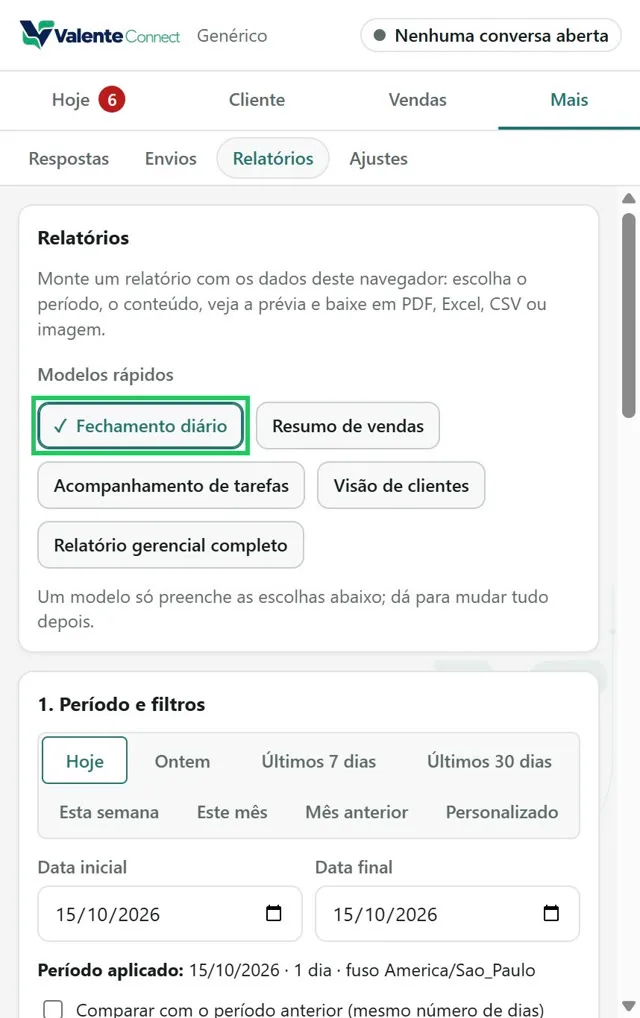
Escolha o modelo primeiro e depois ajuste. O modelo troca o período que estava marcado. Depois dele, dá para mudar tudo:
- Período: Hoje, Ontem, Últimos 7 dias, Últimos 30 dias, Esta semana, Este mês, Mês anterior ou Personalizado (com Data inicial e Data final, até 2 anos). Comparar com o período anterior põe lado a lado o mesmo número de dias logo antes.
- Filtros: cliente, autor, situação da tarefa, etapa, situação da negociação ou do pedido, categoria, origem, grupo de envio e Incluir registros de teste.
- 2. Conteúdo: Nível de detalhe (Resumido, Intermediário, Completo) e as Seções.
Atalho: na aba Hoje, o botão Relatório do dia abre os Relatórios com o Fechamento diário de hoje e já gera a prévia.
2. Gere a prévia
- Em 3. Prévia, clique em Gerar prévia. Depois da primeira vez, o botão se chama Gerar de novo.
- Confira: a prévia mostra exatamente o que vai no arquivo. No alto ficam o título, o período, a data de geração e o nível. Depois vêm as seções. No Fechamento diário são Resumo executivo (indicadores como Tarefas concluídas, Vendas (pedidos), Total vendido, Recebimentos registrados e Pendências agora), Tarefas, Vendas, Pendências e Próximas ações.
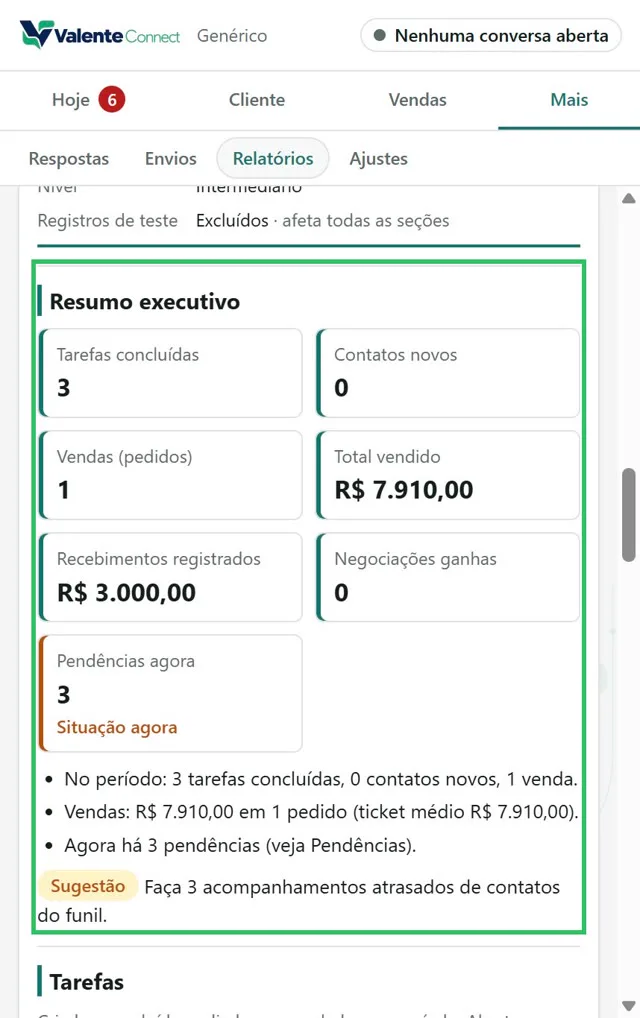
O que deve aparecer: "Prévia pronta (gerada em …)". Sem nenhum registro no período, aparece "Prévia pronta: nenhum registro com os filtros escolhidos. Dá para exportar assim mesmo.". Indicadores marcados Situação agora (como Pendências agora) mostram o momento da geração, não o passado.
3. Exporte
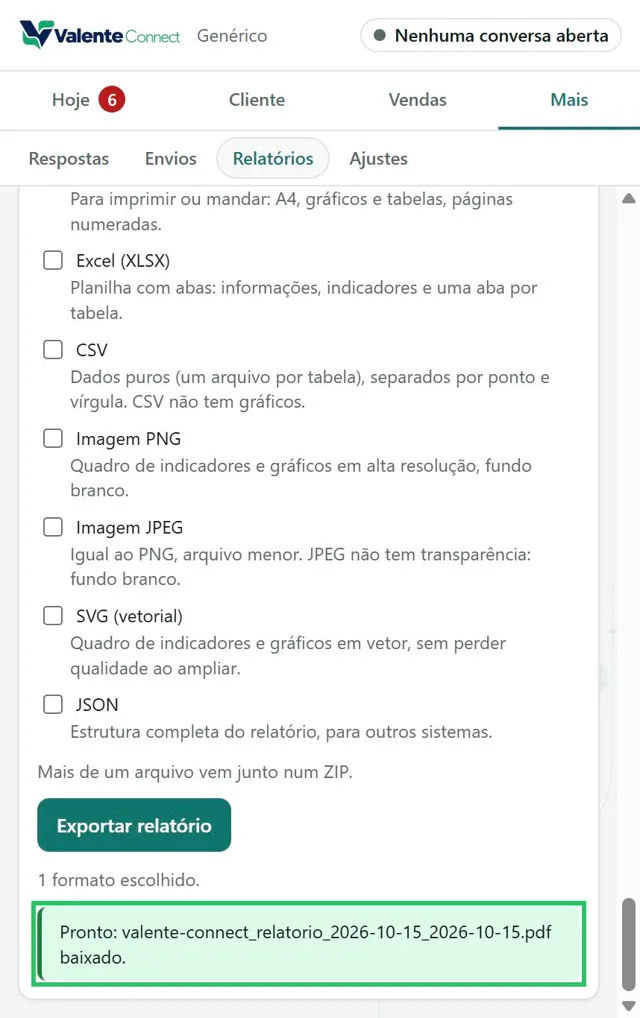
- Em 4. Exportação, marque o formato em Formatos: PDF (para imprimir ou mandar), Excel (XLSX), CSV, Imagem PNG, Imagem JPEG, SVG (vetorial) ou JSON. Mais de um formato vem junto num ZIP.
- Clique em Exportar relatório.
O que deve aparecer: "Pronto: valente-connect_relatorio_AAAA-MM-DD_AAAA-MM-DD.pdf baixado." e o aviso "Relatório exportado.". Se o computador perguntar onde salvar, escolha a pasta e confirme.
Antes de mandar para alguém de fora: em 2. Conteúdo, abra Opções do relatório e marque Ocultar dados pessoais. Os clientes viram "Cliente 1, 2…", sem telefone e sem observações. Títulos de tarefas e negociações continuam como estão: se você escreveu nomes neles, revise. No mesmo lugar ficam Título, Observações (vão no relatório), Incluir gráficos, Incluir tabelas, Mostrar autores e Usar nome e logo da empresa.
Mudou alguma escolha depois da prévia? Aparece "Você mudou escolhas depois da prévia." (ou "Os dados mudaram depois da prévia."), com o aviso "Prévia desatualizada — gere de novo antes de exportar.", e Exportar relatório fica desligado. Clique em Gerar de novo e exporte.
Erros comuns
| Mensagem ou situação | Por que | O que fazer |
|---|---|---|
| "Prévia desatualizada — gere de novo antes de exportar." | Você mudou período, filtro, seção ou opção depois da prévia | Clique em Gerar de novo |
| "Gere a prévia primeiro." | Ainda não há prévia | Clique em Gerar prévia |
| "Escolha pelo menos um formato." | Nenhum formato marcado | Marque PDF ou outro formato |
| "Escolha pelo menos uma seção." | Todas as seções desmarcadas | Marque uma seção ou clique em Selecionar disponíveis |
| "Informe a data inicial (dd/mm/aaaa)." / "Informe a data final (dd/mm/aaaa)." | Data em branco no Personalizado | Preencha a data |
| "A data inicial precisa ser igual ou anterior à data final." | Datas invertidas | Corrija as datas |
| "Escolha um período de até 2 anos (731 dias)." | Período longo demais | Encurte o período |
| Uma seção sai como "Indisponível: Módulo desativado em Ajustes → Módulos." | O modelo incluiu a seção de um módulo desligado (por exemplo Tarefas). A caixa aparece desmarcada e bloqueada, mas a seção continua escolhida | Clique em Selecionar disponíveis (tira as seções de módulos desligados) e gere a prévia de novo. Os módulos ficam em Mais › Ajustes › Vendas e módulos |
| "Usar nome e logo da empresa" bloqueado, com "Sem nome da empresa cadastrado (Catálogo → Aparência)." | Falta o nome da empresa | Preencha em Vendas › Catálogo › Aparência |
| "A exportação falhou: …" ou "Alguns formatos falharam (os outros foram baixados): …" | Erro ao montar um dos arquivos | Tente de novo; se continuar, exporte um formato por vez |
Como corrigir ou desfazer
- Escolhas erradas: mude e clique em Gerar de novo. Nada é gravado nos seus dados: o relatório só lê.
- Filtros: em Filtros, clique em Limpar filtros.
- Seções: Selecionar disponíveis marca todas as que podem sair; Limpar seleção desmarca todas.
- Arquivo errado: gere de novo e exporte outra vez. O arquivo anterior fica no computador; apague-o pela pasta, se quiser.
- O app guarda neste computador o último modelo, período, seções, nível, formatos e opções (não os filtros nem os dados).
Transcrição do vídeo
- Neste tutorial, você gera um relatório do período, confere a prévia e exporta em PDF.
- Clique em Mais e depois em Relatórios. Escolha um modelo pronto, como Fechamento diário: ele já marca o período, Hoje. Para o mês, use Resumo de vendas ou Relatório gerencial completo.
- Clique em Gerar prévia: ela mostra exatamente o que vai no arquivo. Indicadores, tarefas, vendas e pendências do período.
- Escolha o formato, como PDF ou Excel, e clique em Exportar relatório: o arquivo é baixado.
- Mudou alguma escolha? Gere a prévia de novo antes de exportar. Vai entregar a alguém de fora? Marque Ocultar dados pessoais.
- Pronto. No próximo tutorial, você continua a conversa só com quem respondeu a uma campanha.
Versão demonstrada: app 0.2.0 · painel 0.5.0 · telas capturadas em .