
Primeiros passos · trilha “Conhecendo o produto”, 1 de 3
Mapa das áreas do Valente Connect
Saber onde fica cada coisa no app (barra, Hoje, Cliente, Vendas, Mais).
Antes de começar
Nada: pode começar por aqui.
Passo a passo
O Valente Connect organiza os clientes que chegam pelo WhatsApp. Ele guarda a etapa de cada cliente, quando falar com ele de novo e o que está sendo vendido. Também ajuda a mandar mensagens para a sua lista.
Ele funciona num app para Windows. A janela tem o WhatsApp Web à esquerda e o painel do CRM à direita.
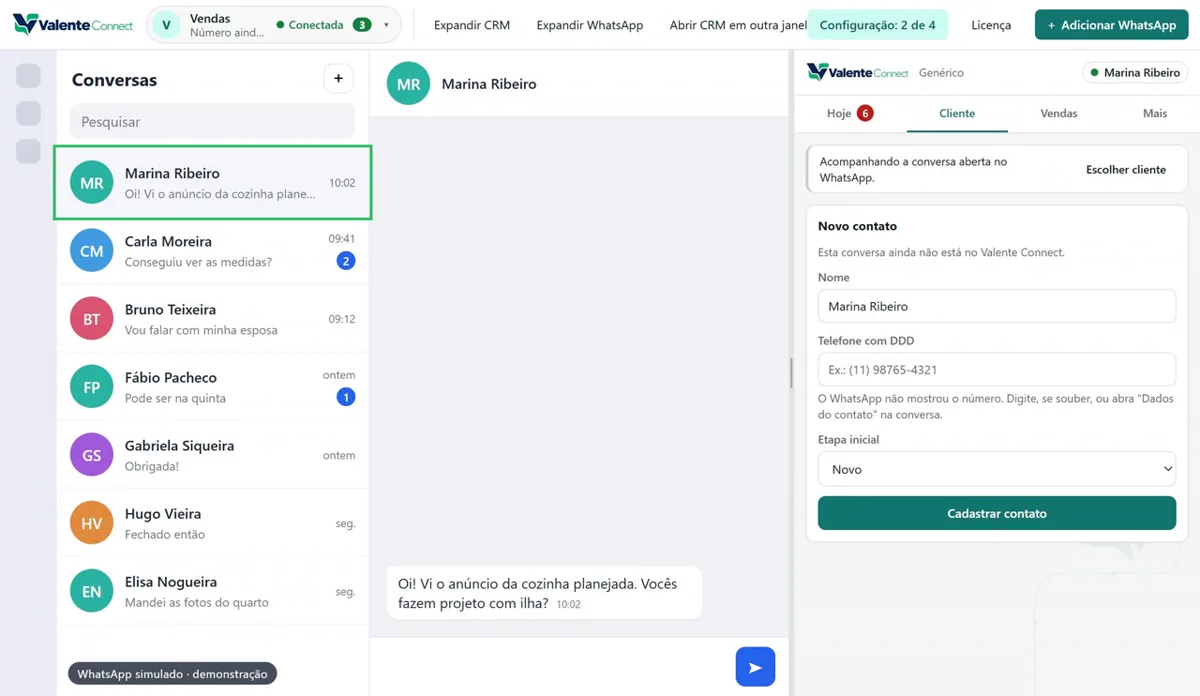
O que o Valente Connect faz e o que ele não faz
Faz:
- guarda contatos, etapas, retornos, negociações, orçamentos e pedidos;
- mostra o que fazer hoje;
- prepara mensagens e arquivos na conversa;
- envia campanhas, com você apertando Enter em cada conversa ou pelo envio automático;
- gera relatórios.
Não faz:
- não é o WhatsApp: as conversas continuam no WhatsApp Web, que funciona dentro do app;
- não responde clientes sozinho;
- não agenda mensagens para um horário;
- não sincroniza dois computadores em tempo real. Para isso existe a mesclagem de backups.
Onde ficam os dados: no seu computador, em %LOCALAPPDATA%\ValenteConnect. O app não manda os dados do CRM para nenhum servidor.
A barra do topo (do app)
| Elemento | Para que serve |
|---|---|
| Seletor de conta (nome, número parcial e estado, como "Conectada") | Trocar de número de WhatsApp. Mostra "N não lidas em outras contas". |
| "+ Adicionar WhatsApp" | Conectar outro número (QR Code). |
| "Expandir CRM" / "Expandir WhatsApp" / "Restaurar divisão" | Ver só o CRM, só o WhatsApp ou os dois. |
| "Abrir CRM em outra janela" | Levar o CRM para outro monitor. |
| "Janelas ▾" | "Nova janela", "Configuração guiada", "Restaurar layout padrão", "Sair do Valente Connect". |
| "Configuração: N de 4" | Aparece até terminar a configuração guiada. |
| "Licença" | Estado da licença (nos instaladores com licença). |
As abas do painel do CRM
| Aba | O que tem | Material |
|---|---|---|
| Hoje | O dia numa lista. Grupos: Atrasados, Compromissos de hoje, Retornos de hoje, negociações sem próxima ação ou paradas, orçamentos vencendo e "Envios que não terminaram". Também as tarefas. O número na aba conta o que pede atenção. | Ver o que fazer hoje |
| Cliente | A ficha de quem está na conversa aberta, ou de um cliente escolhido. Mostra etapa, próximo acompanhamento, dados, observações, vendas, tarefas e histórico. Sem cadastro, aparece o formulário "Novo contato". | Como cadastrar um cliente pela conversa e marcar o próximo retorno, Completar a ficha do cliente, Encontrar um cliente |
| Vendas › Funil | Todos os contatos, em lista ou em quadro, com filtros. Também importar e exportar. | Acompanhar o funil, Importar e exportar contatos |
| Vendas › Negociações | Vendas em andamento, com valor e próxima ação. | Registrar uma negociação |
| Vendas › Orçamentos | Orçamentos em PDF, com envio pela conversa. | Fazer um orçamento em PDF |
| Vendas › Pedidos | Pedidos e pagamentos. Vem desligado: ligue em Ajustes › Vendas e módulos. | Transformar orçamento em pedido |
| Vendas › Catálogo | Produtos e serviços, a aparência dos PDFs e o catálogo para o cliente. | Montar e enviar o catálogo |
| Mais › Respostas | Respostas rápidas com variáveis, como {nome}, e anexos. | Responder mais rápido |
| Mais › Envios | Campanhas (nova campanha, em andamento, histórico) e jornadas. | Enviar uma campanha, Enviar automaticamente, Responder quem respondeu |
| Mais › Relatórios | Relatórios do dia, do mês e outros, em PDF, Excel e outros formatos. | Gerar um relatório |
| Mais › Ajustes | Negócio, Vendas e módulos, Envios, Etapas do funil, Personalização, Dados e backup, Sobre. | Checklist |
As abas Negociações, Orçamentos, Pedidos e Catálogo, e as tarefas, são módulos. Quem não usa pode desligá-los em Mais › Ajustes › Vendas e módulos. Desligar esconde a aba, e os dados continuam guardados.
A extensão do Chrome (opcional)
A extensão mostra o mesmo painel ao lado do WhatsApp Web no Google Chrome. Ela precisa do app instalado e aberto no mesmo computador: o app guarda os dados e a extensão só os mostra. Sem o app, aparece "O Valente Connect está fechado". Veja: Usar no Google Chrome.
Não existem perfis de usuário
Não há login nem permissões por pessoa: todos os que usam o computador veem tudo. O campo "Seu nome neste navegador", em Ajustes › Negócio, só marca quem escreveu observações e tarefas.
Versão demonstrada: app 0.2.0 · painel 0.5.0.