
Configuração · trilha “Configuração inicial”, 2 de 3
Como configurar o app para a sua empresa (parte 1: negócio, vendas e módulos)
Objetivo: Escolher o segmento e ajustar o nome do campo de interesse, o seu nome, o fuso horário, o modelo de negócio, os módulos, os funis de negociação, a negociação parada, os motivos de perda e as origens. As etapas do funil e a aparência dos PDFs ficam na parte 2.
Quando é útil
Uma vez, antes de cadastrar os clientes (trocar o segmento ou o modelo depois muda etapas e funis). Depois, sempre que a sua forma de vender mudar.
Antes de começar
O app instalado e aberto (Como instalar, atualizar e desinstalar o app e conectar o WhatsApp). Um backup salvo, se você já tem clientes cadastrados (Mais › Ajustes › Dados e backup › Salvar backup).
Vídeo
O vídeo já mostra a legenda na imagem. O botão Legendas, logo abaixo do vídeo, liga também as legendas do player em português (útil para texto maior ou leitor de tela).
Capítulos
Sobre esta gravação: narração em português do Brasil (voz sintética) · demonstração com dados fictícios e WhatsApp simulado.
Passo a passo
Tudo desta parte fica em Mais › Ajustes (o painel do CRM, à direita). Cada assunto abre como uma sanfona: um de cada vez. Os campos salvam sozinhos quando você sai deles; o resumo de cada assunto mostra "Salvo ✓".
1. Escolha o segmento
- Clique em Mais, depois em Ajustes, e abra Negócio.
- Em Segmento do negócio, escolha o seu ramo: Genérico, Imobiliária, Açougue / casa de carnes, Distribuidora, Salão / barbearia ou Clínica / consultório.
- A prévia "Aplicar o segmento "…"?" aparece na hora, antes de mudar qualquer coisa. Ela mostra:
- as etapas do modelo e as etapas novas;
- as etapas que deixam de existir, com quantos contatos estão em cada uma;
- quantos contatos ficam "Sem etapa";
- o novo nome do campo de interesse (em Imobiliária, "Imóvel de interesse").
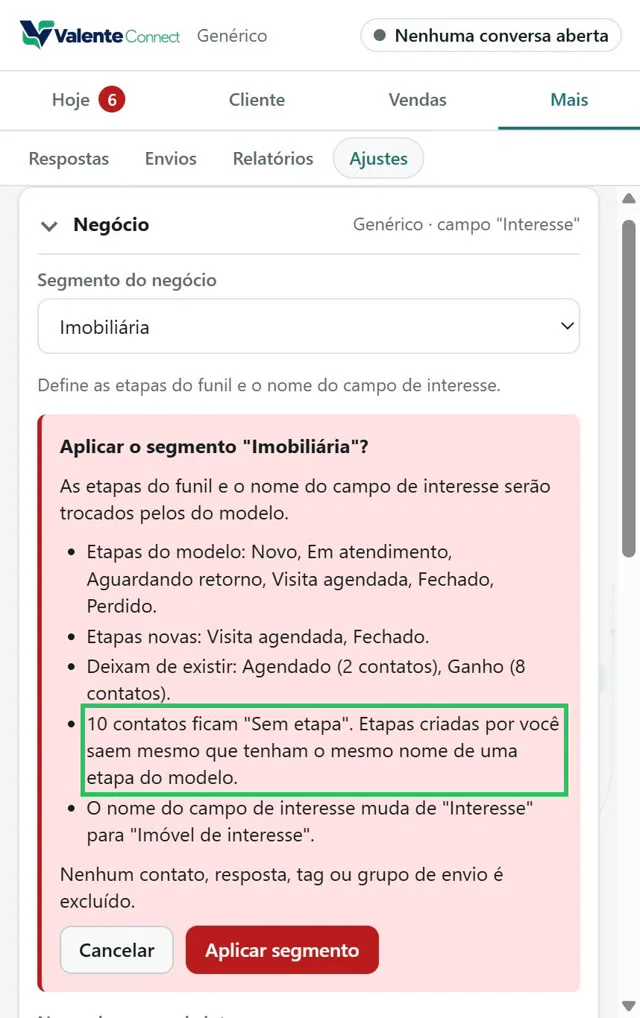
- Para trocar, clique em Aplicar segmento (o botão vermelho da prévia). Aparece "Segmento aplicado. Etapas atualizadas.". Para desistir, clique em Cancelar.
Na demonstração, a Móveis Exemplo já tem clientes: com Imobiliária, 10 deles ficariam "Sem etapa". Por isso o vídeo cancela e a loja continua no Genérico.
Cuidados: nenhum contato, resposta, tag ou grupo de envio é excluído, mas não há desfazer: para voltar, aplique outro segmento ou restaure o backup salvo antes. Etapas criadas por você saem mesmo que tenham o mesmo nome de uma etapa do modelo.
2. Ajuste o básico do Negócio
Ainda em Negócio:
| Campo | O que faz |
|---|---|
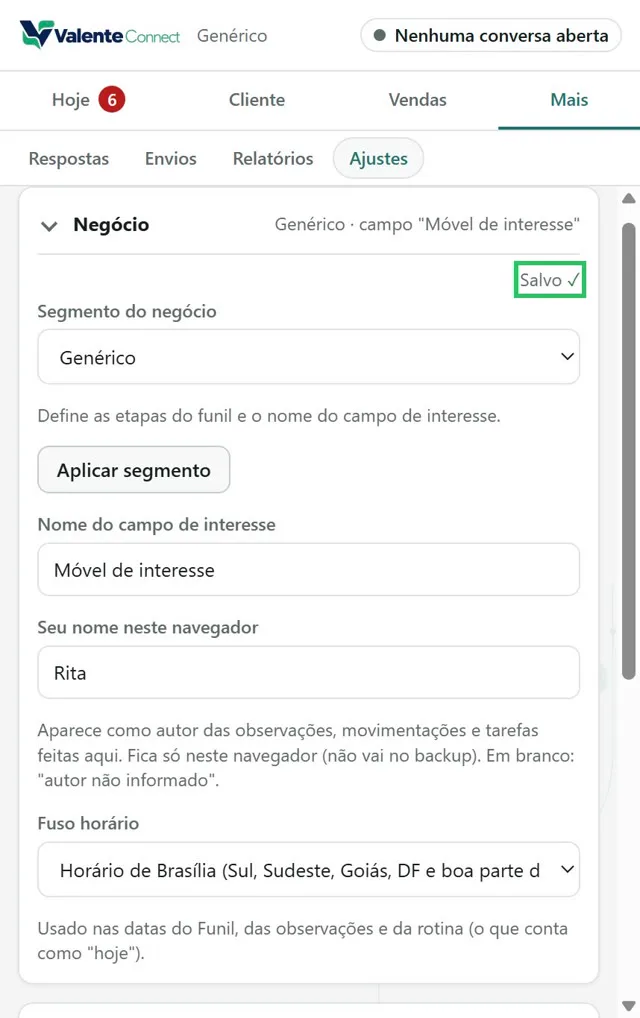
| Nome do campo de interesse | O nome do campo "o que o cliente procura" na ficha, no Funil e na busca (até 40 letras). Vira a variável {interesse} das mensagens. No exemplo: Móvel de interesse. |
| Seu nome neste navegador | Aparece como autor das observações, movimentações e tarefas feitas aqui. Não é login e não vai no backup. Em branco: "autor não informado". |
| Fuso horário | Define o que conta como "hoje" e "atrasado" no Funil, nas observações e na aba Hoje. O padrão é o do computador ("Do navegador (…)"). |
3. Vendas e módulos
- Abra Vendas e módulos.
- Em Modelo de negócio, escolha o mais parecido com a sua empresa: Comércio, Serviços, Distribuição ou Vendas consultivas (imóveis, projetos, planejados).
- Clique em Aplicar modelo. A prévia mostra o que ele liga e acrescenta: módulos, funis, etapas e tarefas sugeridas.
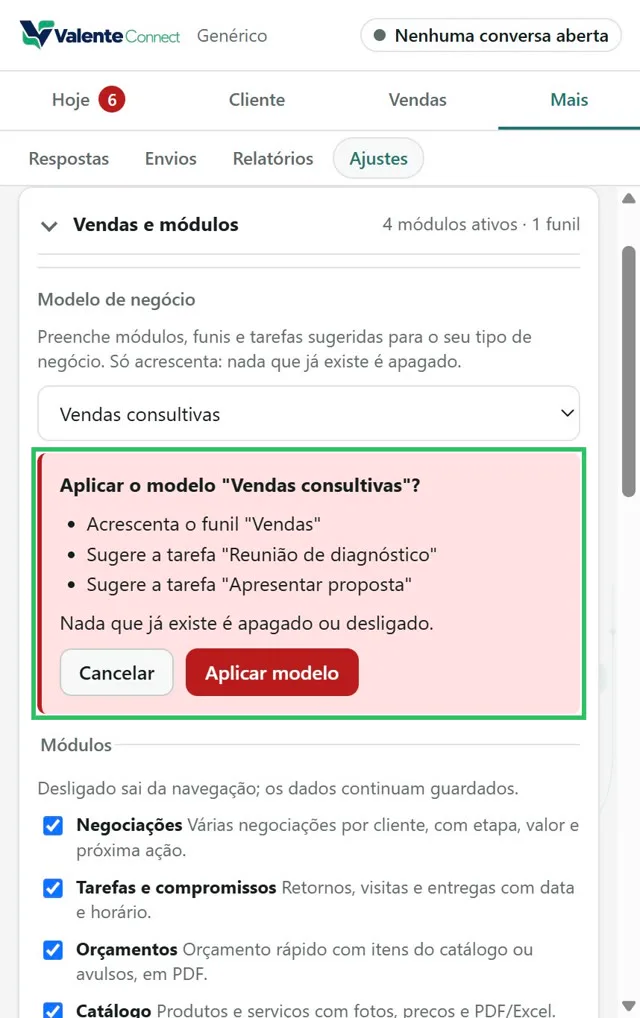
- Clique em Aplicar modelo na prévia para confirmar. Aparece "Modelo "…" aplicado.".
Módulos
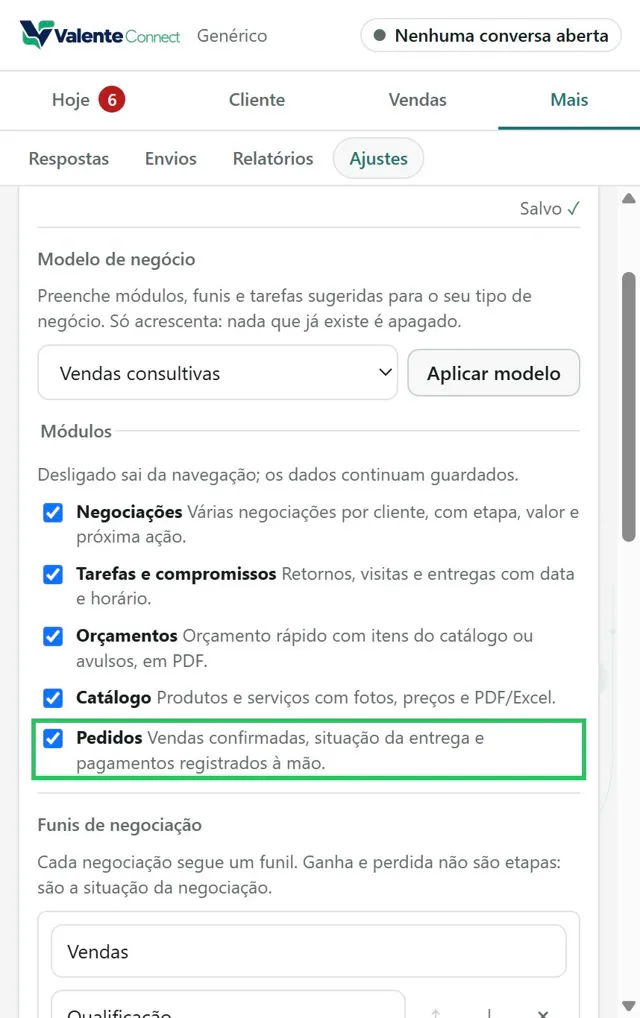
Ligue só o que vai usar: Negociações, Tarefas e compromissos, Orçamentos, Catálogo e Pedidos. De fábrica, Pedidos vem desligado. "Desligado sai da navegação; os dados continuam guardados." Ao ligar, a aba aparece em Vendas na hora.
Funis de negociação
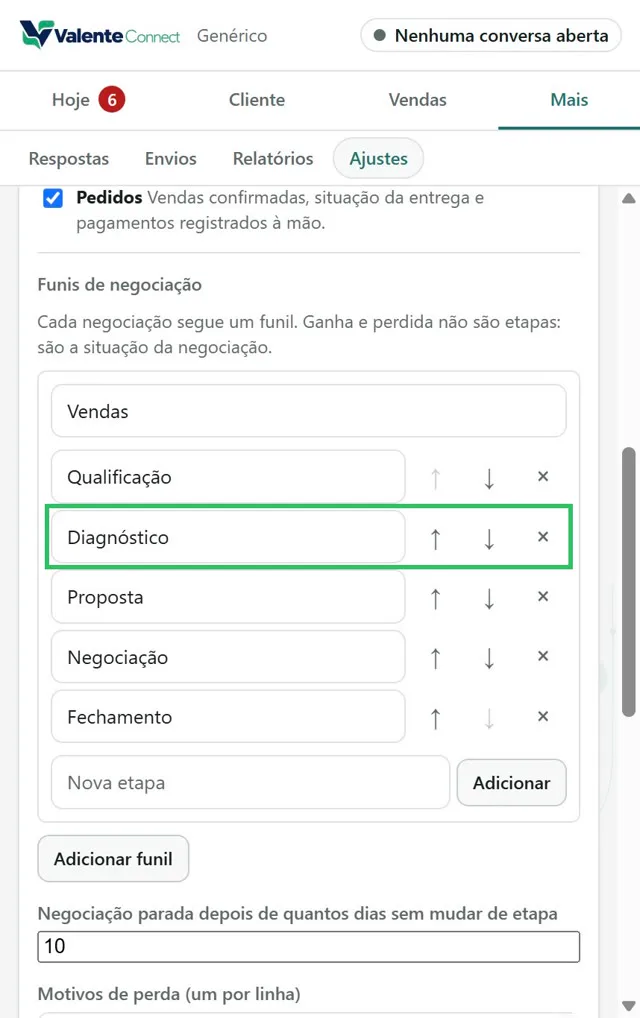
Cada negociação segue um funil. Em cada funil você pode renomear o funil e as etapas, mudar a ordem (↑ ↓), excluir uma etapa (× e depois ×? para confirmar) e acrescentar etapas (Nova etapa › Adicionar). Adicionar funil cria outro funil. Ganha e perdida não são etapas: são a situação da negociação.
- Uma etapa com negociações abertas não sai: "… nesta etapa. Mova antes de excluir.".
- Um funil com negociações abertas também não: "Há … neste funil. Mova-as antes de excluir.".
Negociação parada, motivos de perda e origens
| Campo | O que faz |
|---|---|
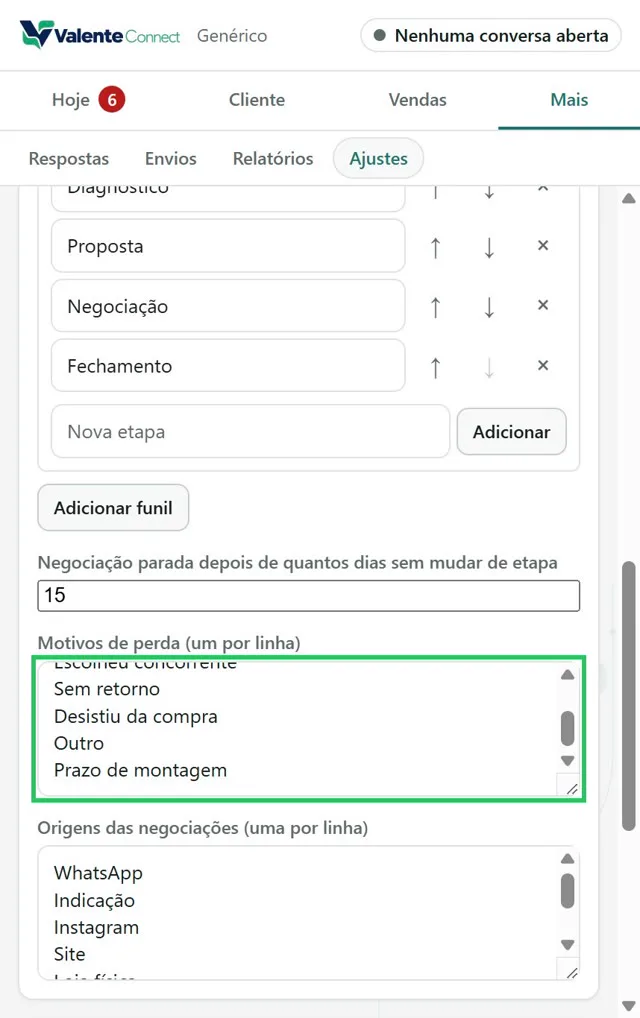
| Negociação parada depois de quantos dias sem mudar de etapa | De 1 a 365. A negociação aparece como parada na aba Hoje e nos filtros. Fora do limite: "Use um número de 1 a 365 dias." |
| Motivos de perda (um por linha) | A lista oferecida ao marcar uma negociação como perdida. No exemplo, foi acrescentado "Prazo de montagem". |
| Origens das negociações (uma por linha) | De onde vêm as negociações (WhatsApp, Indicação, Instagram…). |
Erros comuns
| O que aparece | O que fazer |
|---|---|
| Contatos "Sem etapa" depois de trocar o segmento | Em Vendas › Funil, filtre por Sem etapa e escolha a etapa de cada um |
| "Fuso horário inválido." | Escolha um fuso da lista |
| "Use um número de 1 a 365 dias." | Corrija o número de dias da negociação parada |
| "… nesta etapa. Mova antes de excluir." (funis de negociação) | Mude as negociações abertas de etapa antes |
| "Não foi possível aplicar o modelo. Tente de novo." | Clique em Aplicar modelo de novo |
| A aba de um módulo sumiu de Vendas | O módulo foi desligado em Ajustes › Vendas e módulos: ligue de novo (os dados continuam lá) |
Como corrigir ou desfazer
- Segmento e modelo não têm desfazer. Para voltar atrás, aplique outro ou restaure o backup salvo antes (Usar backup e dois computadores).
- Módulo desligado: ligue de novo; nada foi apagado.
- Campo de interesse, seu nome ou fuso: mude de novo; salva ao sair do campo.
Transcrição do vídeo
- Nesta primeira parte da configuração, você escolhe o segmento, ajusta o básico do negócio, o modelo de vendas e os módulos. Faça isso uma vez, antes de cadastrar os clientes.
- Clique em Mais, depois em Ajustes, e abra Negócio. Em Segmento do negócio, escolha o seu ramo, como Imobiliária, Salão ou Clínica. A prévia aparece na hora.
- Ela mostra as etapas do modelo e quem fica Sem etapa: aqui, dez contatos. E também o novo nome do campo de interesse. Para trocar, clique em Aplicar segmento. A Móveis Exemplo continua no Genérico: clique em Cancelar.
- Em Nome do campo de interesse, escreva o que o cliente procura: aqui, Móvel de interesse. Em Seu nome neste navegador, escreva o seu: ele aparece como autor das observações e tarefas. Em Fuso horário, escolha o seu: ele define o que conta como hoje. Cada campo salva sozinho.
- Abra Vendas e módulos. Em Modelo de negócio, escolha o mais parecido com a sua empresa e clique em Aplicar modelo. A prévia mostra o que ele liga e acrescenta.
- Atenção: a prévia diz que acrescenta o funil Vendas e que nada é apagado. Mas o funil de negociação de fábrica, se nunca foi editado, é trocado pelo do modelo. Por isso, aplique o modelo antes de criar negociações. Clique em Aplicar modelo.
- Em Módulos, ligue só o que vai usar: desligado sai da navegação, e os dados continuam guardados. Aqui, ligamos Pedidos. Em Funis de negociação, ajuste as etapas de cada funil: aqui está o funil Vendas do modelo, já com Diagnóstico.
- Mais abaixo, defina depois de quantos dias sem mudar de etapa uma negociação conta como parada. Escreva os motivos de perda e as origens das negociações, um por linha.
- Contatos ficaram Sem etapa? No Funil, filtre por Sem etapa e escolha a etapa de cada um. Segmento e modelo não têm desfazer: antes de mudar, salve um backup em Ajustes, Dados e backup.
- Pronto. Na parte 2, você ajusta as etapas do funil e a aparência dos arquivos em PDF.
Versão demonstrada: app 0.2.0 · painel 0.5.0 · telas capturadas em .