
Configuração · trilha “Configuração inicial”, 3 de 3
Como configurar o app para a sua empresa (parte 2: etapas do funil e aparência)
Objetivo: Renomear, mudar o tipo, a cor e a ordem das etapas do funil, criar e excluir etapas, e dar aos PDFs o nome, o logotipo, as cores e os contatos da empresa.
Quando é útil
Depois da parte 1, antes de cadastrar os clientes. Depois, sempre que a sua forma de vender mudar.
Antes de começar
O app instalado e aberto (Como instalar, atualizar e desinstalar o app e conectar o WhatsApp). Para a Aparência, o módulo Catálogo ligado e itens ativos no catálogo para ver a prévia (Como montar o catálogo e enviar ao cliente).
Vídeo
O vídeo já mostra a legenda na imagem. O botão Legendas, logo abaixo do vídeo, liga também as legendas do player em português (útil para texto maior ou leitor de tela).
Capítulos
Sobre esta gravação: narração em português do Brasil (voz sintética) · demonstração com dados fictícios e WhatsApp simulado.
Passo a passo
1. Etapas do funil
Clique em Mais, depois em Ajustes, e abra Etapas do funil. As etapas do funil de clientes (Vendas › Funil e a "Etapa do funil" da ficha) ficam nessa sanfona. Cada etapa mostra a cor, o nome, o tipo e quantos contatos estão nela.
- Clique em Editar na etapa.
- Mude o que precisar:
- Nome (até 30 letras);
- Tipo: Em aberto, Ganho (conta como venda) ou Perdido (conta como perda);
- Cor: uma das 10 cores ou Outra…;
- Ordem: Mover para cima ou Mover para baixo.
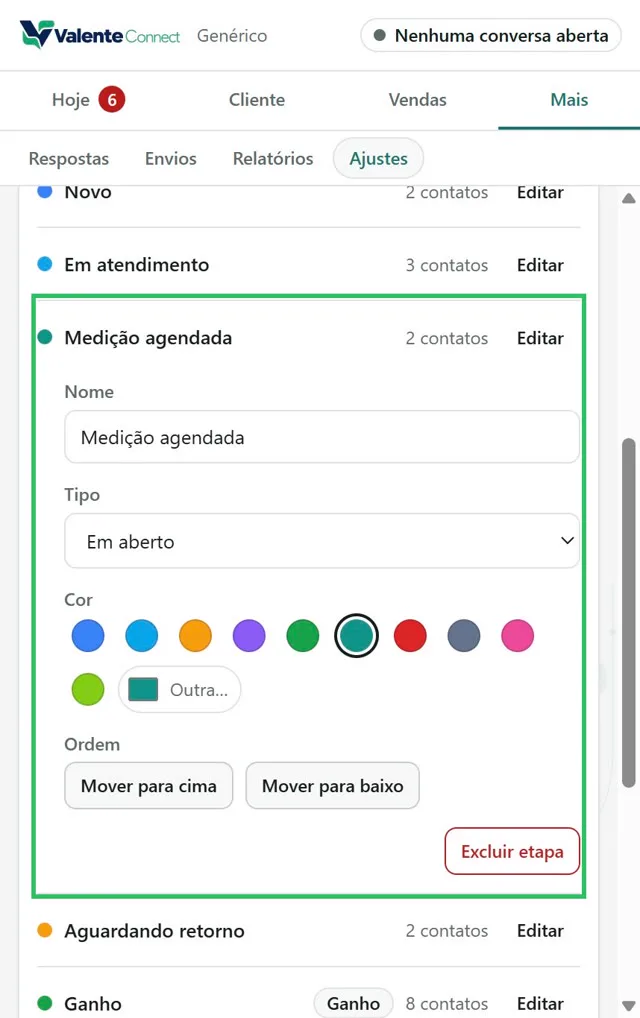
- Nova etapa: escreva o nome em "Nome da nova etapa" e clique em Adicionar etapa. Ela entra antes das etapas de Ganho e Perdido.
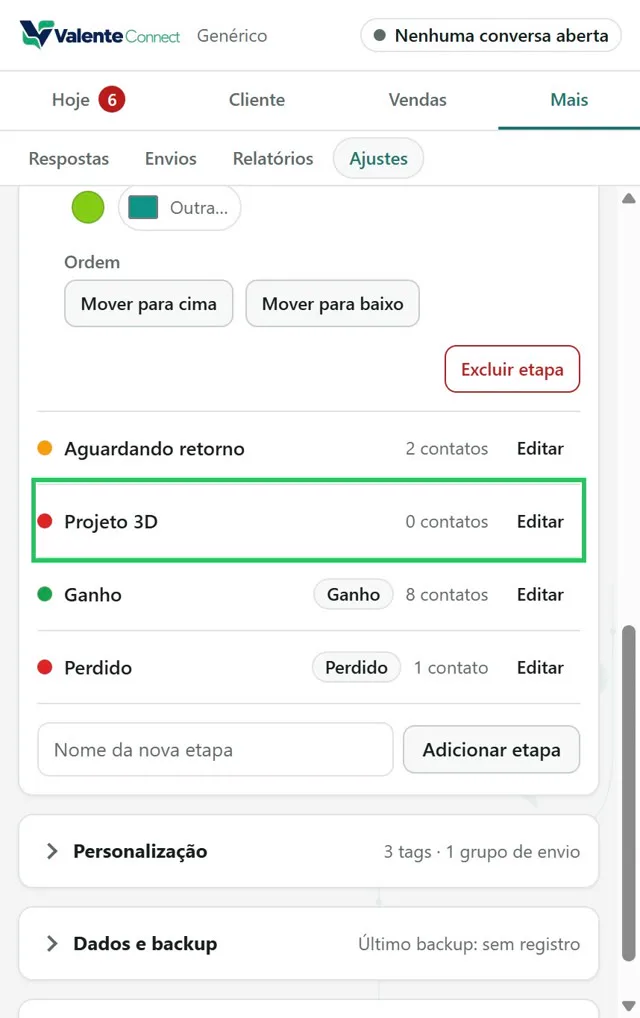
- Excluir uma etapa: clique em Editar e em Excluir etapa. Se houver contatos nela, escolha em "N contatos estão nesta etapa. Mover para:" a etapa de destino (ou "Sem etapa") e clique em Excluir etapa para confirmar. Os contatos movidos têm a mudança gravada no histórico.
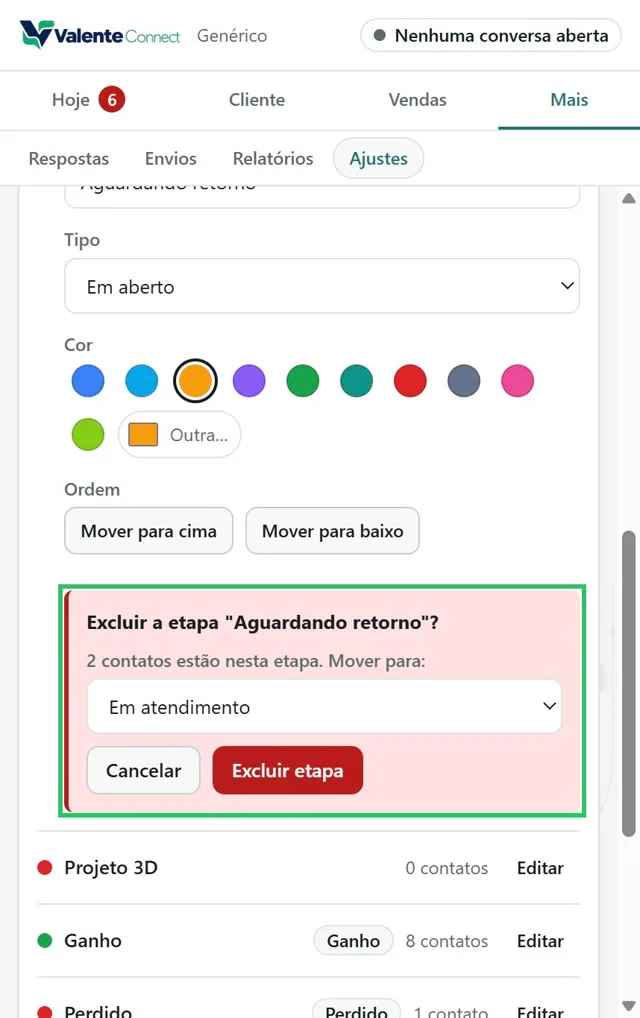
O funil precisa de pelo menos uma etapa ("O funil precisa de pelo menos uma etapa.").
2. Aparência dos PDFs
A aparência não fica em Ajustes: fica em Vendas › Catálogo (com o módulo Catálogo ligado).
- Abra Vendas e depois Catálogo.
- Clique em Aparência. Abre a gaveta "Aparência do catálogo". Tudo é opcional e salva sozinho.
| Parte | O que preencher |
|---|---|
| Nome da empresa | Até 80 letras. Vai no topo dos PDFs e no nome do arquivo. |
| Logotipo | Escolher logotipo (abre a janela de arquivos; imagem de até 15 MB). Depois: Trocar logotipo ou Remover logotipo. |
| Cores | Cor principal e Cor de destaque (promoções). O PDF ajusta a cor do texto para continuar legível. Usar cores padrão volta ao original. |
| Contato | Telefone, WhatsApp, E-mail, Site e Endereço. |
| Textos | Texto de apresentação e Rodapé. |
| Moeda padrão dos novos itens | A moeda que os itens novos do catálogo recebem. |
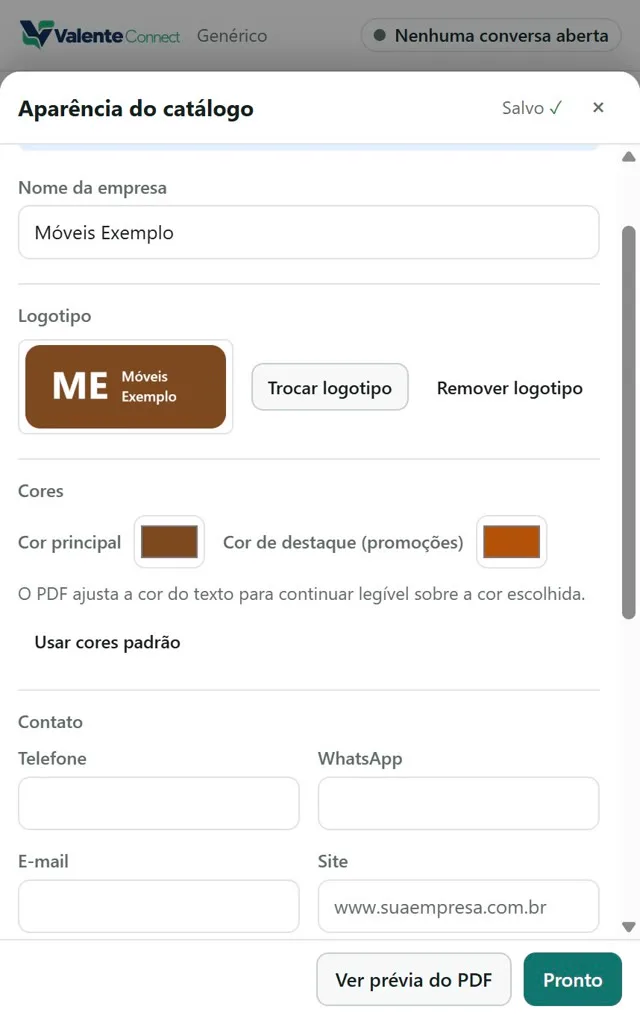
- Clique em Ver prévia do PDF para conferir. O catálogo sai com o nome, o logotipo e as cores da empresa. O botão fica desligado enquanto não houver itens ativos no catálogo ("Cadastre itens ativos para ver a prévia").
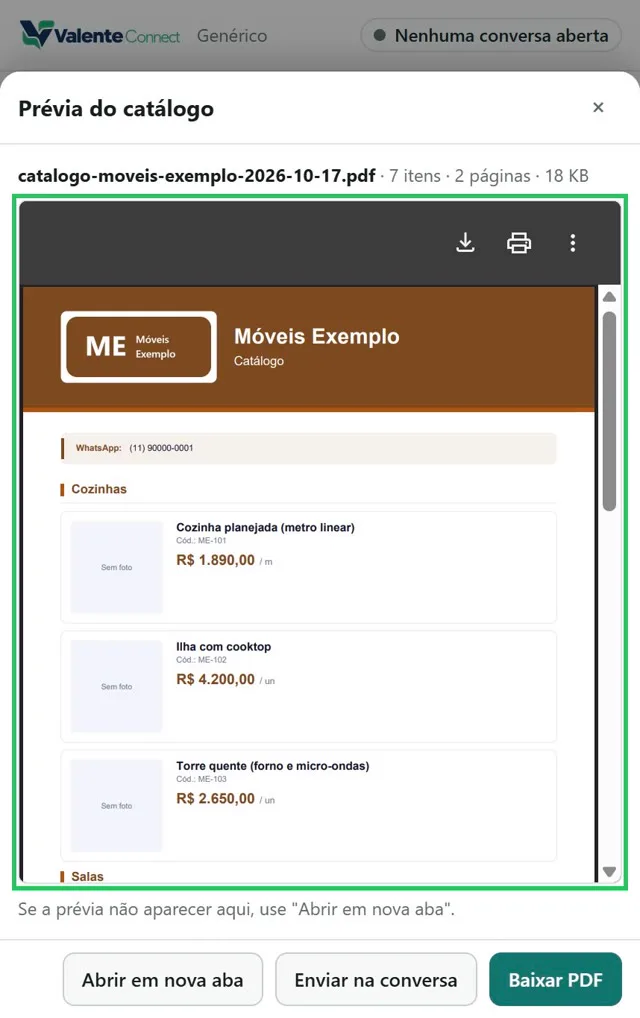
A mesma aparência vai nos PDFs de orçamento. Nos relatórios, marque "Usar nome e logo da empresa" (Como gerar o relatório do dia e do mês).
Erros comuns
| O que aparece | O que fazer |
|---|---|
| "O funil precisa de pelo menos uma etapa." | Crie outra etapa antes de excluir a última |
| Contatos "Sem etapa" depois de excluir uma etapa | Em Vendas › Funil, filtre por Sem etapa e escolha a etapa de cada um |
| "Ver prévia do PDF" desligado | Cadastre ou ative itens no catálogo (Como montar o catálogo e enviar ao cliente) |
Como corrigir ou desfazer
- Etapa renomeada ou com a cor errada: clique em Editar e mude de novo (os contatos continuam ligados à etapa).
- Etapa excluída por engano: crie de novo com Adicionar etapa e mova os contatos pelo Funil.
- Aparência: apague o campo ou clique em Usar cores padrão / Remover logotipo.
Transcrição do vídeo
- Nesta segunda parte da configuração, você ajusta as etapas do funil e a aparência dos arquivos em PDF: nome, logotipo, cores e contatos da empresa.
- Clique em Mais, depois em Ajustes, e abra Etapas do funil. Para mudar uma etapa, clique em Editar. Troque o nome, escolha o tipo: Em aberto, Ganho ou Perdido, a cor e a ordem.
- Para criar uma etapa, escreva o nome e clique em Adicionar etapa: ela entra antes das etapas de Ganho e Perdido. Para excluir, clique em Editar e em Excluir etapa, escolha para onde vão os contatos dela e confirme.
- A aparência dos arquivos em PDF fica em Vendas, Catálogo. Abra Vendas e depois Catálogo. Clique em Aparência.
- Preencha o nome da empresa. Em Logotipo, use Escolher logotipo para a imagem da empresa: aqui, ela já foi escolhida. Ajuste as cores e os contatos. Tudo salva sozinho.
- Clique em Ver prévia do PDF para conferir: o catálogo sai com o nome, o logotipo e as cores da empresa. Os orçamentos e relatórios em PDF também usam a aparência.
- O funil precisa de pelo menos uma etapa: crie outra antes de excluir a última. Ver prévia do PDF desligado? Cadastre ou ative itens no Catálogo.
- Pronto. No próximo tutorial, você cadastra um cliente pela conversa.
Versão demonstrada: app 0.2.0 · painel 0.5.0 · telas capturadas em .