
Primeiros passos · trilha “Conhecendo o produto”, 3 de 3
Conheça o Valente Connect em 1 minuto
Objetivo: Saber o que é cada parte da janela e onde fica cada coisa, antes de começar a usar.
Quando é útil
No primeiro dia, ou para apresentar o app a quem vai usar.
Antes de começar
Nada. Para seguir junto, o app instalado e o WhatsApp conectado (Como instalar, atualizar e desinstalar o app e conectar o WhatsApp).
Vídeo
O vídeo já mostra a legenda na imagem. O botão Legendas, logo abaixo do vídeo, liga também as legendas do player em português (útil para texto maior ou leitor de tela).
Capítulos
Sobre esta gravação: narração em português do Brasil (voz sintética) · demonstração com dados fictícios e WhatsApp simulado.
Passo a passo
O que é
O Valente Connect organiza os clientes que chegam pelo WhatsApp. É um app para Windows: a janela tem o WhatsApp Web à esquerda e o painel do CRM à direita. Os dados ficam no seu computador.
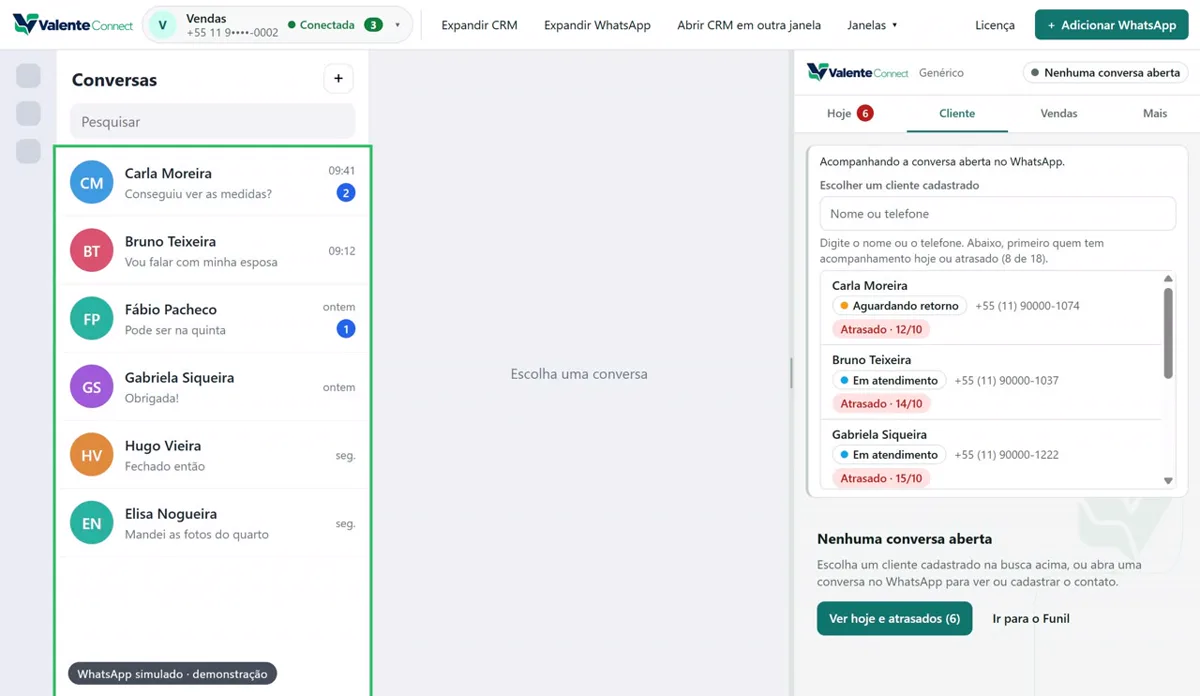
Na barra do topo ficam a conta de WhatsApp em uso (com o estado, por exemplo Conectada), + Adicionar WhatsApp e os botões da janela (Expandir CRM, Expandir WhatsApp, Abrir CRM em outra janela, Janelas ▾), além de Licença. Com mais de um número, a barra também avisa as não lidas das outras contas. Vários números: Como usar vários números e janelas.
As áreas do painel
| Aba | O que tem |
|---|---|
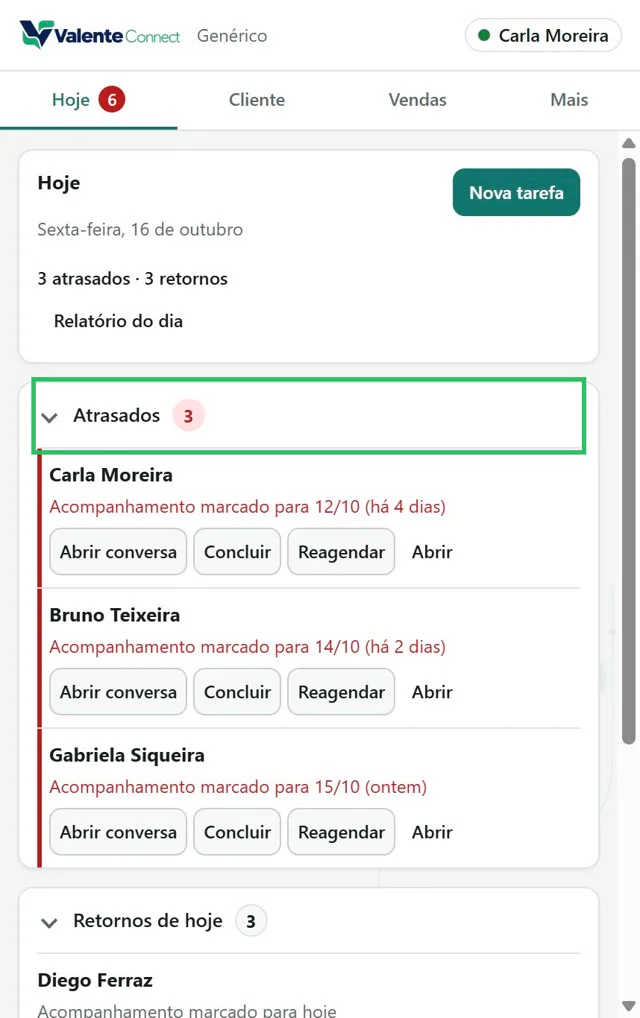
| Hoje | O que pede atenção no dia: Atrasados, Compromissos de hoje, Retornos de hoje e, se você usa negociações, as paradas. O número na aba soma esses itens. |
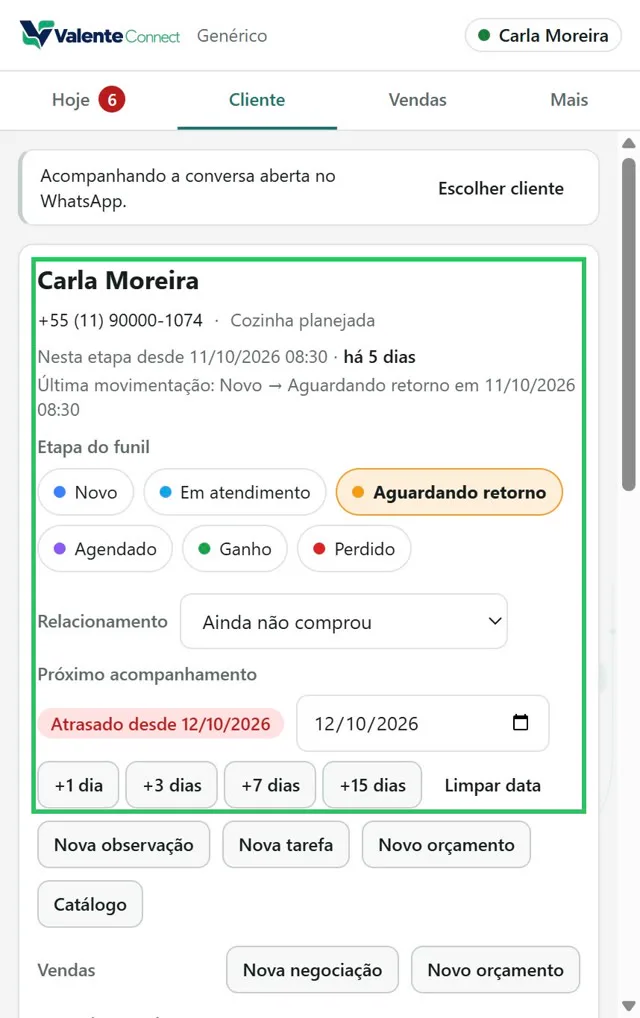
| Cliente | A ficha de quem está na conversa aberta: etapa do funil, próximo acompanhamento, dados, observações e histórico. Sem cadastro, aparece o formulário para cadastrar. |
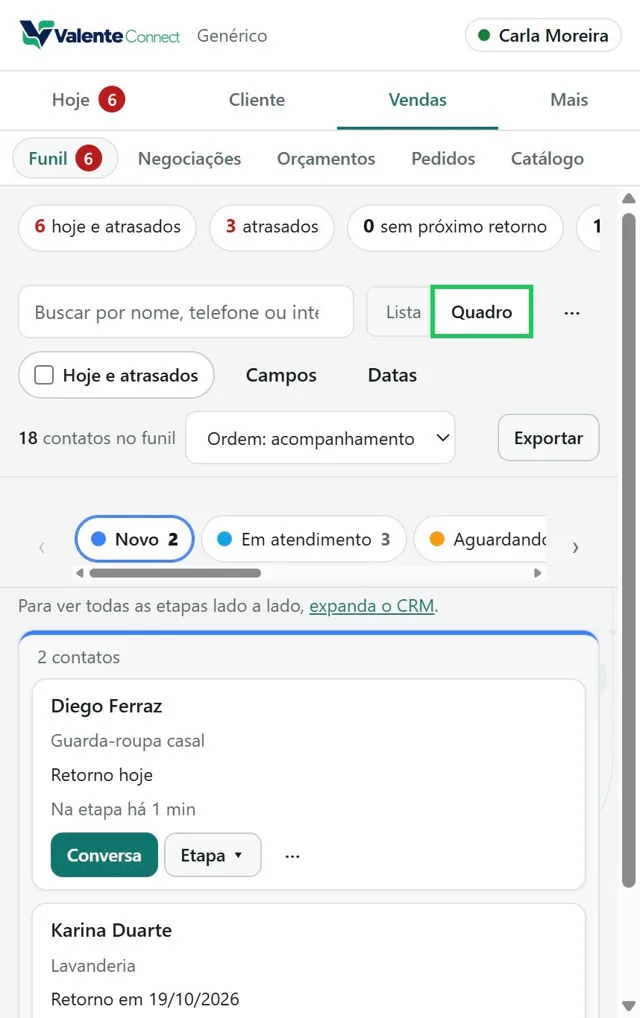
| Vendas | Funil (todos os clientes por etapa, em Lista ou Quadro), Negociações, Orçamentos, Pedidos e Catálogo |
| Mais | Respostas (respostas rápidas), Envios (campanhas para a sua lista), Relatórios e Ajustes |
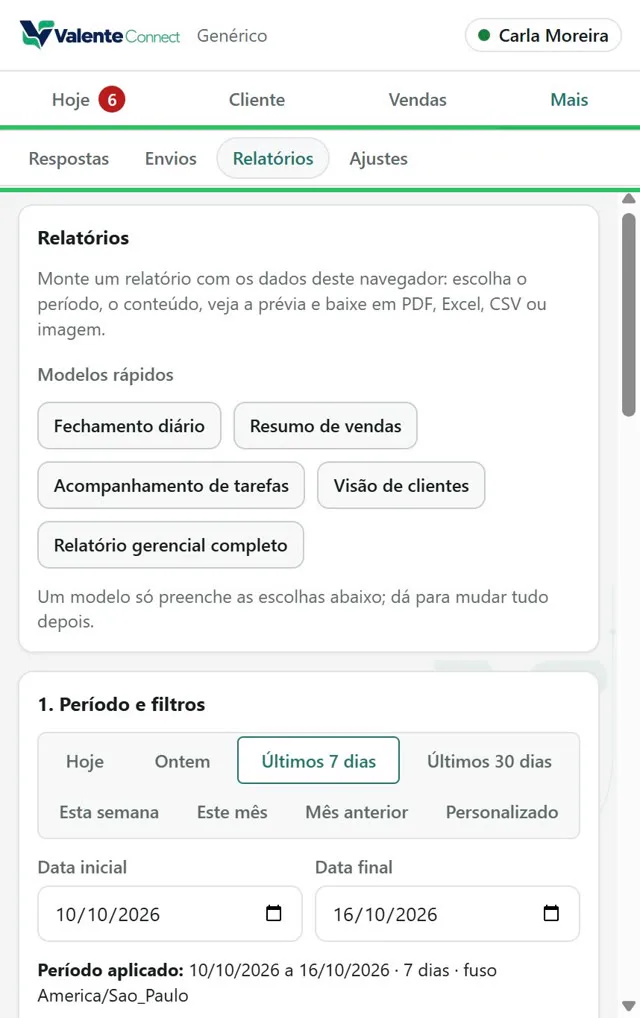
Negociações, Orçamentos, Pedidos, Catálogo e as tarefas são módulos: quem não usa pode desligá-los em Mais › Ajustes › Vendas e módulos (os dados continuam guardados). Pedidos vem desligado (na demonstração está ligado). A lista completa, com o tutorial de cada aba, está no Mapa das áreas.
O que ele não faz
- Não responde clientes sozinho: as respostas são suas, no WhatsApp.
- Não agenda mensagens para um horário.
- Não é o WhatsApp: as conversas continuam no WhatsApp Web, dentro do app.
- Não manda os dados do CRM para nenhum servidor: eles ficam no seu computador.
Por onde começar
Transcrição do vídeo
- O Valente Connect organiza os clientes que chegam pelo WhatsApp, num painel ao lado das conversas, no seu computador.
- À esquerda, o WhatsApp Web, com a sua conta conectada. À direita, o CRM: a ficha de quem está na conversa aberta, com etapa, próximo retorno, dados e histórico.
- Na aba Hoje, o que pede atenção: retornos atrasados, compromissos do dia e negociações paradas.
- Em Vendas, o funil com todos os clientes por etapa, em lista ou em quadro. E, se você usar: negociações, orçamentos em PDF, pedidos e catálogo.
- Em Mais, respostas rápidas para usar nas conversas, campanhas para a sua lista de clientes, relatórios e ajustes.
- O que ele não faz: não responde clientes sozinho e não agenda mensagens. Os seus dados ficam no seu computador.
- Para começar, veja o guia de instalação e o tutorial de cadastro do primeiro cliente.
Versão demonstrada: app 0.2.0 · painel 0.5.0 · telas capturadas em .